> ## Documentation Index
> Fetch the complete documentation index at: https://docs.smartsend.io/llms.txt
> Use this file to discover all available pages before exploring further.

# Opret forsendelser

> Opret forsendelser manuelt eller via masseupload i Smart Send

Forsendelser kan oprettes i Smart Send på flere måder afhængigt af dit workflow.

## Sådan opretter du forsendelser

<CardGroup cols={2}>
  <Card title="Manuel oprettelse" icon="pen-to-square" href="https://app.smartsend.io/team/shipments/create">
    Opret enkelte forsendelser direkte i Smart Send-platformen ved hjælp af forsendelsesformularen.
  </Card>

  <Card title="Webshop-integration" icon="cart-shopping" href="/integrations/overview">
    Importer ordrer automatisk fra din forbundne webshop (Shopify, WooCommerce osv.).
  </Card>

  <Card title="REST API" icon="terminal" href="/integrations/api">
    Opret forsendelser programmatisk ved hjælp af Smart Send API'en.
  </Card>
</CardGroup>

For at oprette en forsendelse manuelt skal du starte med at logge ind på <Link href="https://app.smartsend.io">Smart Send-platformen</Link> <Icon icon="arrow-up-right" size={12} />.

<Steps>
  <Step title="Gå til Shipments">
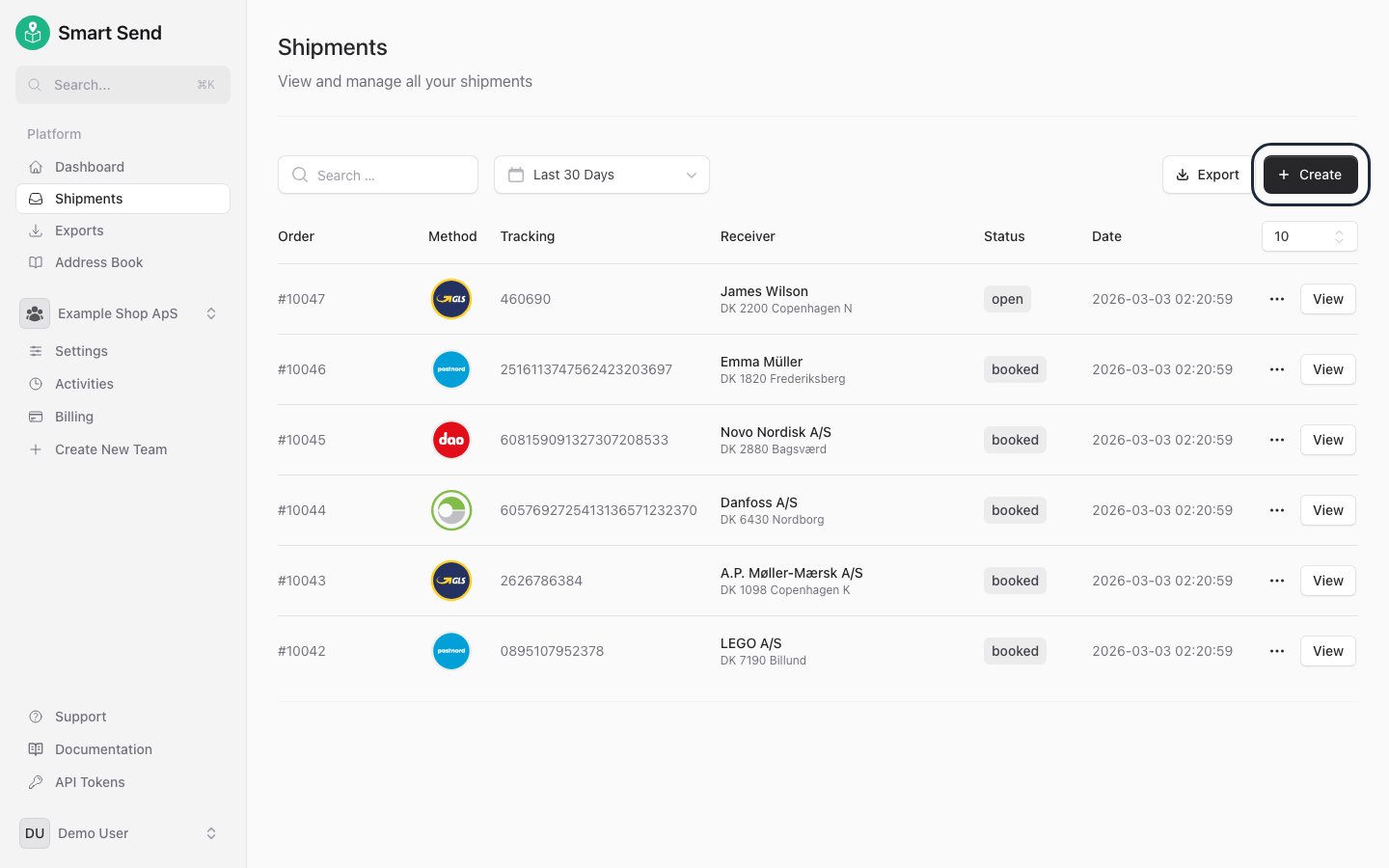
    Gå til **<Link href="https://app.smartsend.io/team/shipments/create">Shipments</Link>**, og klik på **Create**

    <img src="https://mintcdn.com/smartsend/nrzFBZazgvLEikrr/images/shipments/create-index-highlighted.png?fit=max&auto=format&n=nrzFBZazgvLEikrr&q=85&s=ba553e5b78ee1ffdcea41eb26f27df39" alt="Forsendelsesside med Create-knappen fremhævet" className="rounded-lg" width="1440" height="900" data-path="images/shipments/create-index-highlighted.png" />
  </Step>

  <Step title="Udfyld forsendelsesdetaljer">
    Indtast modtageroplysningerne, vælg en transportør og service, og angiv pakkedetaljer
  </Step>

  <Step title="Book forsendelsen">
    Klik på **Book** for at registrere forsendelsen hos transportøren og generere en fragtlabel
  </Step>
</Steps>
