> ## Documentation Index
> Fetch the complete documentation index at: https://docs.smartsend.io/llms.txt
> Use this file to discover all available pages before exploring further.

# Konto

> Administrer din personlige profil, dine kontooplysninger og præferencer i Smart Send.

## Opdater profil

For at opdatere dit navn eller din e-mailadresse skal du starte med at logge ind på <Link href="https://app.smartsend.io">Smart Send-platformen</Link> <Icon icon="arrow-up-right" size={12} />.

<Steps>
  <Step title="Gå til Profil">
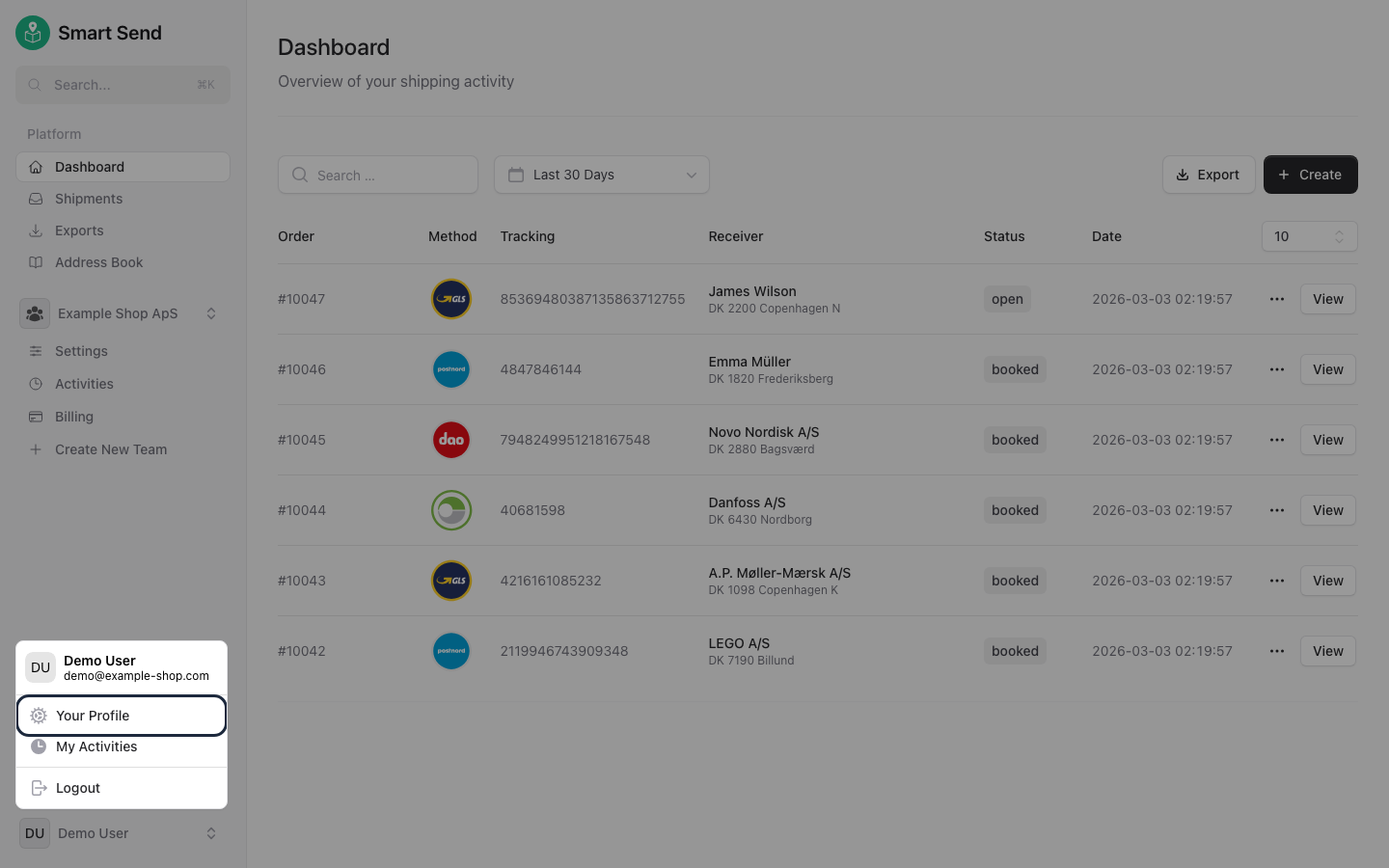
    Klik på dit navn i nederste venstre hjørne, og vælg **<Link href="https://app.smartsend.io/settings/profile">Din profil</Link>**

    <img src="https://mintcdn.com/smartsend/oG0vUhSrEWp3SfSv/images/account/profile-menu-highlight.png?fit=max&auto=format&n=oG0vUhSrEWp3SfSv&q=85&s=6e0ccbc2cc354a775ef42dd7ce209a0a" alt="Navigationsmenu med profilvalg fremhævet" className="rounded-lg" width="1440" height="900" data-path="images/account/profile-menu-highlight.png" />
  </Step>

  <Step title="Rediger navn eller e-mail">
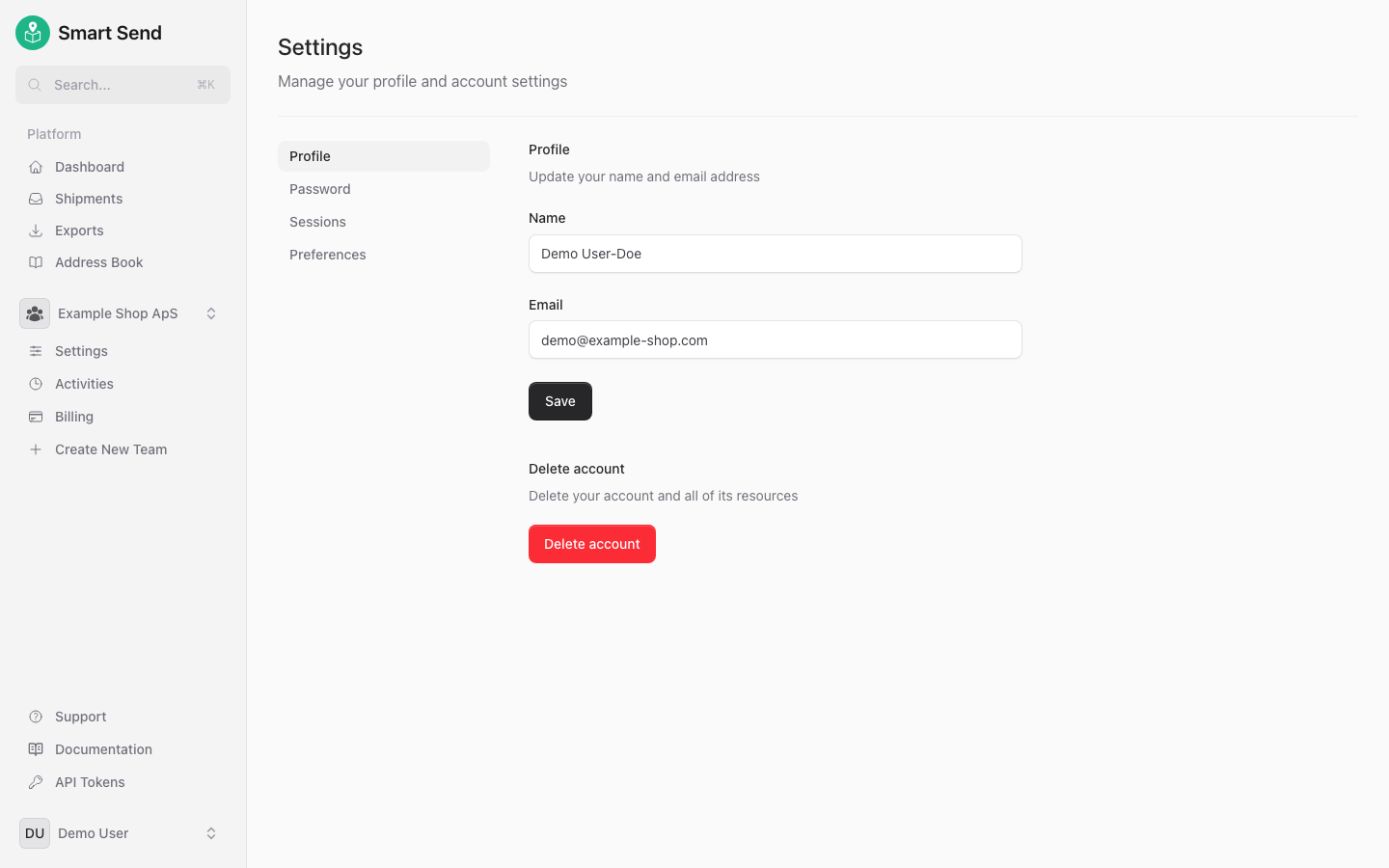
    Opdater dit **navn** eller din **e-mailadresse** i profilformularen, og klik på **Save** for at gemme dine ændringer

    <img src="https://mintcdn.com/smartsend/oG0vUhSrEWp3SfSv/images/account/profile-updated.png?fit=max&auto=format&n=oG0vUhSrEWp3SfSv&q=85&s=007f0a256a677f0b095ef55a132d1e66" alt="Profilside med opdaterede oplysninger gemt" className="rounded-lg" width="1440" height="900" data-path="images/account/profile-updated.png" />
  </Step>
</Steps>

## Skift adgangskode

For at skifte din adgangskode skal du starte med at logge ind på <Link href="https://app.smartsend.io">Smart Send-platformen</Link> <Icon icon="arrow-up-right" size={12} />.

<Note>
  Denne metode til at skifte adgangskode kræver, at du kender din **nuværende adgangskode** – hvis du ikke kender den, så brug i stedet guiden [gendan adgangskode](#gendan-adgangskode).
</Note>

<Steps>
  <Step title="Gå til Profil">
    Klik på dit navn i nederste venstre hjørne, og vælg **<Link href="https://app.smartsend.io/settings/profile">Din profil</Link>**

    <img src="https://mintcdn.com/smartsend/oG0vUhSrEWp3SfSv/images/account/profile-menu-highlight.png?fit=max&auto=format&n=oG0vUhSrEWp3SfSv&q=85&s=6e0ccbc2cc354a775ef42dd7ce209a0a" alt="Navigationsmenu med profilvalg fremhævet" className="rounded-lg" width="1440" height="900" data-path="images/account/profile-menu-highlight.png" />
  </Step>

  <Step title="Gå til Adgangskode">
    Vælg **<Link href="https://app.smartsend.io/settings/password">Password</Link>** i undermenuen.
  </Step>

  <Step title="Indtast nuværende og ny adgangskode">
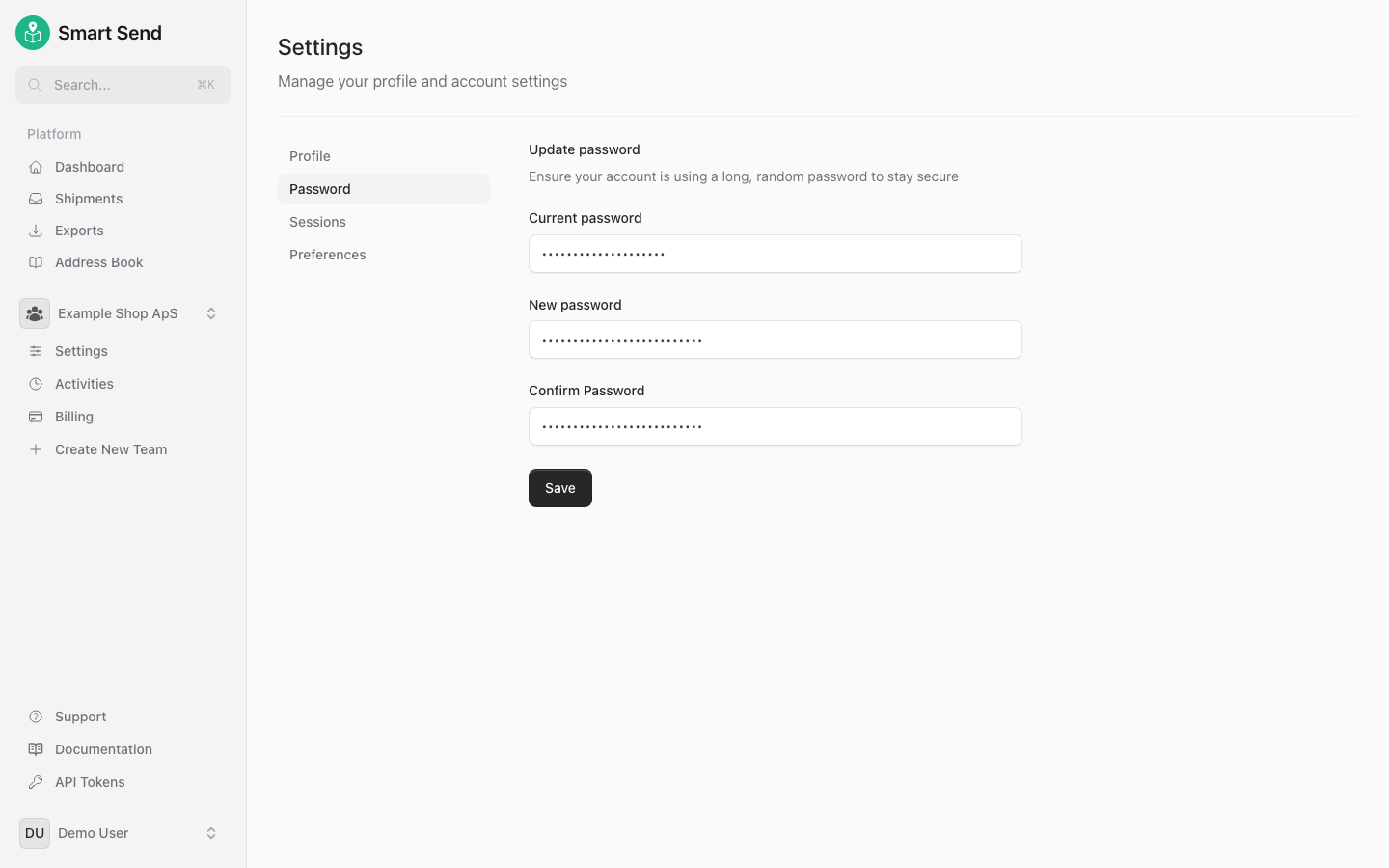
    Indtast din **nuværende adgangskode**, vælg derefter en **ny adgangskode**, bekræft den, og klik på **Save** for at opdatere din adgangskode

    <img src="https://mintcdn.com/smartsend/oG0vUhSrEWp3SfSv/images/account/password-filled.png?fit=max&auto=format&n=oG0vUhSrEWp3SfSv&q=85&s=4647c2942b6097b52351285f95f320e8" alt="Formular til skift af adgangskode med felter udfyldt" className="rounded-lg" width="1440" height="900" data-path="images/account/password-filled.png" />
  </Step>
</Steps>

## Sessioner

Se alle aktive sessioner for din konto. For at logge ud af andre enheder eller browsere skal du starte med at logge ind på <Link href="https://app.smartsend.io">Smart Send-platformen</Link> <Icon icon="arrow-up-right" size={12} />.

<Steps>
  <Step title="Gå til Profil">
    Klik på dit navn i nederste venstre hjørne, og vælg **<Link href="https://app.smartsend.io/settings/profile">Din profil</Link>**

    <img src="https://mintcdn.com/smartsend/oG0vUhSrEWp3SfSv/images/account/profile-menu-highlight.png?fit=max&auto=format&n=oG0vUhSrEWp3SfSv&q=85&s=6e0ccbc2cc354a775ef42dd7ce209a0a" alt="Navigationsmenu med profilvalg fremhævet" className="rounded-lg" width="1440" height="900" data-path="images/account/profile-menu-highlight.png" />
  </Step>

  <Step title="Gå til Sessioner">
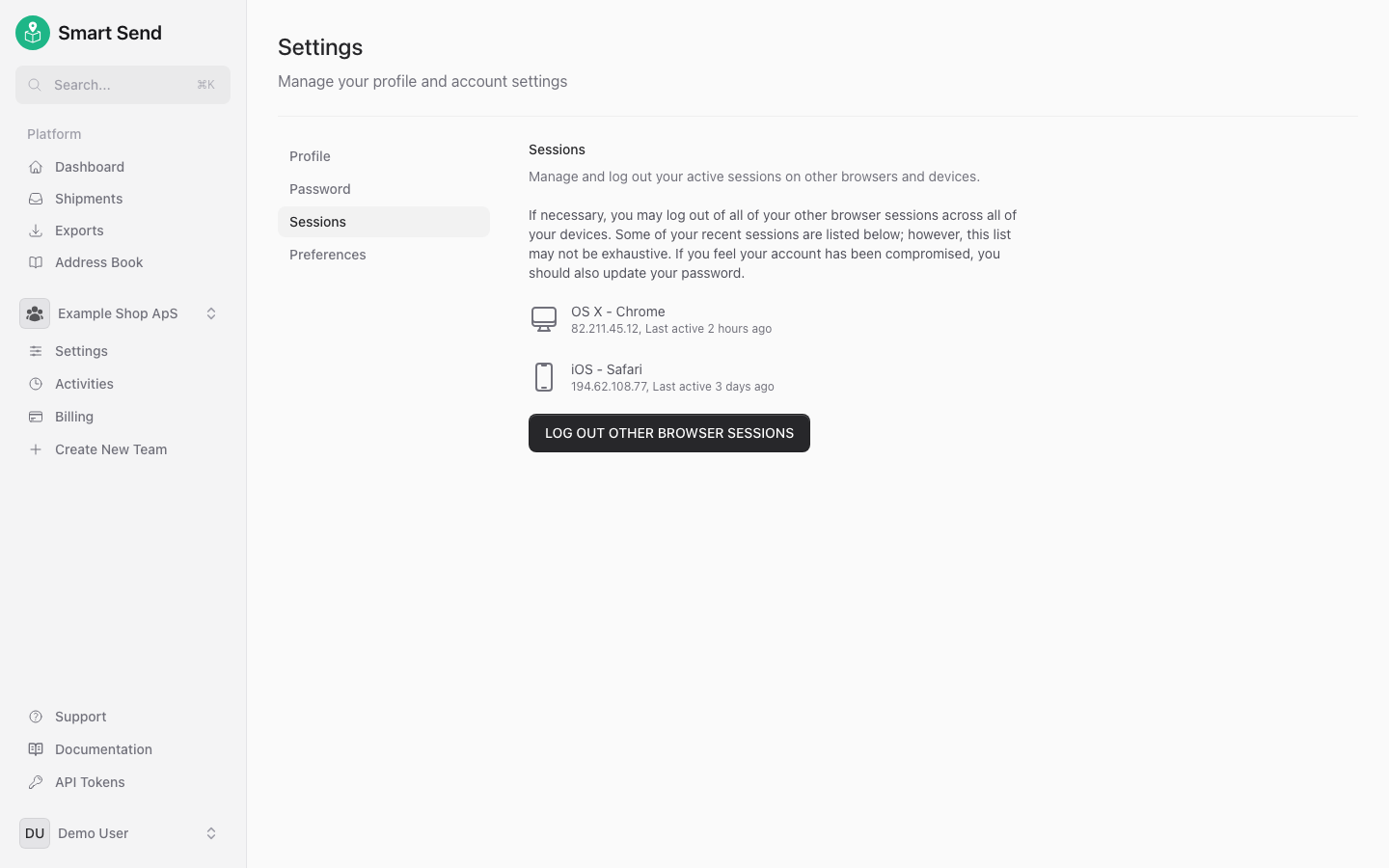
    Vælg **<Link href="https://app.smartsend.io/settings/sessions">Sessions</Link>** i undermenuen for at se alle aktive sessioner.
  </Step>

  <Step title="Log ud af andre sessioner (valgfrit)">
    Klik på **Log out other browser sessions** for at afslutte alle sessioner undtagen den nuværende.

    <img src="https://mintcdn.com/smartsend/oG0vUhSrEWp3SfSv/images/account/sessions.png?fit=max&auto=format&n=oG0vUhSrEWp3SfSv&q=85&s=bef021527642895c181a58fe4e99a7d3" alt="Liste over aktive sessioner med enheder og browsere" className="rounded-lg" width="1440" height="900" data-path="images/account/sessions.png" />
  </Step>
</Steps>

## Præferencer

Angiv dine personlige præferencer for at tilpasse din oplevelse. For at konfigurere præferencer skal du starte med at logge ind på <Link href="https://app.smartsend.io">Smart Send-platformen</Link> <Icon icon="arrow-up-right" size={12} />.

<Steps>
  <Step title="Gå til Profil">
    Klik på dit navn i nederste venstre hjørne, og vælg **<Link href="https://app.smartsend.io/settings/profile">Din profil</Link>**

    <img src="https://mintcdn.com/smartsend/oG0vUhSrEWp3SfSv/images/account/profile-menu-highlight.png?fit=max&auto=format&n=oG0vUhSrEWp3SfSv&q=85&s=6e0ccbc2cc354a775ef42dd7ce209a0a" alt="Navigationsmenu med profilvalg fremhævet" className="rounded-lg" width="1440" height="900" data-path="images/account/profile-menu-highlight.png" />
  </Step>

  <Step title="Gå til Præferencer">
    Vælg **<Link href="https://app.smartsend.io/settings/preferences">Preferences</Link>** i undermenuen.
  </Step>

  <Step title="Konfigurer præferencer">
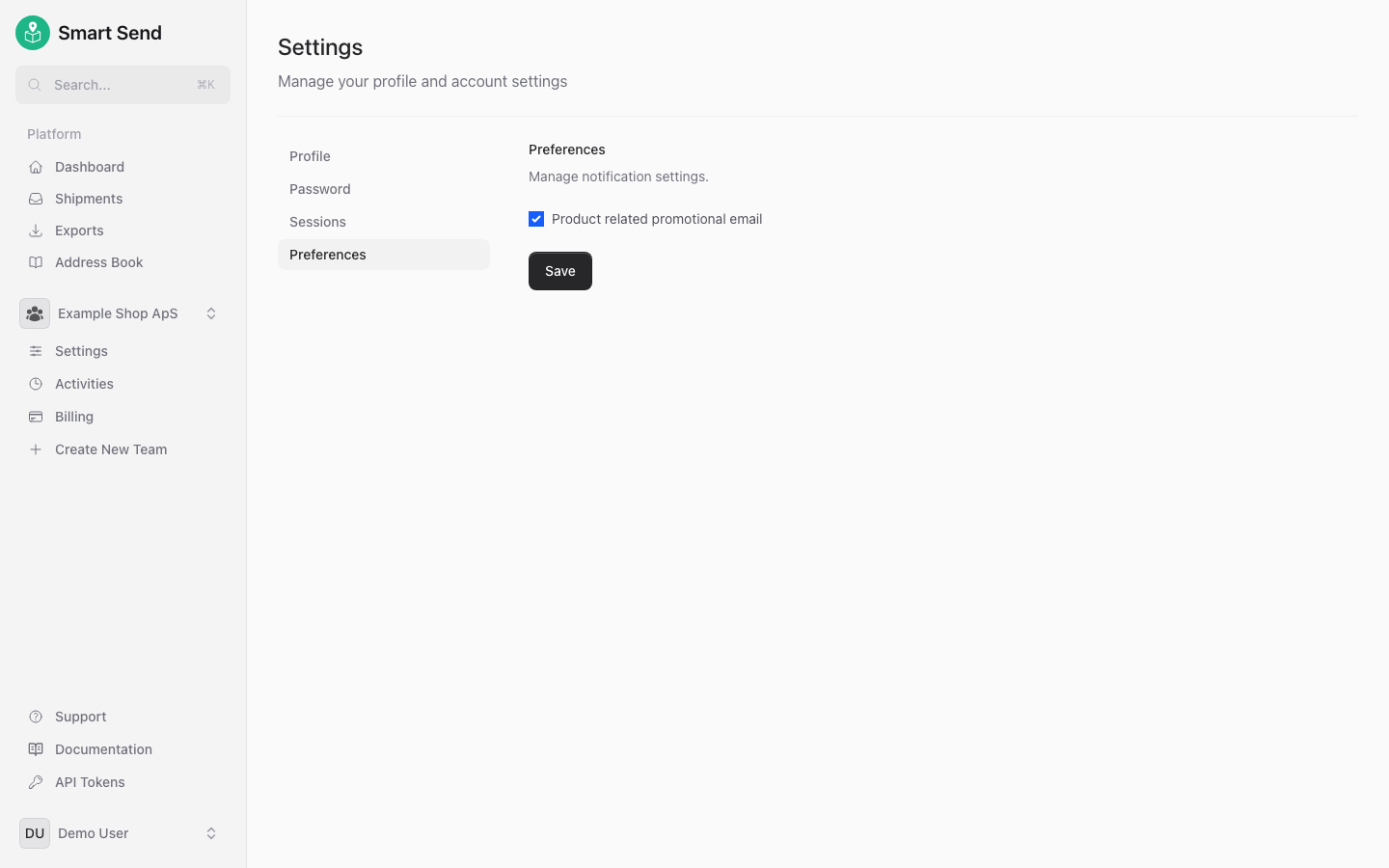
    Juster indstillingerne, så de passer til dit arbejde, og klik på **Save** for at anvende dine præferencer

    <img src="https://mintcdn.com/smartsend/oG0vUhSrEWp3SfSv/images/account/preferences.png?fit=max&auto=format&n=oG0vUhSrEWp3SfSv&q=85&s=9420527841d892f89dd87e931722af4e" alt="Side med brugerpræferencer og tilgængelige valgmuligheder" className="rounded-lg" width="1440" height="900" data-path="images/account/preferences.png" />
  </Step>
</Steps>

<Info>
  Personlige præferencer påvirker kun din brugerkonto. Det meste af konfigurationen styres på team-niveau. For at opdatere indstillinger for hele teamet skal du gå til <Link href="/da/fundamentals/settings">teamets indstillingsside</Link>.
</Info>

## Slet konto

<Warning>
  Sletning af din konto er permanent og kan ikke fortrydes.
</Warning>

Før du kan slette din konto, skal du først opsige abonnementerne for alle de teams, du er medlem af. For at slette din konto skal du starte med at logge ind på <Link href="https://app.smartsend.io">Smart Send-platformen</Link> <Icon icon="arrow-up-right" size={12} />.

<Steps>
  <Step title="Gå til Profil">
    Klik på dit navn i nederste venstre hjørne, og vælg **<Link href="https://app.smartsend.io/settings/profile">Din profil</Link>**

    <img src="https://mintcdn.com/smartsend/oG0vUhSrEWp3SfSv/images/account/profile-menu-highlight.png?fit=max&auto=format&n=oG0vUhSrEWp3SfSv&q=85&s=6e0ccbc2cc354a775ef42dd7ce209a0a" alt="Navigationsmenu med profilvalg fremhævet" className="rounded-lg" width="1440" height="900" data-path="images/account/profile-menu-highlight.png" />
  </Step>

  <Step title="Find sektionen Delete Account">
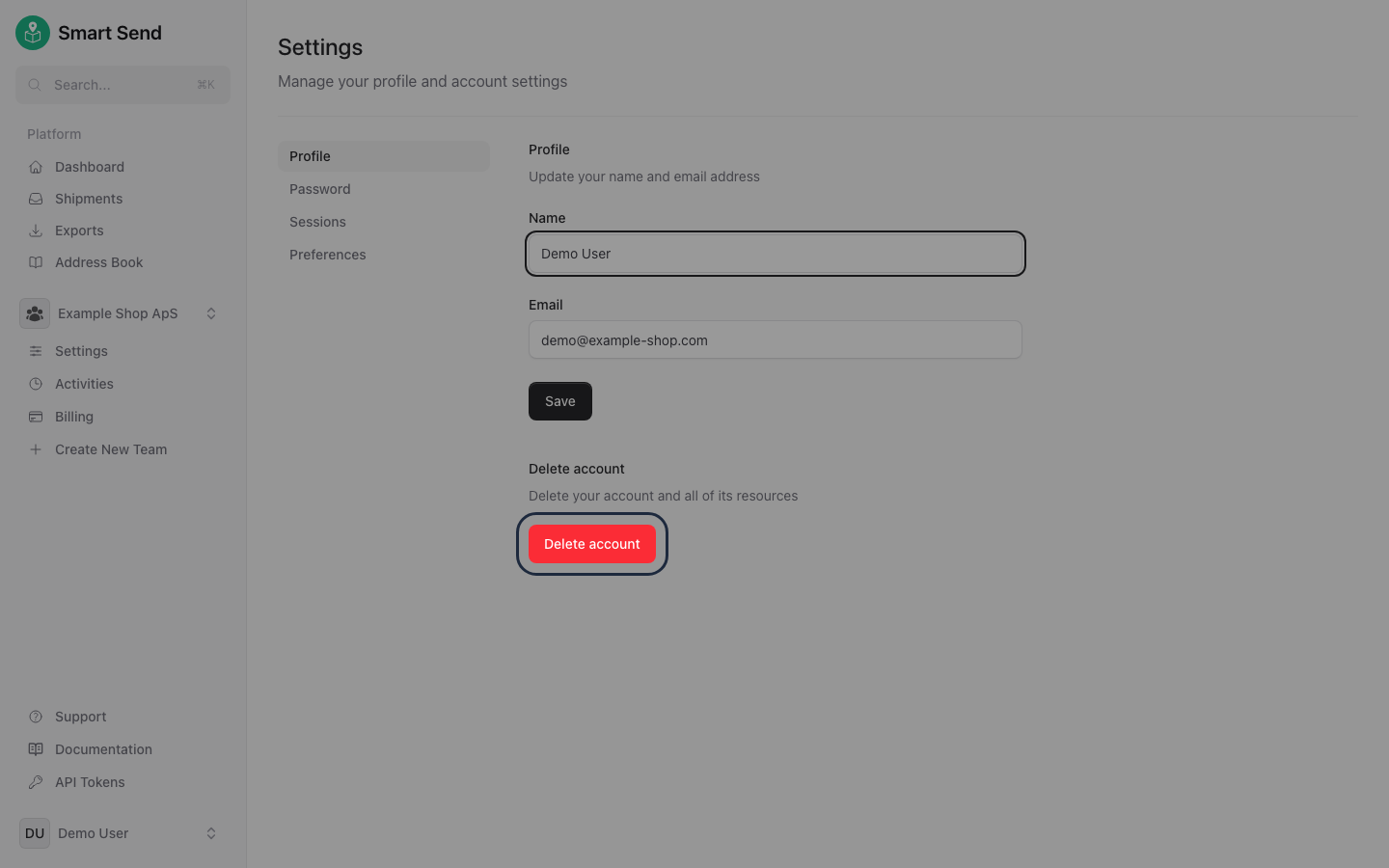
    Rul ned til sektionen **Delete Account** nederst på siden, og klik på **Delete Account**.

    <img src="https://mintcdn.com/smartsend/EoqwaB4czWP68web/images/account/delete-account-section.png?fit=max&auto=format&n=EoqwaB4czWP68web&q=85&s=3df7bc767759606179d22da307e7b126" alt="Sektionen Delete Account nederst på profilsiden" className="rounded-lg" width="1440" height="900" data-path="images/account/delete-account-section.png" />
  </Step>

  <Step title="Bekræft sletning">
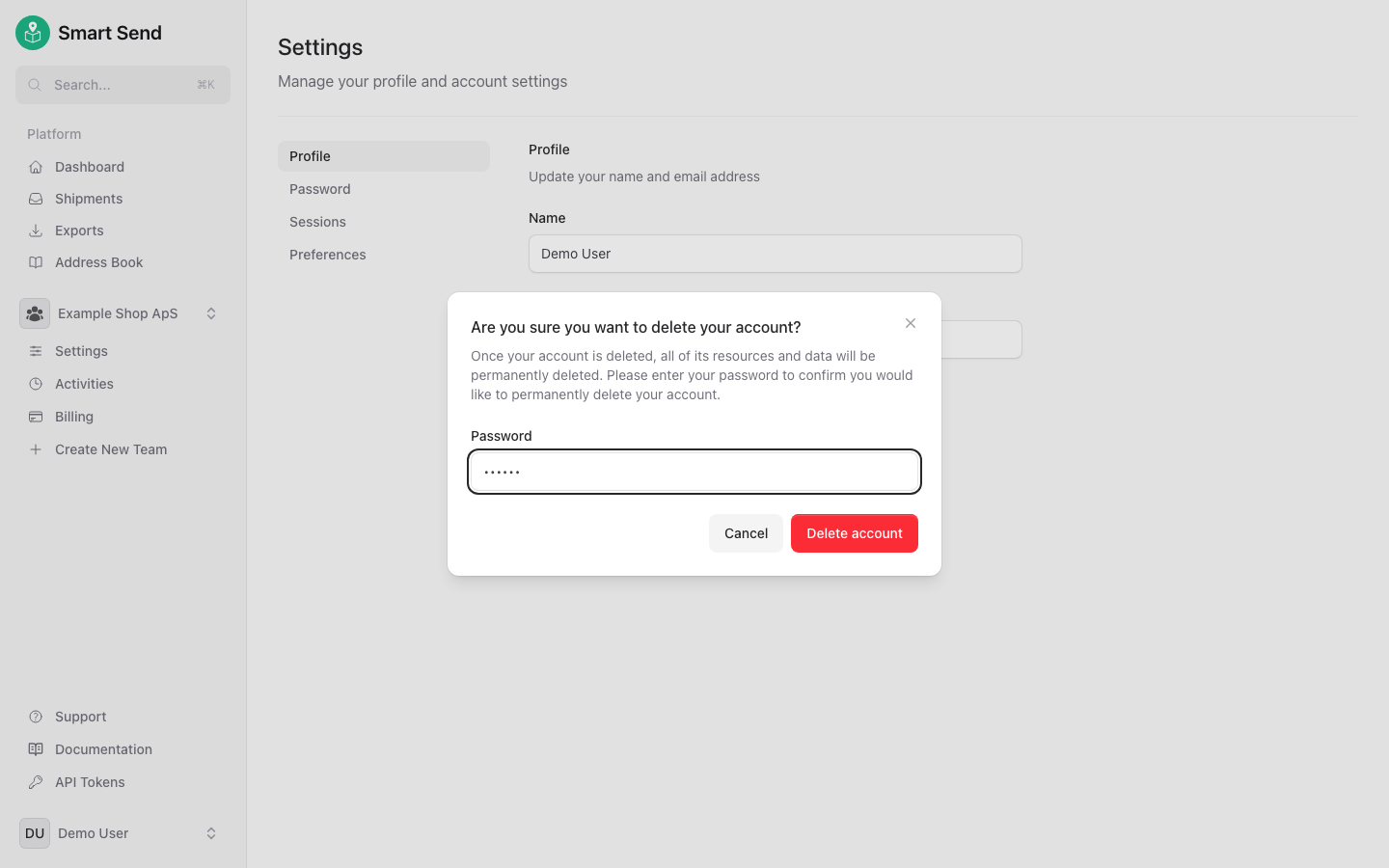
    Indtast den nuværende brugeradgangskode, og bekræft sletningen ved at klikke på **Delete Account** i bekræftelsesvinduet.

    <img src="https://mintcdn.com/smartsend/EoqwaB4czWP68web/images/account/delete-account-modal.png?fit=max&auto=format&n=EoqwaB4czWP68web&q=85&s=55375f1a70216cfcb17642b66d137569" alt="Bekræftelsesdialog for sletning af konto" className="rounded-lg" width="1440" height="900" data-path="images/account/delete-account-modal.png" />
  </Step>
</Steps>

## Gendan adgangskode

Hvis du har glemt din adgangskode, kan du nulstille den med det flow til gendannelse af adgangskode, der er beskrevet nedenfor.

<Note>
  Hvis du kender den eksisterende adgangskode og bare vil ændre den, så brug i stedet guiden [Skift adgangskode](#skift-adgangskode).
</Note>

<Steps>
  <Step title="Gå til siden for glemt adgangskode">
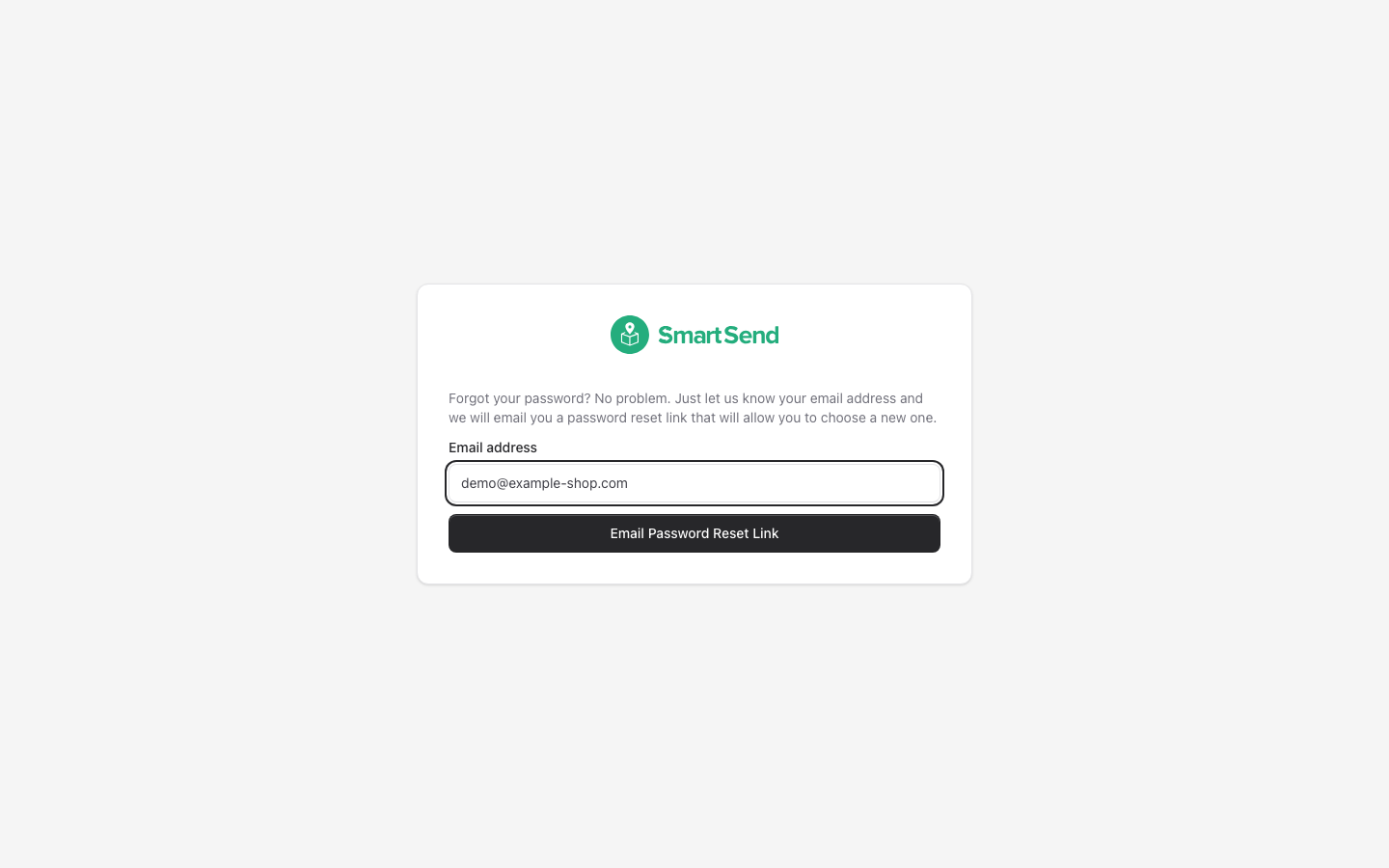
    Gå til <Link href="https://app.smartsend.io/forgot-password">siden for glemt adgangskode</Link> <Icon icon="arrow-up-right" size={12} />, som altid er tilgængelig fra login-siden.

    <img src="https://mintcdn.com/smartsend/oG0vUhSrEWp3SfSv/images/auth/forgot-password-filled.png?fit=max&auto=format&n=oG0vUhSrEWp3SfSv&q=85&s=5db420b7d55b10a7dccbc616600f2492" alt="Siden for glemt adgangskode med e-mailadresse udfyldt" className="rounded-lg" width="1440" height="900" data-path="images/auth/forgot-password-filled.png" />
  </Step>

  <Step title="Anmod om et link til nulstilling af adgangskode">
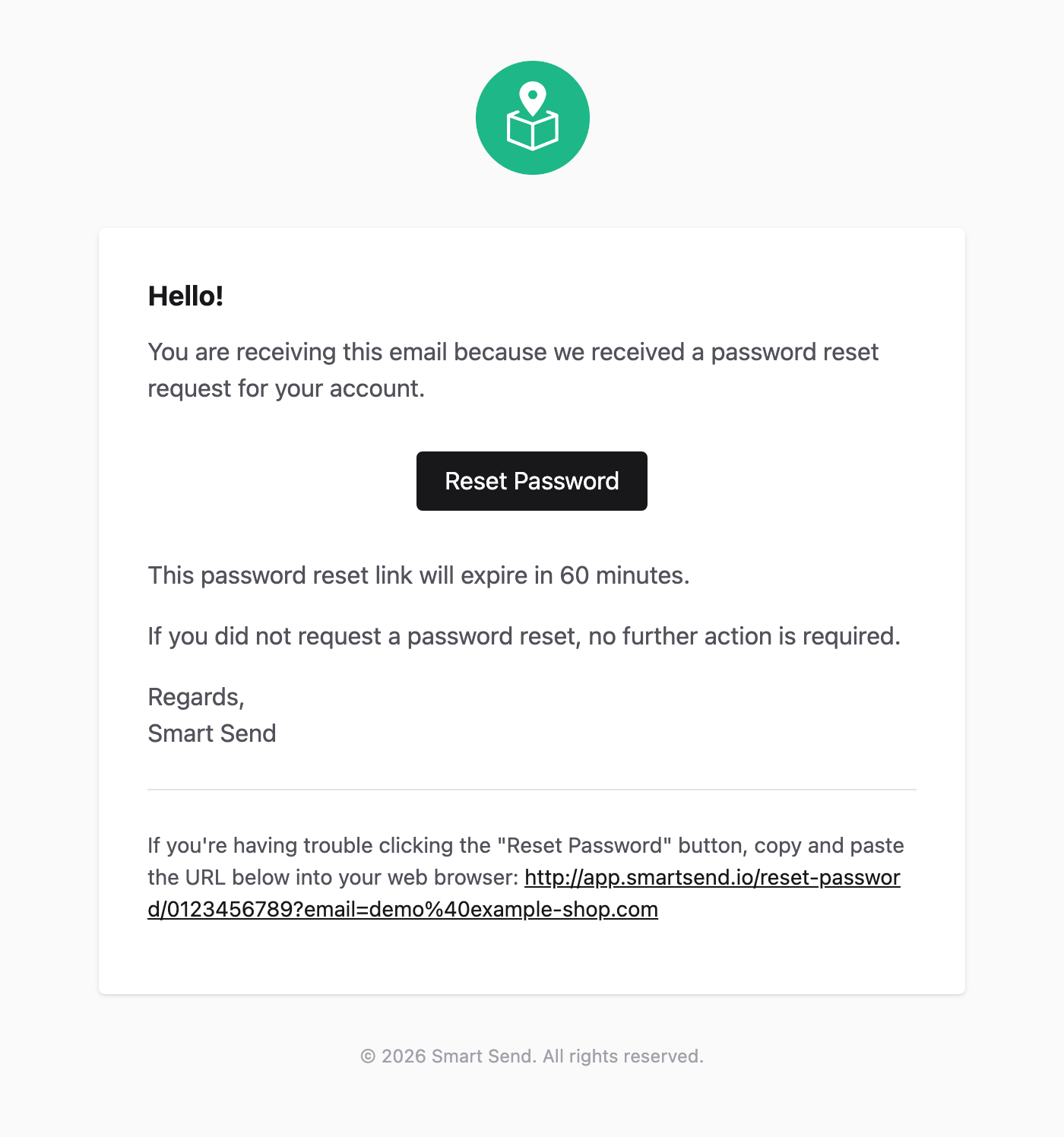
    Indtast din **e-mailadresse**, og klik på **Email Password Reset Link**.

    <Warning>
      Bemærk, at linket i den e-mail, du modtager, kun er gyldigt i kort tid, så indstil ideelt set den nye adgangskode med det samme, når du modtager e-mailen, uden at vente.
    </Warning>

    <img src="https://mintcdn.com/smartsend/oG0vUhSrEWp3SfSv/images/auth/reset-password-email.png?fit=max&auto=format&n=oG0vUhSrEWp3SfSv&q=85&s=d22bf44157afa07da927a51203709e54" alt="E-mail til nulstilling af adgangskode med nulstillingslink" className="rounded-lg" width="1400" height="1496" data-path="images/auth/reset-password-email.png" />
  </Step>

  <Step title="Nulstil din adgangskode">
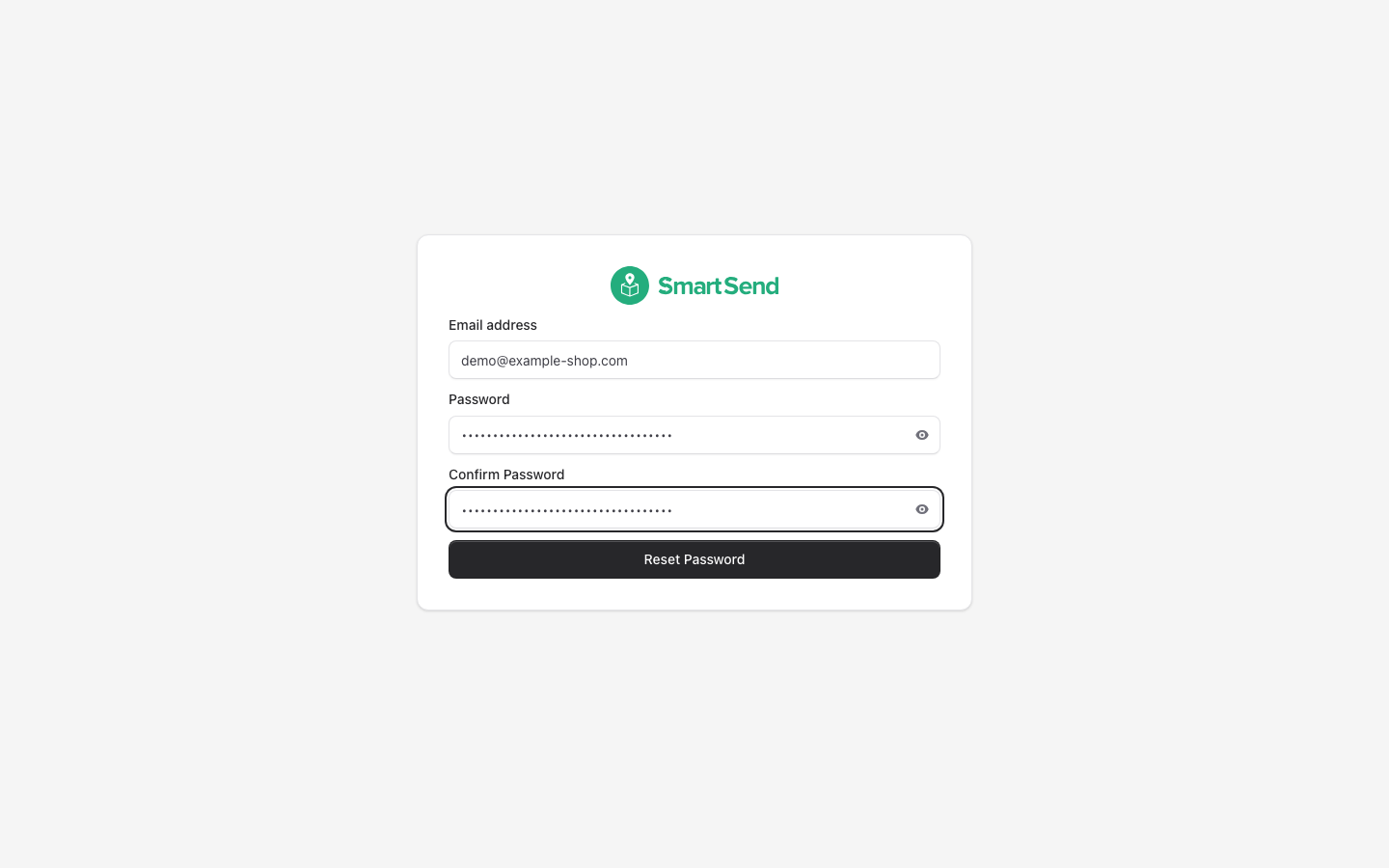
    Klik på linket til nulstilling af adgangskode i den e-mail, du modtager, og indtast og bekræft derefter din **nye adgangskode**.
    <img src="https://mintcdn.com/smartsend/oG0vUhSrEWp3SfSv/images/auth/reset-password-filled.png?fit=max&auto=format&n=oG0vUhSrEWp3SfSv&q=85&s=cbfc03cf1efca94bcec39ef9d439f625" alt="Formular til nulstilling af adgangskode med ny adgangskode udfyldt" className="rounded-lg" width="1440" height="900" data-path="images/auth/reset-password-filled.png" />
  </Step>
</Steps>