> ## Documentation Index
> Fetch the complete documentation index at: https://docs.smartsend.io/llms.txt
> Use this file to discover all available pages before exploring further.
# Fakturering
> Administrer indstillinger for fakturering og abonnement
## Prøveperiode og abonnementer
Vi tilbyder både en **gratis version** og flere betalte versioner af vores applikation. Se vores prisside for de aktuelle abonnementer, deres priser, og hvilke funktioner der er inkluderet i hvilket abonnement.
**Intet kreditkort nødvendigt på forhånd** - nyoprettede konti får en 30-dages gratis prøveperiode helt uden forpligtelser 👍
### Prøveperiode
Vi tilbyder en gavmild 30-dages gratis prøveperiode til alle nye konti. Du kan afprøve vores funktioner ubegrænset uden nogen forpligtelser i 30 dage, uden overhovedet at indtaste dine kreditkortoplysninger.
#### Hvad sker der, når prøveperioden slutter?
Når prøveperioden slutter, fortsætter din konto automatisk på den **gratis version**. Du kan altid opgradere til et betalt abonnement på et hvilket som helst tidspunkt i løbet af prøveperioden eller efter den slutter. Det betalte abonnement starter med det samme, når du vælger det.
#### Hvordan sikrer jeg, at alt fungerer, efter min prøveperiode slutter?
For at fortsætte med at bruge Smart Send efter din 30-dages prøveperiode slutter, skal du blot tilmelde dig et af vores abonnementer, før prøveperioden udløber. Dette sikrer uafbrudt adgang til alle funktioner og forhindrer enhver afbrydelse af tjenesten.
### Abonnementer
Vi tilbyder forskellige abonnementer afhængigt af dine behov. Du kan vælge at binde dig enten månedligt eller årligt, med 40% rabat når du vælger årlig betaling. Abonnementerne, de funktioner der er inkluderet i hvert abonnement, og priserne kan altid ses på vores hjemmeside.
Se vores abonnementer og funktioner .
## Abonnementsstatus
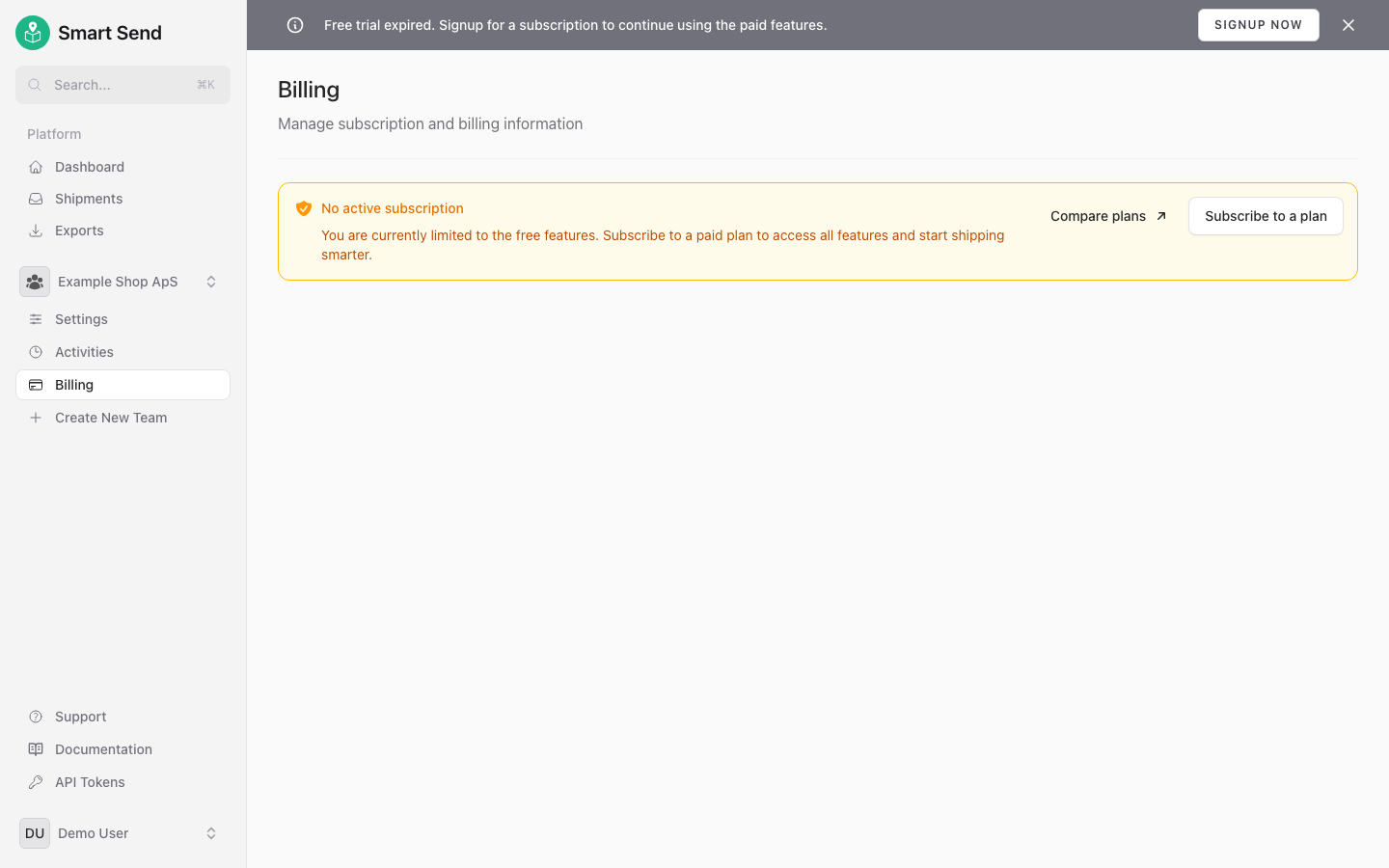
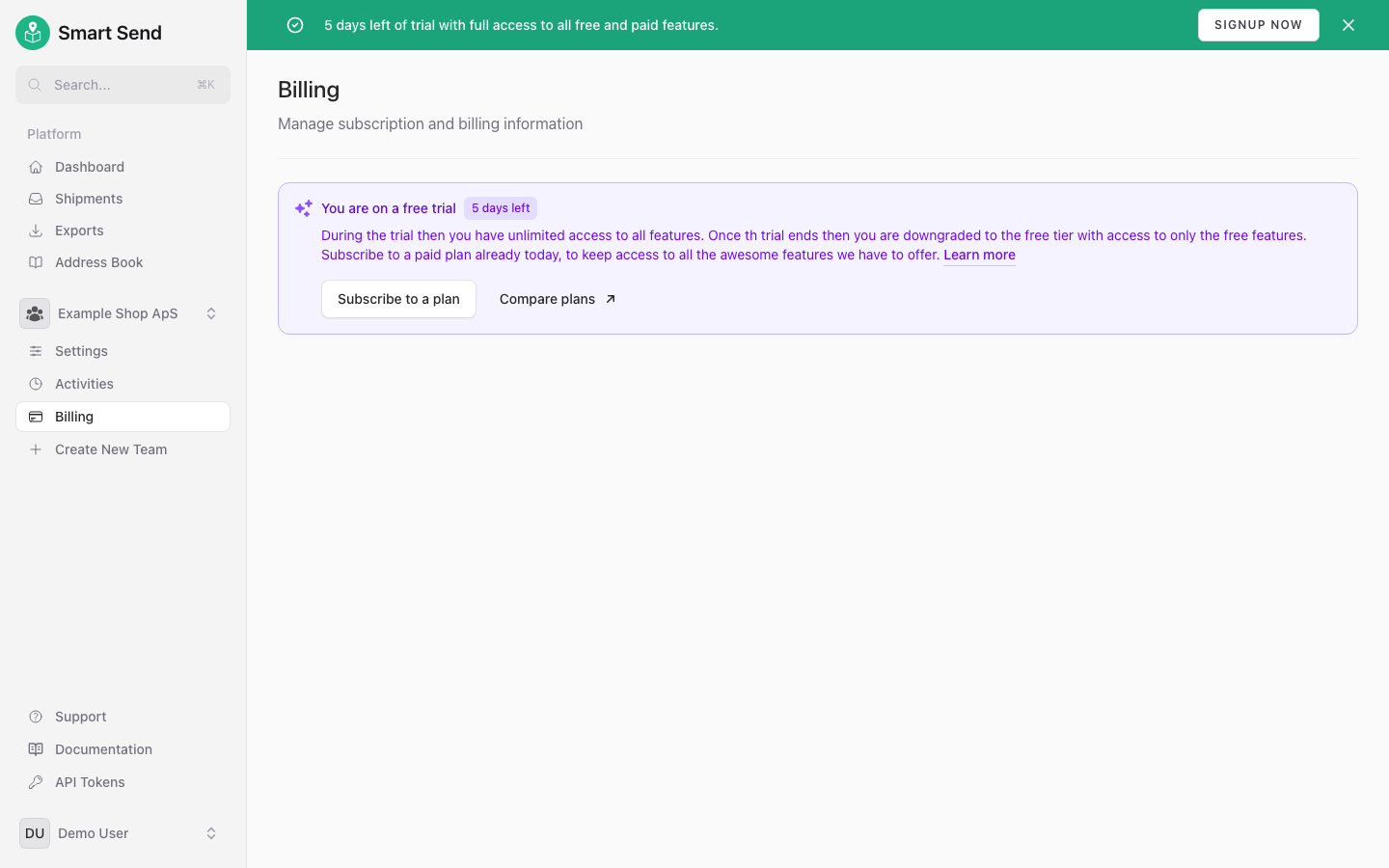
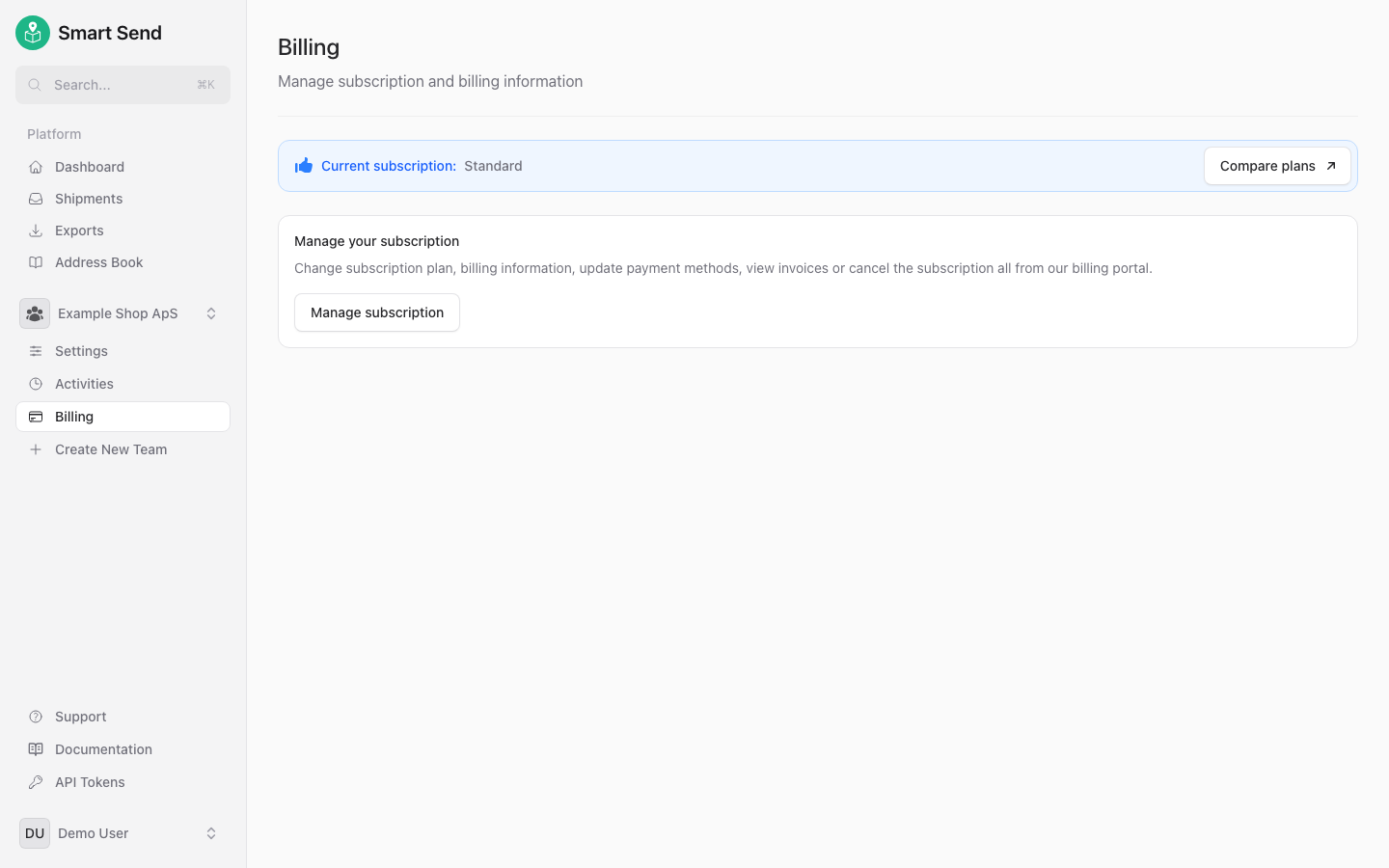
Din faktureringsside viser den aktuelle status for dit abonnement. Sådan ser hver status ud:
Når der ikke er noget aktivt abonnement, er du på den gratis version.
I løbet af din 30-dages prøveperiode har du adgang til alle funktioner.
Når du har et aktivt abonnement, vises dit nuværende abonnement og din faktureringsperiode.
## Opret abonnement
Tjek vores prisside for en sammenligning af de forskellige abonnementer, og hvilke funktioner der er inkluderet i hvilke abonnementer, før du tilmelder dig et abonnement.
Når du har fundet det rette abonnement, skal du starte med at logge ind på Smart Send-platformen .
Gå til **Billing**
Vælg om du vil betale **Monthly** eller **Yearly** i knappen øverst på siden
Find det abonnement, der passer, og klik på **Subscribe**-knappen
Vælg landet i rullemenuen, og klik på knappen **Add VAT number**
Indtast *faktureringsadressen* og virksomhedens momsnummer (**skal** have landekoden som præfiks). Indtast *virksomhedsnavnet* i feltet **Extra Billing Information**
Klik på **Continue To Payment**-knappen, udfyld *betalingsoplysninger*, og gennemfør *3D Secure-betaling*, hvis du bliver bedt om det
Årlig betaling giver en rabat på \~40% sammenlignet med månedlig betaling.
## Administrer abonnement
Hvis du allerede har et aktivt abonnement, kan du nemt ændre abonnementet og/eller faktureringsperioden. Det betyder, at du enten kan ændre et *Monthly Standard*-abonnement til et *Yearly Standard*-abonnement, eller du kan ændre et *Standard*-abonnement til et *Professional*-abonnement.
For at administrere dit abonnement skal du starte med at logge ind på Smart Send-platformen .
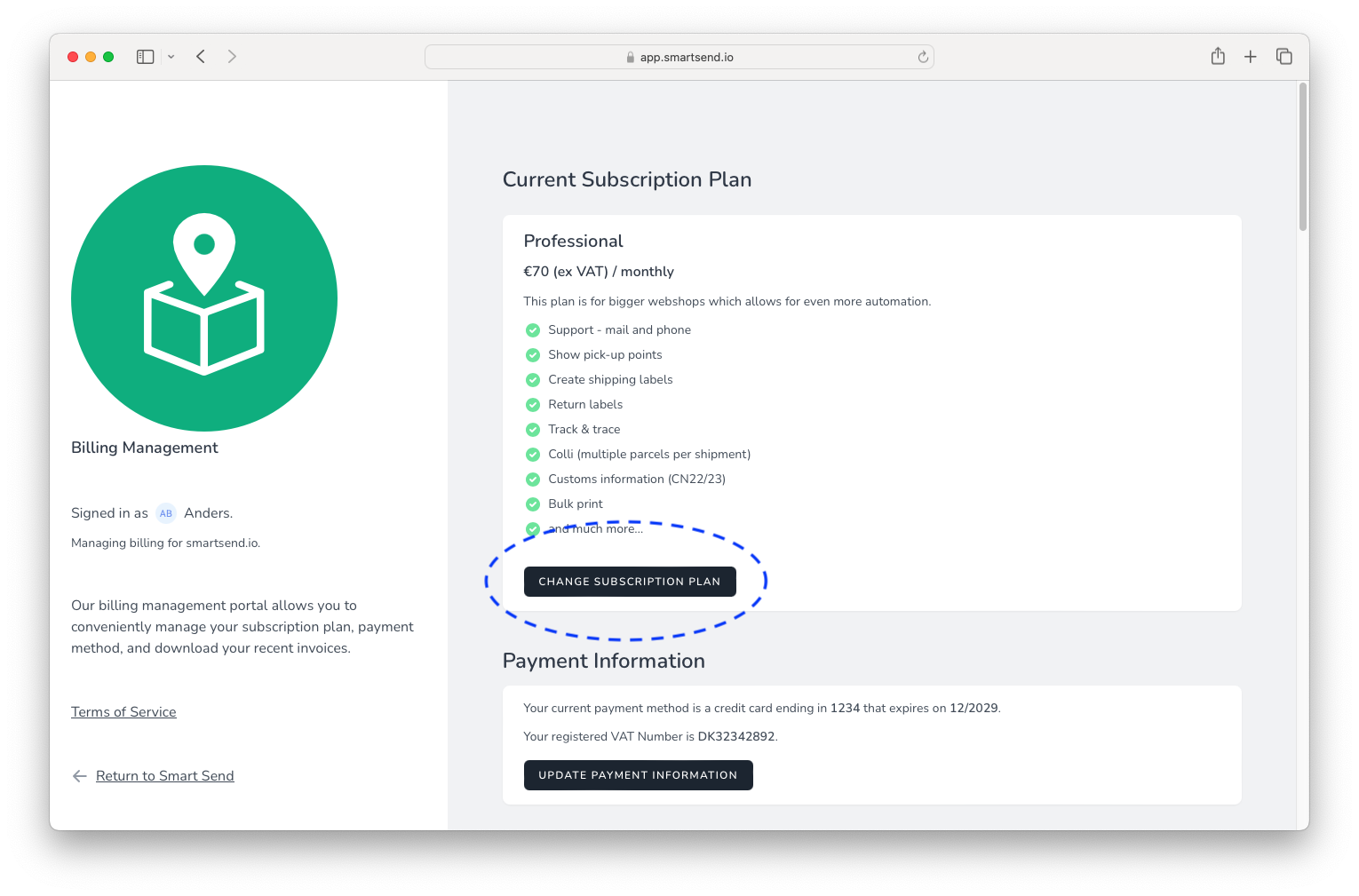
Gå til **Billing**, og find sektionen **Current Subscription Plan**
Klik på **Change Subscription Plan**-knappen (også hvis du blot vil ændre faktureringsperioden)
Vælg om du vil betale **Monthly** eller **Yearly** i knappen øverst på siden
Klik på **Subscribe**-knappen ud for det abonnement, du vil skifte til
**Forholdsmæssig beregning:** Når du opgraderer eller nedgraderer dit abonnement, betaler eller krediteres du kun for prisforskellen mellem abonnementerne for den resterende faktureringsperiode.
*Opgradering af et abonnement* træder i kraft med det samme, og du betaler forskellen mellem det, du allerede har betalt, og det, den nye abonnementspakke koster.
*Nedgradering* træder i kraft med det samme, og du krediteres for den ubrugte periode. Pengene refunderes ikke, men krediteringen bruges til at betale eventuelle fremtidige fakturaer, for eksempel for den næste faktureringsperiode.
## Opsig et abonnement
Du kan nemt opsige dit abonnement samme sted, hvor du oprettede det. Det er kun muligt at opsige abonnementet via dit eget login til vores webapp. Det er ikke muligt at opsige dit abonnement ved at kontakte vores support via mail eller telefon.
For at opsige dit abonnement skal du starte med at logge ind på Smart Send-platformen .
Gå til **Billing**, og find sektionen **Cancel Subscription**
Klik på **Cancel subscription**-knappen
Opsigelse af dit abonnement kan ødelægge eksisterende forsendelsesworkflows og påvirke alle teammedlemmer.
**Henstandsperiode:** Din konto har fortsat adgang til alle funktioner i dit nuværende abonnement i resten af den allerede betalte faktureringsperiode. Når abonnementsperioden slutter, fornyes din konto ikke og skifter tilbage til den gratis version.
## Opdater faktureringsoplysninger
Kun team-administratorer kan administrere faktureringsindstillinger og abonnementer.
Betalingsoplysninger er de oplysninger, der fremgår af fakturaer og kvitteringer, og består af en faktureringsadresse og et momsnummer.
Et europæisk momsnummer har den tobogstavs landekode som præfiks uden mellemrum. Som eksempel er Smart Sends momsnummer `DK32342892`
Betalingsoplysninger kan indtastes, før du tilmelder dig et abonnement, og kan også opdateres, mens du har et aktivt abonnement.
For at opdatere betalingsoplysninger skal du starte med at logge ind på Smart Send-platformen .
Gå til **Billing**
I sektionen **Payment Information** skal du klikke på **Update Payment Information**-knappen
Indtast betalingsoplysningerne, og klik på **Update Payment Information**-knappen
## Opdater betalingsmetode
Det er muligt at tilføje en betalingsmetode enten før du tilmelder dig, eller når du opretter et nyt abonnement. Det er også muligt at opdatere betalingsoplysninger, f.eks. når du får et nyt kreditkort.
For at opdatere din betalingsmetode skal du starte med at logge ind på Smart Send-platformen .
Gå til **Billing**, og find sektionen **Payment Methods**
Klik på **Add Payment Method**-knappen
Udfyld formularen, og klik på **Save card**-knappen
Gennemfør *3D Secure-betaling*, hvis du bliver bedt om det
Angiv det nye kreditkort som standardkort ved at klikke på **Make default**-linket ud for det nye kreditkort
Slet den gamle betalingsmetode ved at klikke på **Delete**-ikonet ud for den gamle betalingsmetode
## Fakturaer
### Kvitteringsnotifikation
Du kan angive ekstra e-mailadresser, der modtager en kopi af fakturaen for hver betaling.
For at konfigurere kvitteringsnotifikationer skal du starte med at logge ind på Smart Send-platformen .
Gå til **Billing**, og find sektionen **Invoice Email Addresses**
Indtast en eller flere kommaseparerede e-mailadresser i feltet **Email Addresses**, og klik på **Save**
### Download af historiske kvitteringer
For at downloade historiske kvitteringer skal du starte med at logge ind på Smart Send-platformen .
Gå til **Billing**, og find sektionen **Receipts**
Klik på **Download**-knappen ud for en kvittering for at downloade den som en PDF-fil
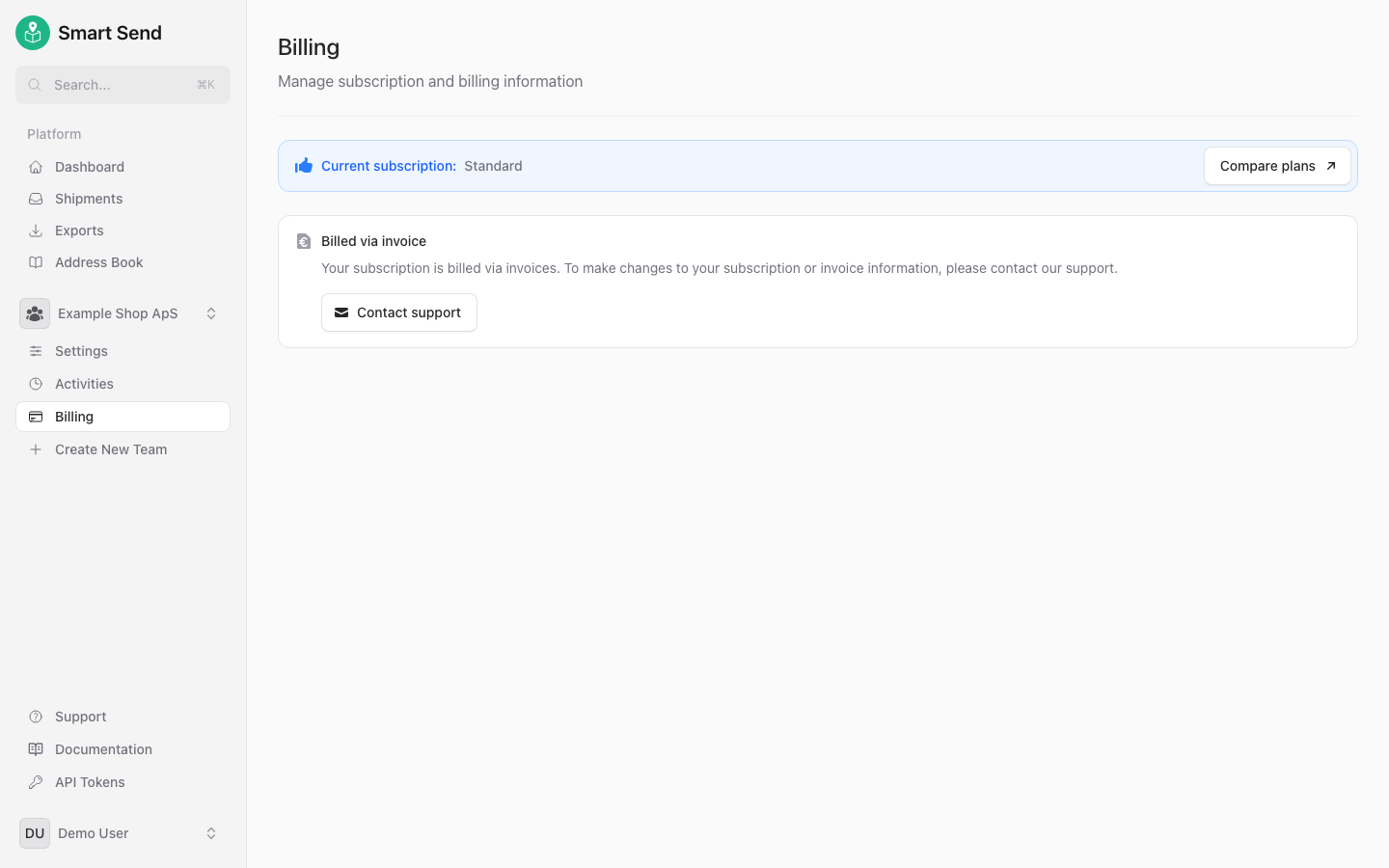
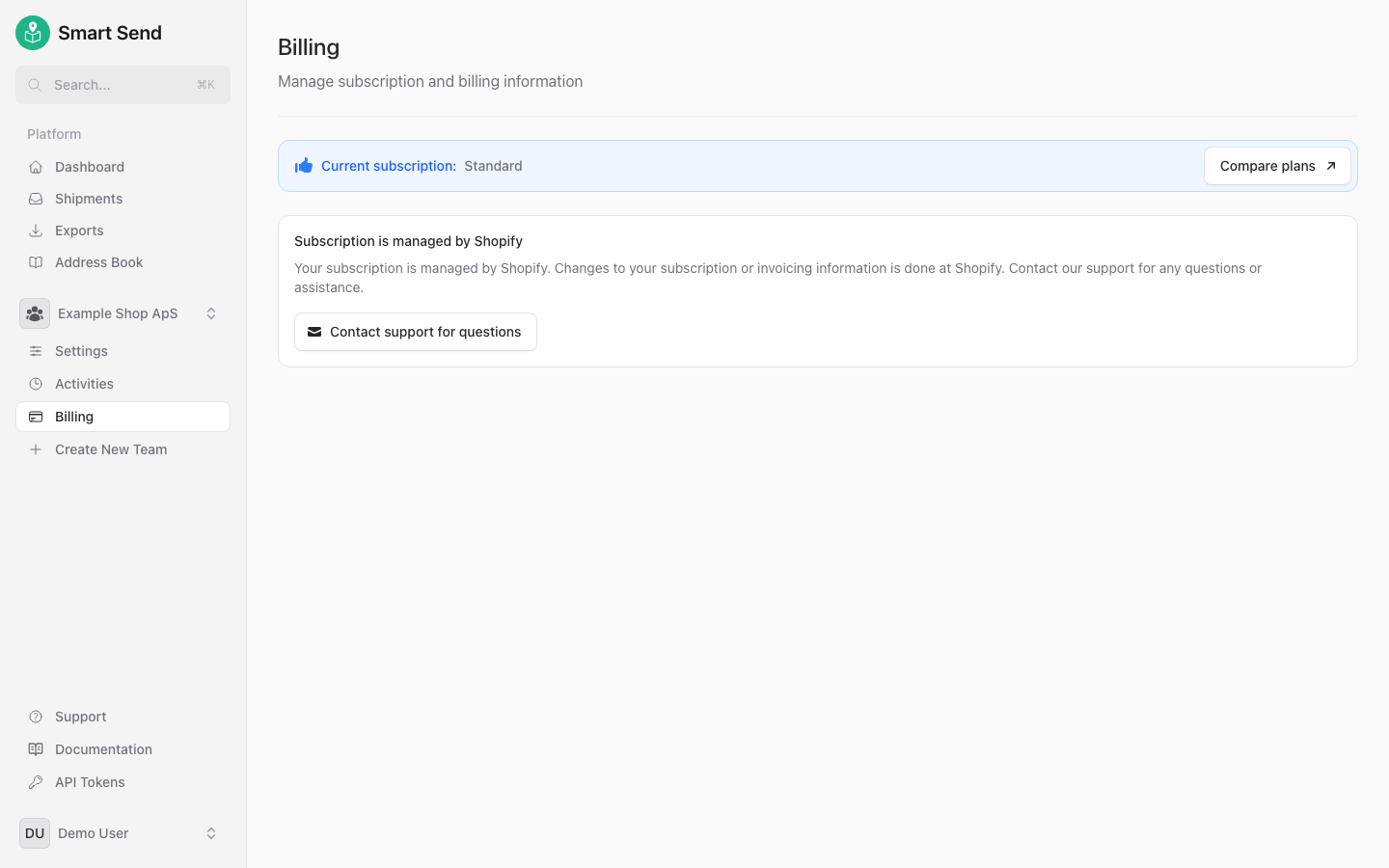
## Faktureret via faktura/EAN
Nogle teams faktureres ikke gennem standardabonnementssystemet. I stedet håndteres faktureringen eksternt — enten via faktura/EAN eller gennem Shopify App Store.
Hvis dit team faktureres eksternt, afspejler faktureringssiden dette, og du behøver ikke at administrere betalingsmetoder eller abonnementer i Smart Send.
Teams, der faktureres via faktura eller EAN, får deres fakturering administreret gennem et eksternt faktureringssystem.
Teams, der bruger Shopify-appen, faktureres gennem Shopify App Store. Administration af abonnement håndteres direkte i Shopify.
 ## Opsig et abonnement
Du kan nemt opsige dit abonnement samme sted, hvor du oprettede det. Det er kun muligt at opsige abonnementet via dit eget login til vores webapp. Det er ikke muligt at opsige dit abonnement ved at kontakte vores support via mail eller telefon.
For at opsige dit abonnement skal du starte med at logge ind på Smart Send-platformen
## Opsig et abonnement
Du kan nemt opsige dit abonnement samme sted, hvor du oprettede det. Det er kun muligt at opsige abonnementet via dit eget login til vores webapp. Det er ikke muligt at opsige dit abonnement ved at kontakte vores support via mail eller telefon.
For at opsige dit abonnement skal du starte med at logge ind på Smart Send-platformen 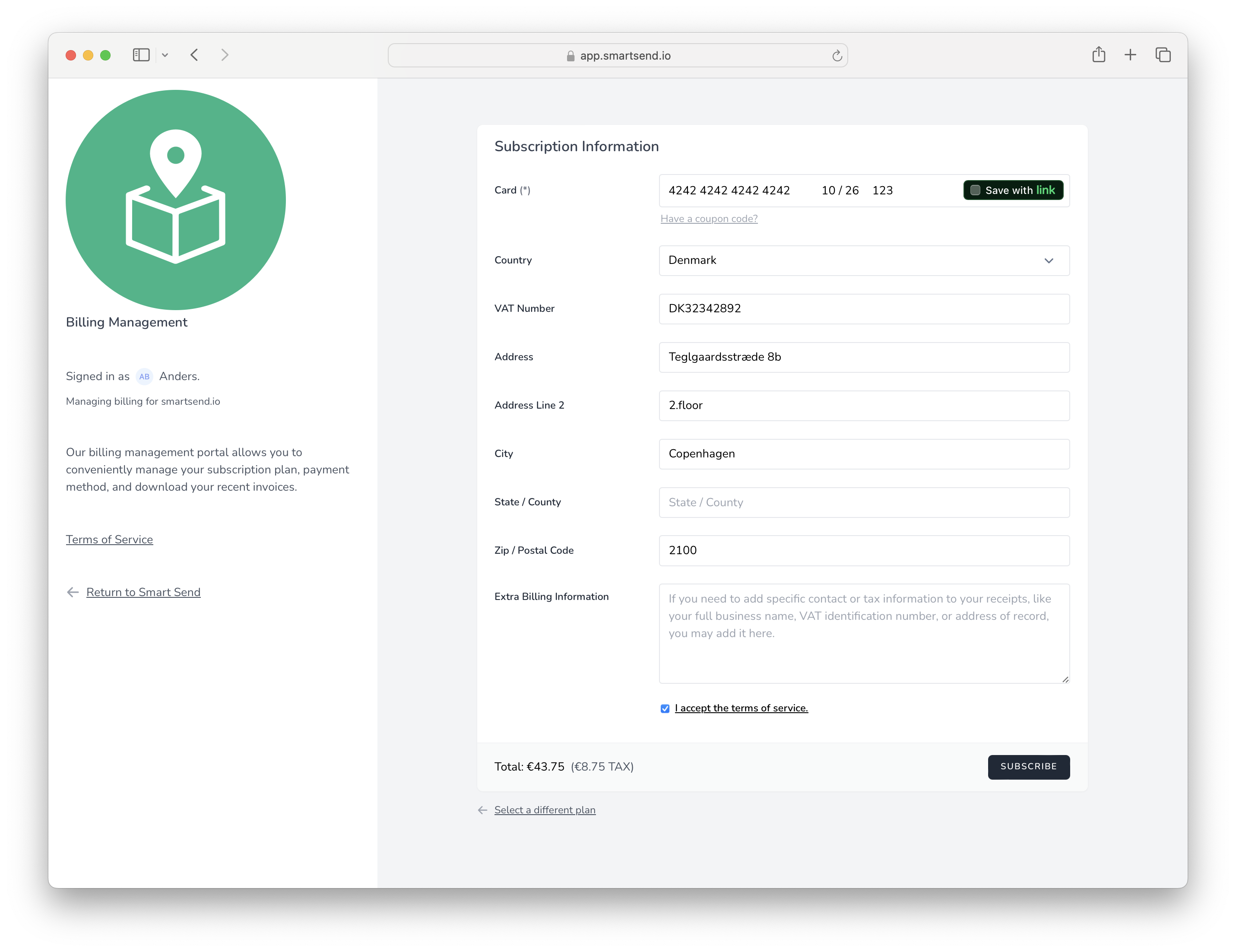 ## Opdater betalingsmetode
Det er muligt at tilføje en betalingsmetode enten før du tilmelder dig, eller når du opretter et nyt abonnement. Det er også muligt at opdatere betalingsoplysninger, f.eks. når du får et nyt kreditkort.
For at opdatere din betalingsmetode skal du starte med at logge ind på Smart Send-platformen
## Opdater betalingsmetode
Det er muligt at tilføje en betalingsmetode enten før du tilmelder dig, eller når du opretter et nyt abonnement. Det er også muligt at opdatere betalingsoplysninger, f.eks. når du får et nyt kreditkort.
For at opdatere din betalingsmetode skal du starte med at logge ind på Smart Send-platformen 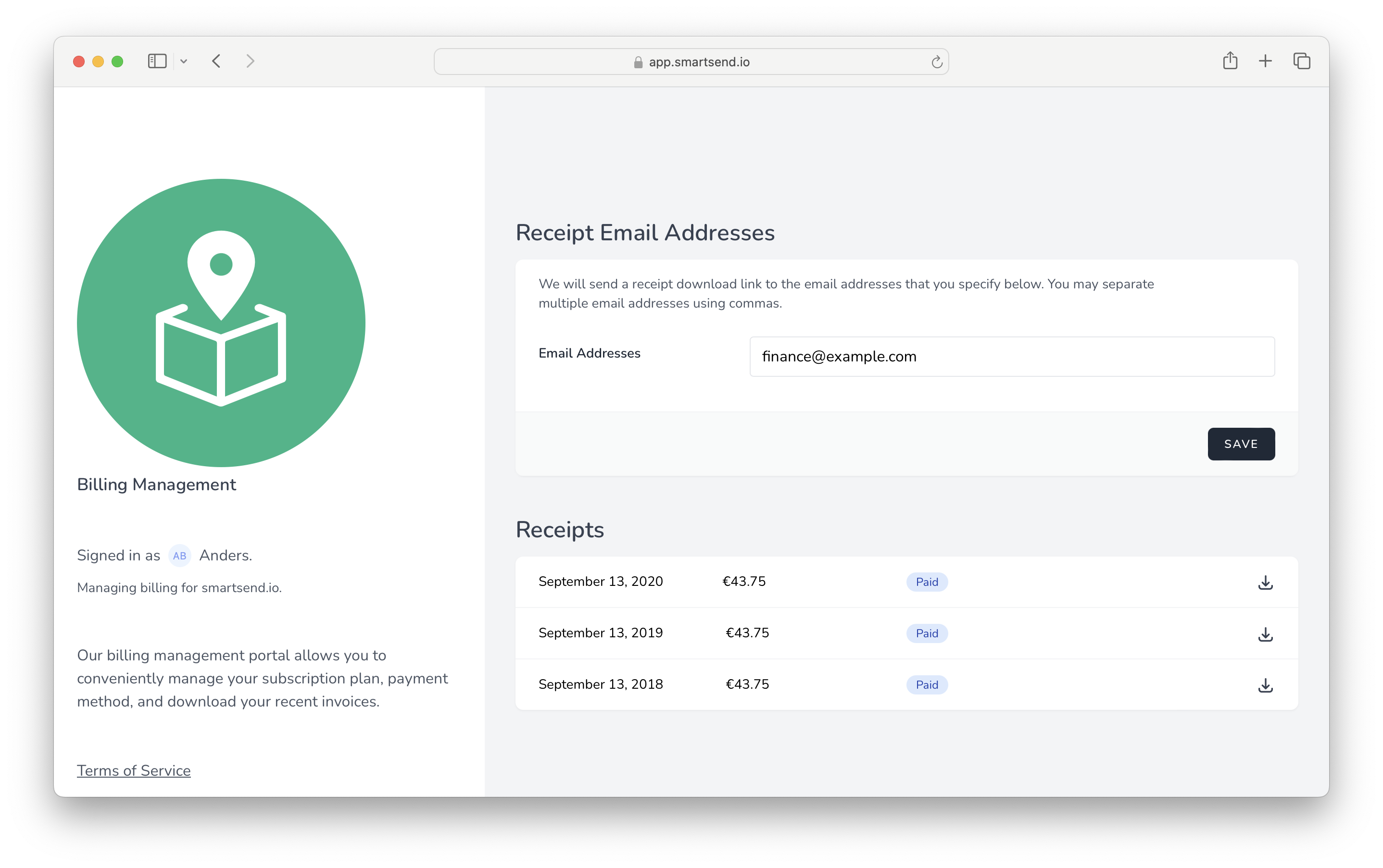 ## Faktureret via faktura/EAN
Nogle teams faktureres ikke gennem standardabonnementssystemet. I stedet håndteres faktureringen eksternt — enten via faktura/EAN eller gennem Shopify App Store.
Hvis dit team faktureres eksternt, afspejler faktureringssiden dette, og du behøver ikke at administrere betalingsmetoder eller abonnementer i Smart Send.
## Faktureret via faktura/EAN
Nogle teams faktureres ikke gennem standardabonnementssystemet. I stedet håndteres faktureringen eksternt — enten via faktura/EAN eller gennem Shopify App Store.
Hvis dit team faktureres eksternt, afspejler faktureringssiden dette, og du behøver ikke at administrere betalingsmetoder eller abonnementer i Smart Send.