> ## Documentation Index
> Fetch the complete documentation index at: https://docs.smartsend.io/llms.txt
> Use this file to discover all available pages before exploring further.

# Printeropsætning

> Konfigurer din printer til fragtlabels med Smart Send

Fragtlabels, der genereres via Smart Send, kan printes på alle printere. Denne guide dækker opsætning af både dedikerede labelprintere og almindelige A4-printere.

## Anbefalet opsætning

<Tip>
  Vi anbefaler at bruge en [labelprinter](#labelprintere) med [Smart Send print-klienten](#opsætning-af-print-klient) konfigureret for den bedste oplevelse. Den optimale labelstørrelse afhænger af den transportør, du bruger — læs mere under [labelstørrelser efter transportør](#labelstørrelser-efter-transportør).
</Tip>

En dedikeret labelprinter er en relativt lille investering, der hurtigt tjener sig ind i sparet tid og materialer. Hvis du sender mere end et par pakker om ugen, anbefaler vi kraftigt at anskaffe en.

At klikke på print-knappen og bekræfte browserens printdialog er ikke en stor opgave i sig selv, men når du behandler mange ordrer om dagen, er det en reel tidsbesparelse helt at undgå det trin med automatisk print via [print-klienten](#opsætning-af-print-klient).

### Printertyper

Læs mere om de forskellige printertyper nedenfor:

<CardGroup cols={2}>
  <Card title="Labelprinter" img="https://mintcdn.com/smartsend/XCgOMzxiu3qxsxSh/images/printing/ste-print-example.png?fit=max&auto=format&n=XCgOMzxiu3qxsxSh&q=85&s=9fd040e047cbaca74fc9ec4ad81b230b" width="1600" height="1198" data-path="images/printing/ste-print-example.png">
    En dedikeret labelprinter printer direkte på selvklæbende labels, som du trækker af og sætter på din pakke. Dette er den hurtigste og mest praktiske mulighed til daglig forsendelse.
  </Card>

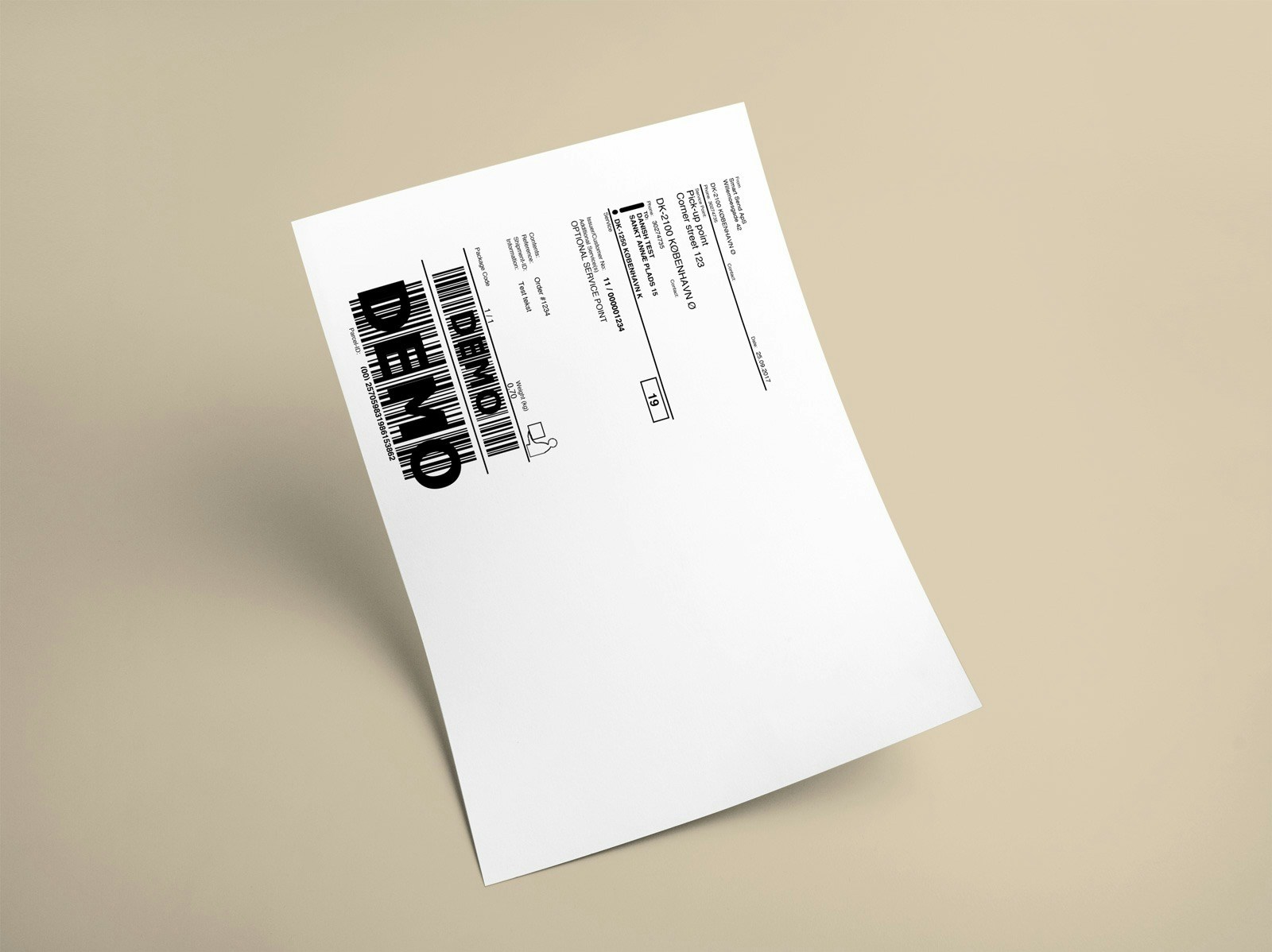
  <Card title="A4-printer" img="https://mintcdn.com/smartsend/hLcvB1FxJcAYyyTe/images/printing/a4-print-example.jpg?fit=max&auto=format&n=hLcvB1FxJcAYyyTe&q=85&s=4ee47ab1f0bf3b33a24645a207cf6491" width="1600" height="1198" data-path="images/printing/a4-print-example.jpg">
    En almindelig A4-printer printer labelen på almindeligt papir. Du folder derefter papiret og sætter det på din pakke med tape eller en selvklæbende dokumentlomme.
  </Card>
</CardGroup>

## Køb af printer og fragtlabels

Smart Send fungerer med enhver printer og alle fragtlabels. For at gøre det nemt har vi listet vores forslag nedenfor.

### Labelprintere

Der findes mange labelprintere på markedet. Vi anbefaler en termisk labelprinter med mindst 203 DPI opløsning. Her er vores forslag:

| Printer                                                                                                                                     | Beskrivelse                                                                                 |
| ------------------------------------------------------------------------------------------------------------------------------------------- | ------------------------------------------------------------------------------------------- |
| **<Link href="https://shop.delfi.com/da/vare/zebra-zd421d-8-dots-mm-203-dpi">Zebra ZD421d</Link>** <Icon icon="arrow-up-right" size={12} /> | Vores anbefalede valg. Gerne med WiFi eller Ethernet, så du kan printe fra flere computere. |
| **Zebra GK420d**                                                                                                                            | Ældre, mere prisvenlig version af ZD421d.                                                   |
| **Zebra ZD220**                                                                                                                             | Et budgetvenligt, men kvalitetsmæssigt godt valg, hvis du ikke har det største volumen.     |

### Labelstørrelser efter transportør

Vælg den rigtige labelstørrelse ud fra dine transportører:

| Transportør  | 102x192mm |    100x150mm   |
| ------------ | :-------: | :------------: |
| **PostNord** |     ✓     |                |
| **GLS**      |     ✓     |        ✓       |
| **DAO**      |     ✓     |        ✓       |
| **Bring**    |     ✓     | Nogle services |

<Info>
  Brug rabatkoden **SmartSend** for at få 10 % rabat på labels fra [billige-fragtlabels.dk](https://www.billige-fragtlabels.dk/produkt/smart-send-luksus-fragtlabels-paa-rulle-102x192-mm).
</Info>

## Opsætning af print-klient

Smart Send print-klienten er et desktop-program, der opretter forbindelse til din printer og automatisk printer fragtlabels og dokumenter, efterhånden som de genereres. Print-klienten skal køre på en computer, der er forbundet til internettet og printeren, og kan installeres på flere computere samtidig.

<Note>
  Print-klienten kræver et betalt abonnement. Se vores <Link href="https://www.smartsend.io/pricing">prisside</Link> <Icon icon="arrow-up-right" size={12} /> for detaljer.
</Note>

For at opsætte print-klienten skal du starte med at logge ind på <Link href="https://app.smartsend.io">Smart Send-platformen</Link> <Icon icon="arrow-up-right" size={12} />.

<Steps>
  <Step title="Download print-klienten">
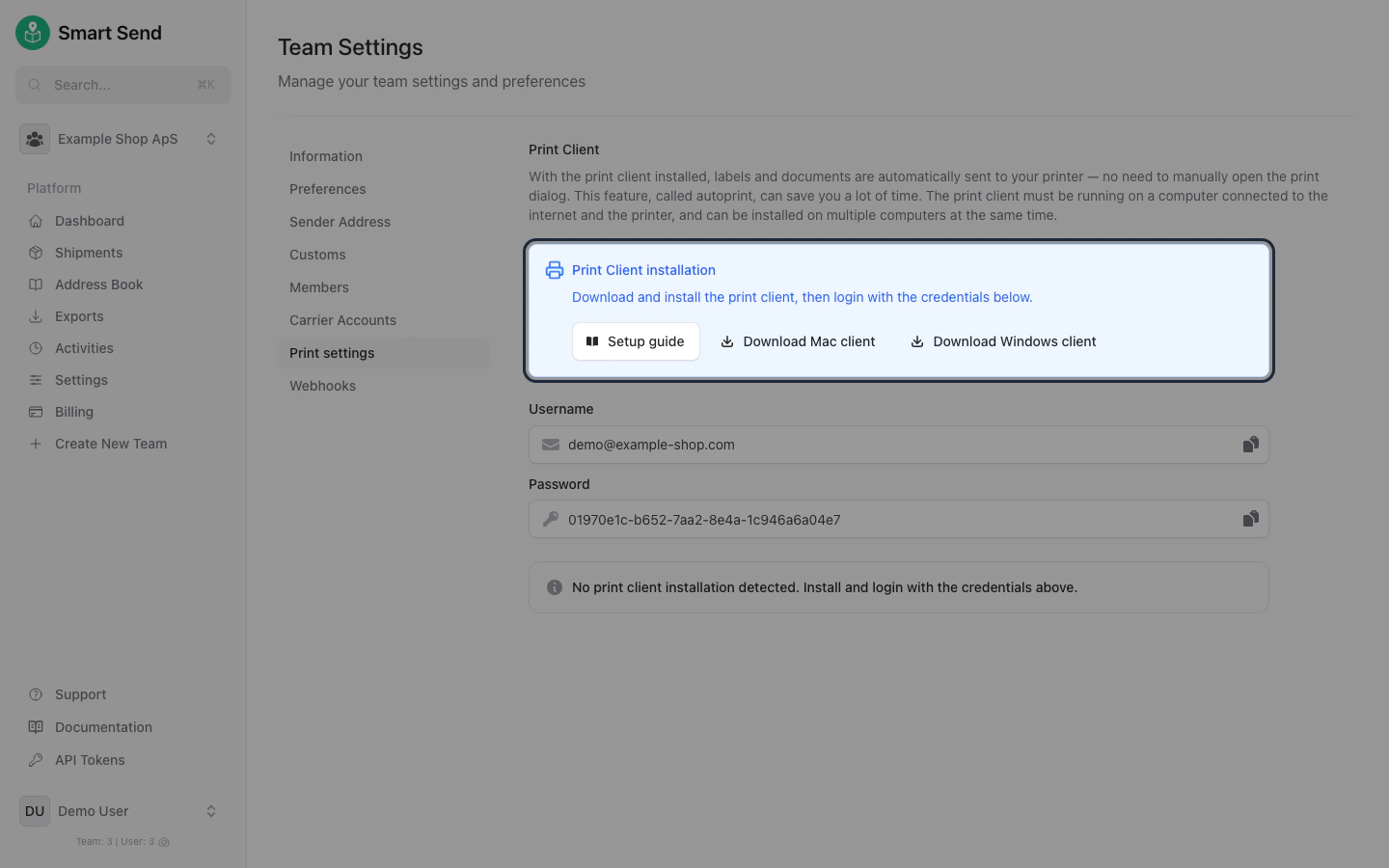
    Gå til **Settings** → **<Link href="https://app.smartsend.io/team/settings/printing">Print settings</Link>**, download og installer print-klienten til dit operativsystem (Mac eller Windows).

    <img src="https://mintcdn.com/smartsend/XCgOMzxiu3qxsxSh/images/print-client/setup-autoprint-install.png?fit=max&auto=format&n=XCgOMzxiu3qxsxSh&q=85&s=e9a745228de902f43a6e50d1b20d5bb0" alt="Side med printindstillinger med downloadlinks til Mac- og Windows-print-klient" className="rounded-lg" width="1440" height="900" data-path="images/print-client/setup-autoprint-install.png" />
  </Step>

  <Step title="Log ind i print-klienten">
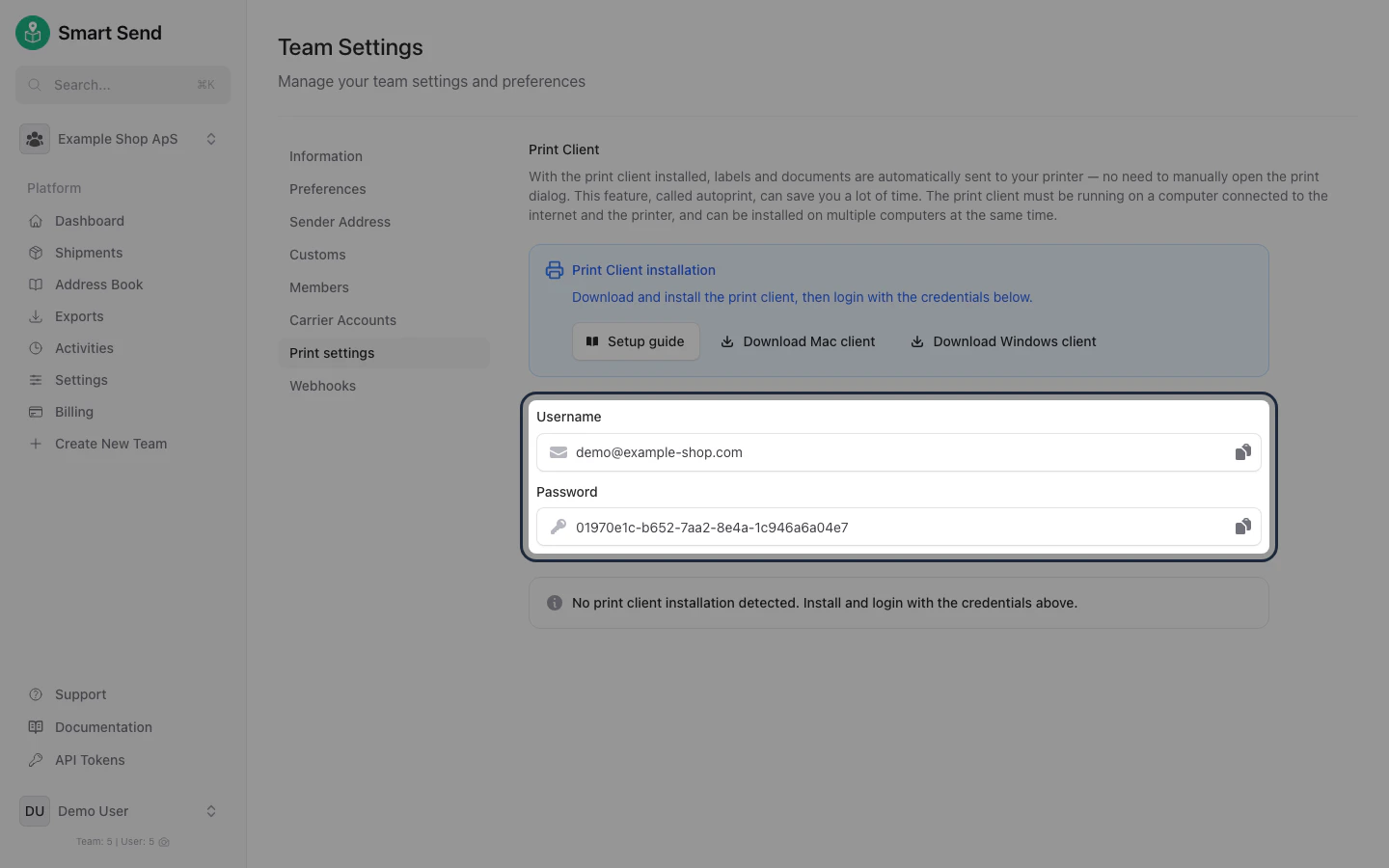
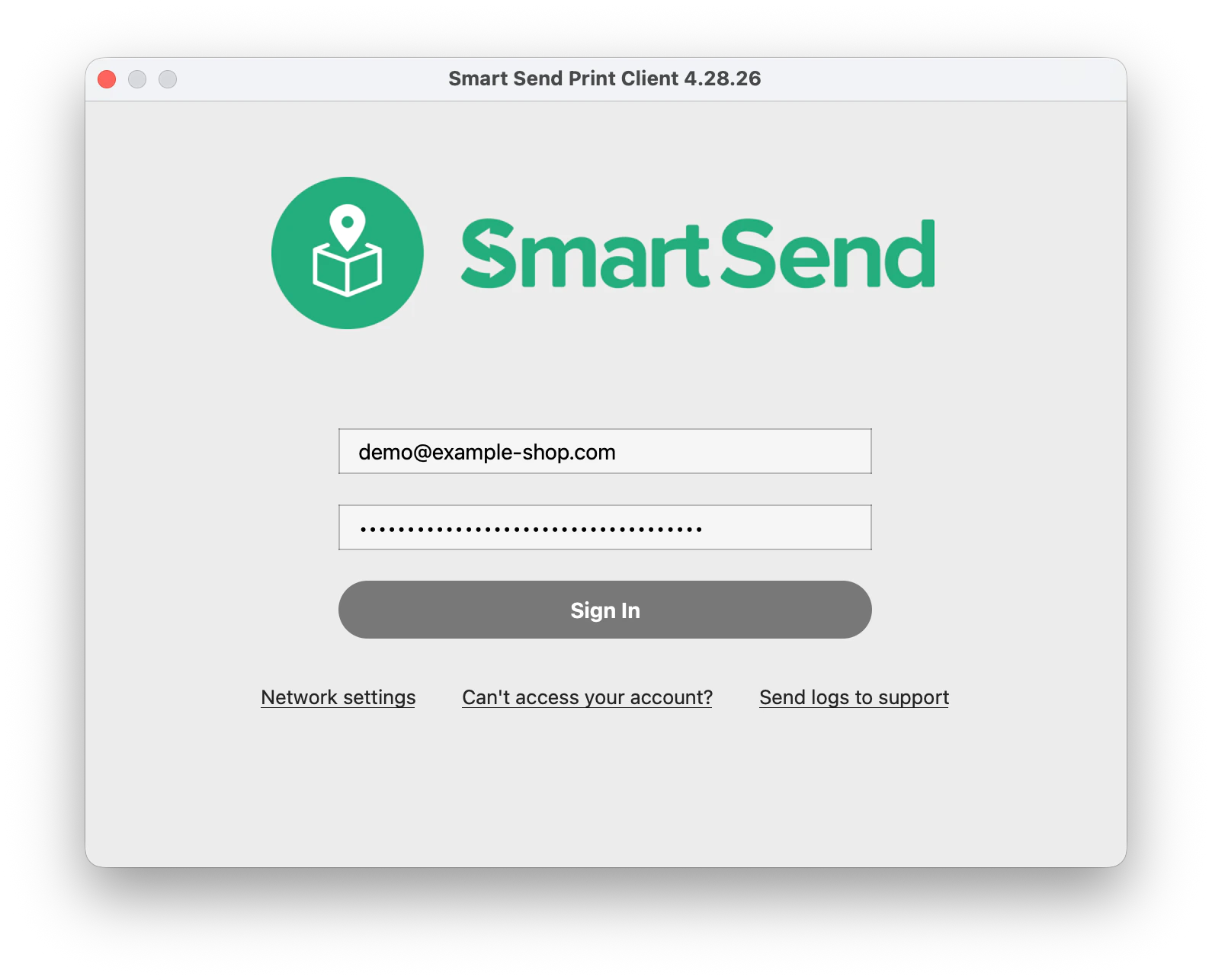
    Kopiér det **brugernavn** og den **adgangskode**, der vises på siden *Print settings*, og indsæt dem i print-klientens loginformular, og tryk derefter på **Sign in**.

    <img src="https://mintcdn.com/smartsend/XCgOMzxiu3qxsxSh/images/print-client/setup-autoprint-credentials.png?fit=max&auto=format&n=XCgOMzxiu3qxsxSh&q=85&s=6b3afd70c1b38d06b5bac2ee953278bb" alt="Side med printindstillinger, der viser brugernavn og adgangskode til print-klienten" className="rounded-lg" width="1440" height="900" data-path="images/print-client/setup-autoprint-credentials.png" />

    <img src="https://mintcdn.com/smartsend/XCgOMzxiu3qxsxSh/images/print-client/setup-autoprint-sign-in.png?fit=max&auto=format&n=XCgOMzxiu3qxsxSh&q=85&s=067014f9257c62904a5dd29cec14072d" alt="Side med printindstillinger, der viser brugernavn og adgangskode til print-klienten" className="rounded-lg" width="1590" height="1286" data-path="images/print-client/setup-autoprint-sign-in.png" />
  </Step>

  <Step title="Konfigurer dine printere">
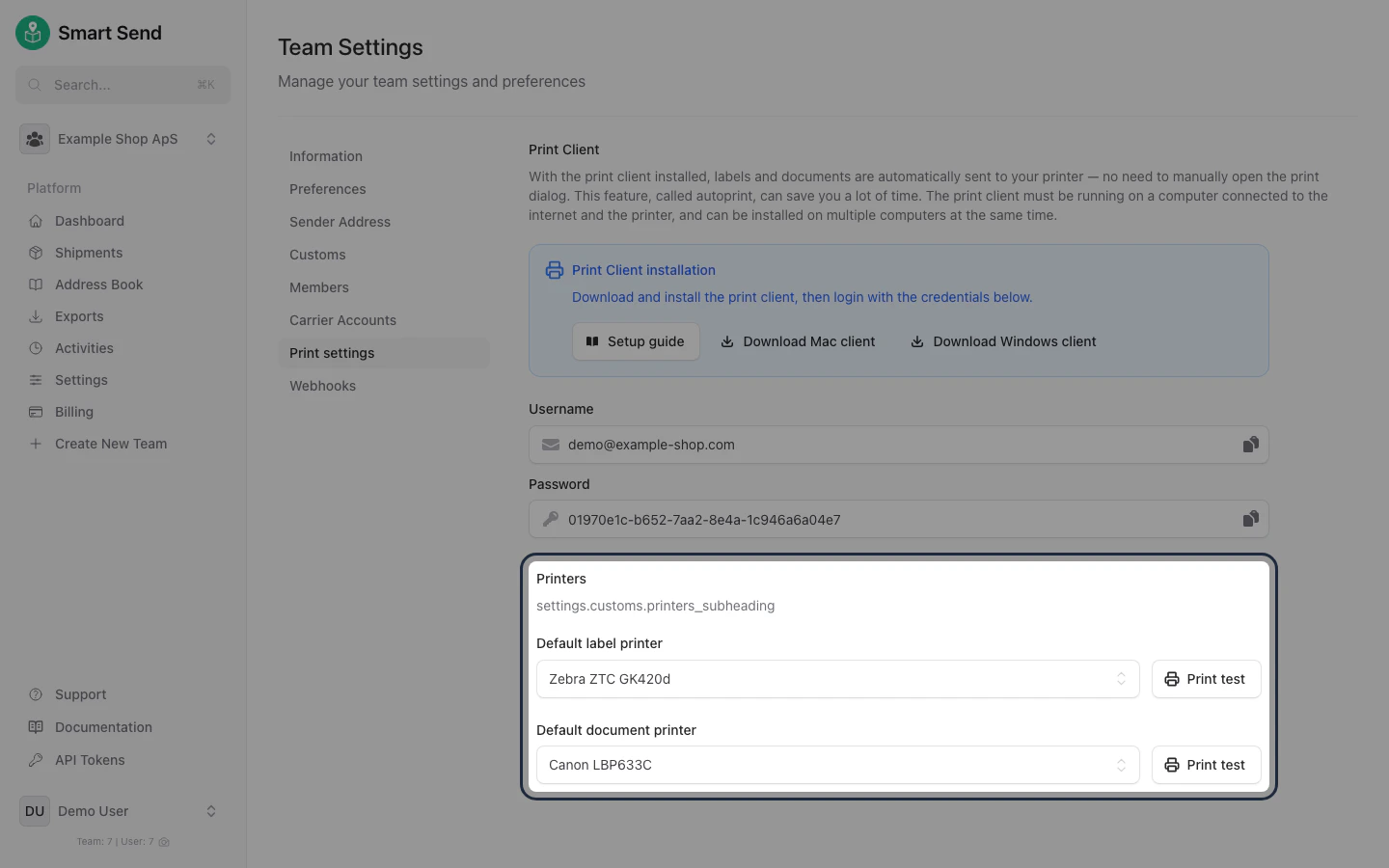
    Når forbindelsen er oprettet, skal du vælge din **default label printer** og **default document printer**. Du kan bruge knappen **Print test** til at bekræfte, at hver printer fungerer korrekt.

    <img src="https://mintcdn.com/smartsend/XCgOMzxiu3qxsxSh/images/print-client/setup-autoprint-printer-selected.png?fit=max&auto=format&n=XCgOMzxiu3qxsxSh&q=85&s=2a669536fda644c65662735dd8005946" alt="Side med printindstillinger, der viser konfigureret labelprinter og dokumentprinter" className="rounded-lg" width="1440" height="900" data-path="images/print-client/setup-autoprint-printer-selected.png" />
  </Step>
</Steps>

## Manuel printning

Hvis du ikke bruger print-klienten, kan du printe fragtlabels manuelt fra din browser eller en PDF-fremviser. Opsætningen afhænger af din printer og det program, du printer fra.

### Labelprintere

Når du printer på en labelprinter, så husk at konfigurere den korrekte papirstørrelse i printerindstillingen (du bruger højst sandsynligt labels i størrelsen **102x192mm** eller **100x150mm**).

Hvis du bruger en Zebra-labelprinter, kan du se [guiden til opsætning af Zebra-labelprinter](/fundamentals/zebra-label-printer-setup) for instruktioner i at konfigurere papirstørrelsen på Mac og Windows.

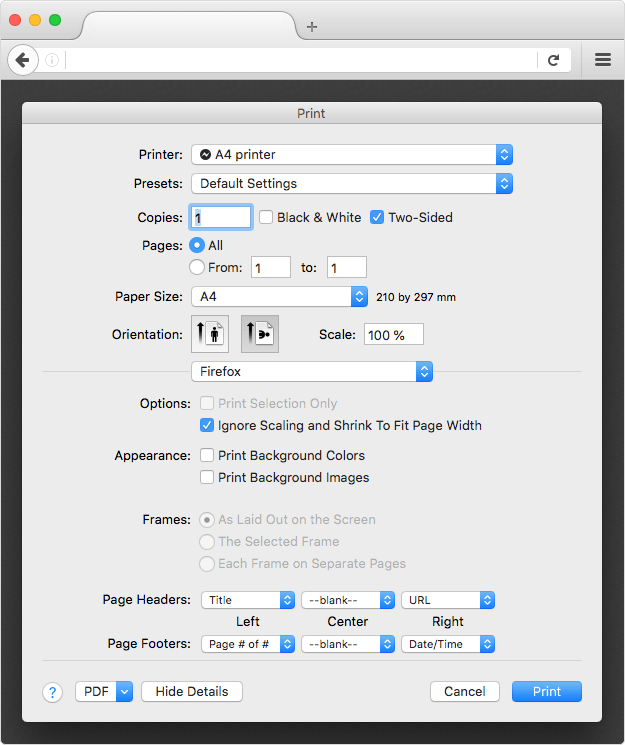
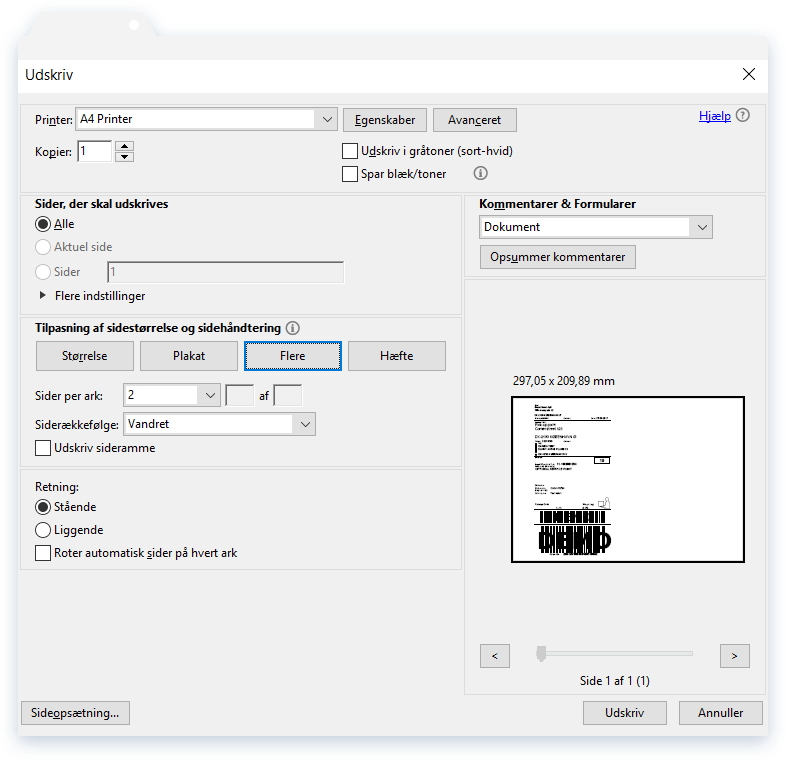
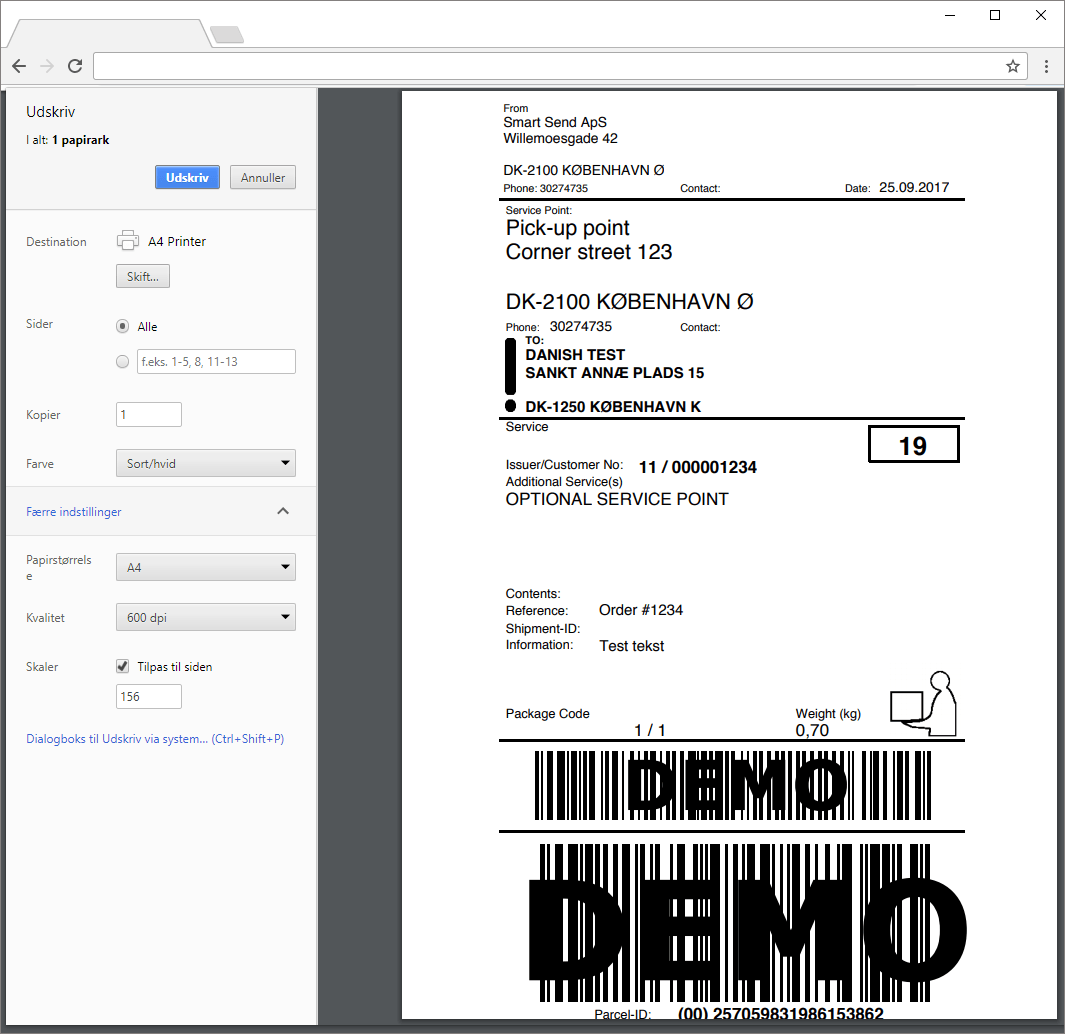
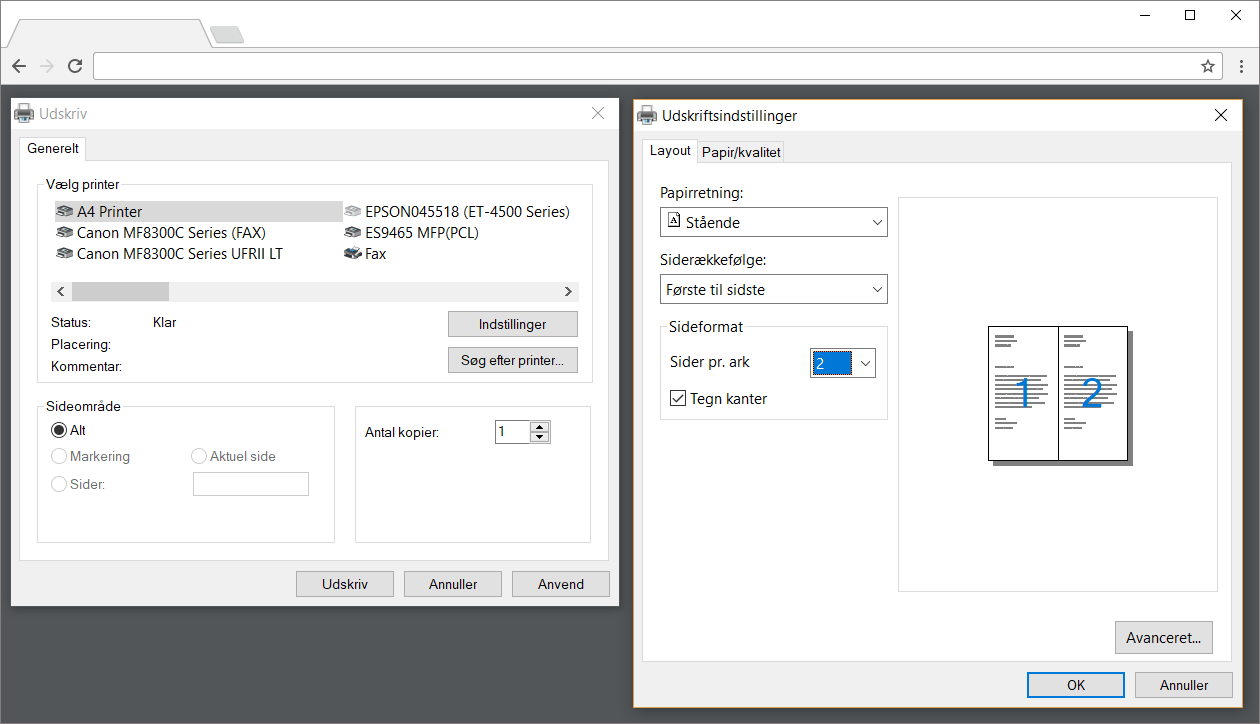
### A4-printere

<Tip>
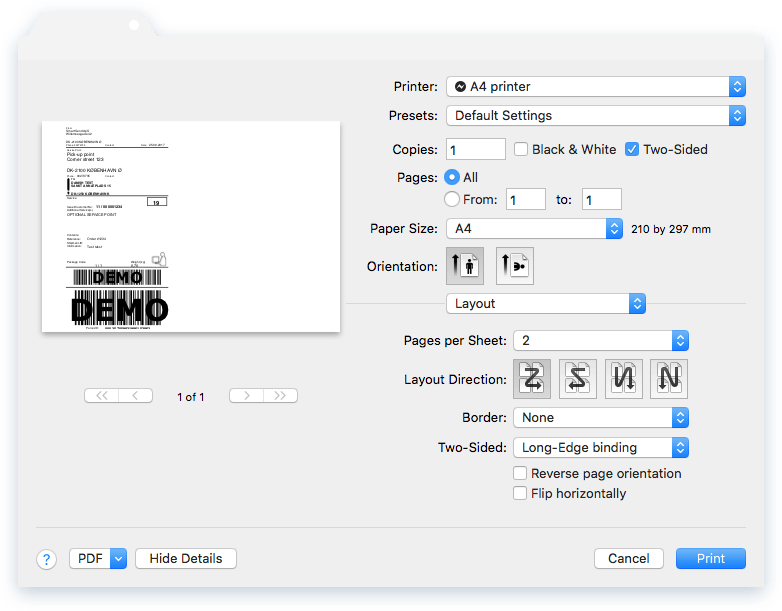
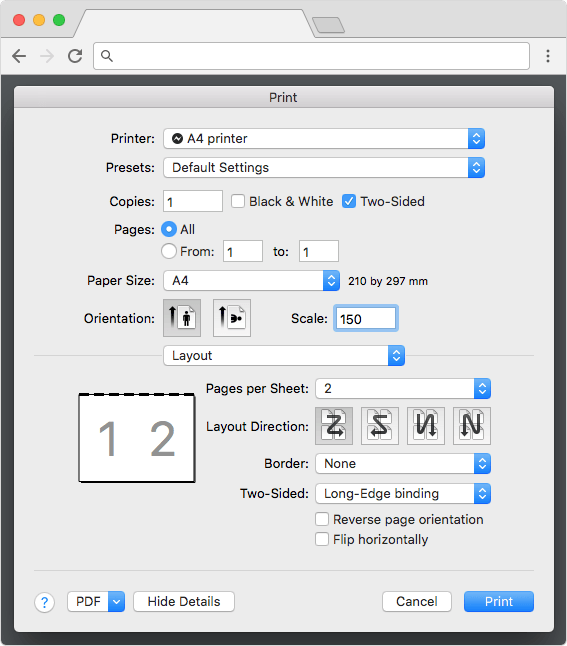
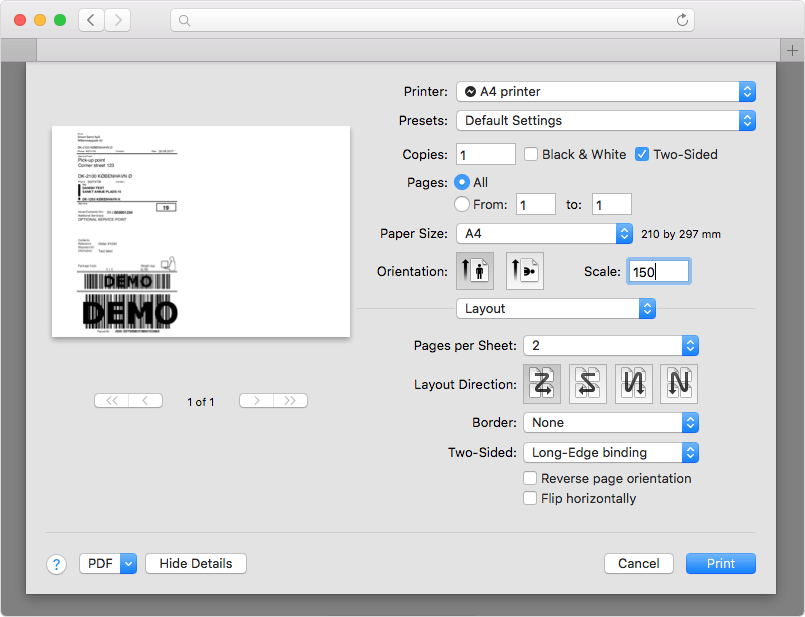
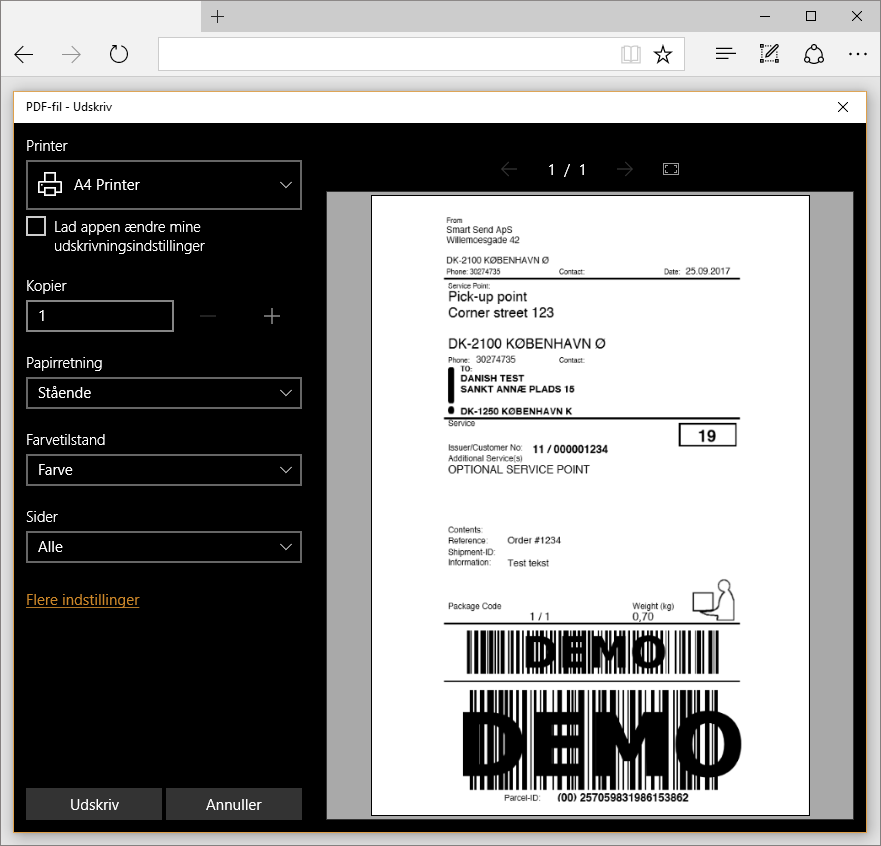
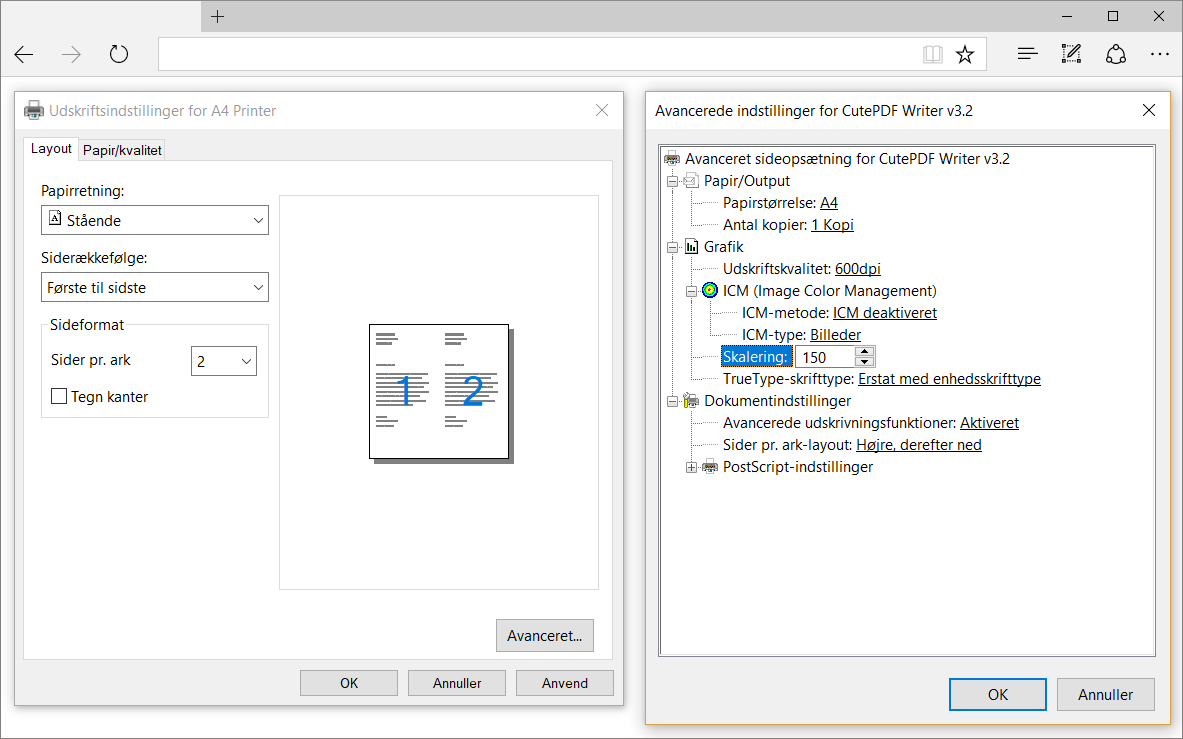
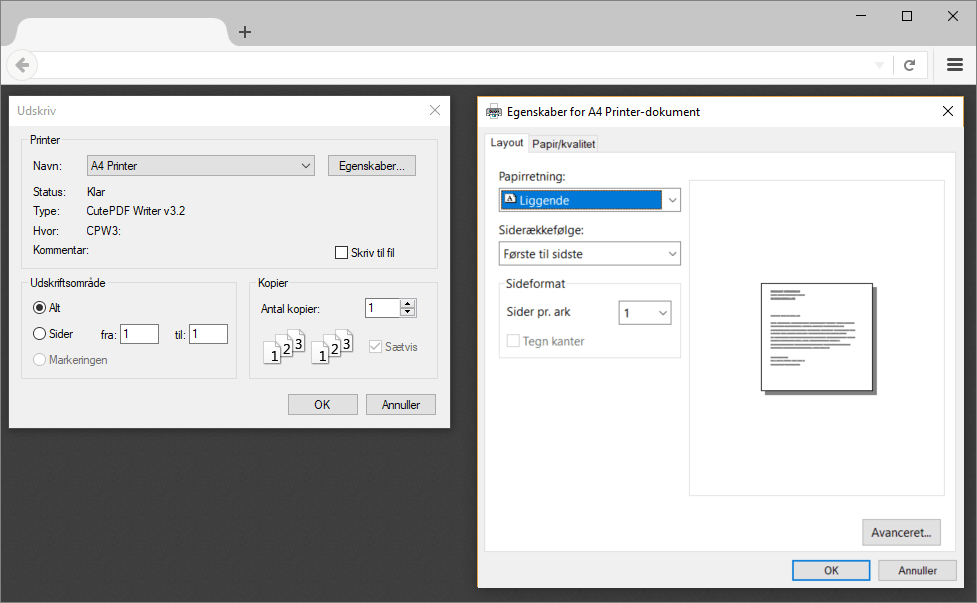
  Indstil printindstillingerne til **2 sider pr. ark** og **faktisk størrelse (100 % skala)**. Dette printer labelen i de korrekte dimensioner på den ene halvdel af A4-siden, hvilket gør den nem at folde og sætte på din pakke.
</Tip>

<img src="https://mintcdn.com/smartsend/hLcvB1FxJcAYyyTe/images/printing/a4-print-example.jpg?fit=max&auto=format&n=hLcvB1FxJcAYyyTe&q=85&s=4ee47ab1f0bf3b33a24645a207cf6491" alt="A4-printeksempel, der viser to labels pr. side" className="rounded-lg" width="1600" height="1198" data-path="images/printing/a4-print-example.jpg" />

<Tip>
  Hvis du tilføjer en **kopi** af din A4-printer og konfigurerer standardindstillingerne til 2 sider pr. ark, behøver du ikke indstille disse værdier ved hver print.
</Tip>

<Tabs>
  <Tab title="Mac">
    <Tabs>
      <Tab title="Preview">
        <img src="https://mintcdn.com/smartsend/hLcvB1FxJcAYyyTe/images/printing/a4-mac-preview.png?fit=max&auto=format&n=hLcvB1FxJcAYyyTe&q=85&s=c47850268f1e55312eaf4d65c6126667" alt="A4-printindstillinger på Mac i Preview" className="rounded-lg" width="782" height="611" data-path="images/printing/a4-mac-preview.png" />
      </Tab>

      <Tab title="Google Chrome">
        <img src="https://mintcdn.com/smartsend/hLcvB1FxJcAYyyTe/images/printing/a4-mac-chrome.png?fit=max&auto=format&n=hLcvB1FxJcAYyyTe&q=85&s=7549d78c40759eee2566dd517629f691" alt="A4-printindstillinger på Mac i Google Chrome" className="rounded-lg" width="567" height="646" data-path="images/printing/a4-mac-chrome.png" />
      </Tab>

      <Tab title="Safari">
        <img src="https://mintcdn.com/smartsend/hLcvB1FxJcAYyyTe/images/printing/a4-mac-safari.png?fit=max&auto=format&n=hLcvB1FxJcAYyyTe&q=85&s=ebeb09da0c1233a4116a40781f055140" alt="A4-printindstillinger på Mac i Safari" className="rounded-lg" width="805" height="617" data-path="images/printing/a4-mac-safari.png" />
      </Tab>

      <Tab title="Mozilla Firefox">
        <img src="https://mintcdn.com/smartsend/hLcvB1FxJcAYyyTe/images/printing/a4-mac-firefox.png?fit=max&auto=format&n=hLcvB1FxJcAYyyTe&q=85&s=d4cf00e27a222ab0353a971c1c1ca955" alt="A4-printindstillinger på Mac i Mozilla Firefox" className="rounded-lg" width="625" height="745" data-path="images/printing/a4-mac-firefox.png" />
      </Tab>
    </Tabs>
  </Tab>

  <Tab title="Windows">
    <Tabs>
      <Tab title="Adobe Acrobat Reader">
        <img src="https://mintcdn.com/smartsend/hLcvB1FxJcAYyyTe/images/printing/a4-windows-adobe-da.png?fit=max&auto=format&n=hLcvB1FxJcAYyyTe&q=85&s=7ef83af610e6e7e90dfdc37c5c652b27" alt="A4-printindstillinger på Windows i Adobe Acrobat Reader" className="rounded-lg" width="786" height="760" data-path="images/printing/a4-windows-adobe-da.png" />
      </Tab>

      <Tab title="Google Chrome">
        <img src="https://mintcdn.com/smartsend/hLcvB1FxJcAYyyTe/images/printing/a4-windows-chrome-01-da.png?fit=max&auto=format&n=hLcvB1FxJcAYyyTe&q=85&s=ca5be78a95f12c6cc8cb06a3f15ba12c" alt="A4-printindstillinger på Windows i Google Chrome - Trin 1" className="rounded-lg" width="1065" height="1034" data-path="images/printing/a4-windows-chrome-01-da.png" />

        <img src="https://mintcdn.com/smartsend/hLcvB1FxJcAYyyTe/images/printing/a4-windows-chrome-02-da.png?fit=max&auto=format&n=hLcvB1FxJcAYyyTe&q=85&s=fddacb66e21858b0895cd030ec5118a7" alt="A4-printindstillinger på Windows i Google Chrome - Trin 2" className="rounded-lg" width="1260" height="724" data-path="images/printing/a4-windows-chrome-02-da.png" />
      </Tab>

      <Tab title="Microsoft Edge">
        <img src="https://mintcdn.com/smartsend/hLcvB1FxJcAYyyTe/images/printing/a4-windows-edge-01-da.png?fit=max&auto=format&n=hLcvB1FxJcAYyyTe&q=85&s=d52c9ae36bea1970974de3d938b05138" alt="A4-printindstillinger på Windows i Microsoft Edge - Trin 1" className="rounded-lg" width="881" height="846" data-path="images/printing/a4-windows-edge-01-da.png" />

        <img src="https://mintcdn.com/smartsend/hLcvB1FxJcAYyyTe/images/printing/a4-windows-edge-02-da.png?fit=max&auto=format&n=hLcvB1FxJcAYyyTe&q=85&s=b0b3b3e9859400a58fd915d9b83d48ac" alt="A4-printindstillinger på Windows i Microsoft Edge - Trin 2" className="rounded-lg" width="1183" height="739" data-path="images/printing/a4-windows-edge-02-da.png" />
      </Tab>

      <Tab title="Mozilla Firefox">
        <img src="https://mintcdn.com/smartsend/hLcvB1FxJcAYyyTe/images/printing/a4-windows-firefox-da.png?fit=max&auto=format&n=hLcvB1FxJcAYyyTe&q=85&s=0dc7f8c7f559d4572630ce74ca782153" alt="A4-printindstillinger på Windows i Mozilla Firefox" className="rounded-lg" width="977" height="603" data-path="images/printing/a4-windows-firefox-da.png" />
      </Tab>
    </Tabs>
  </Tab>
</Tabs>

## Testlabels

Download eksempellabels nedenfor for at teste din printeropsætning:

<CardGroup cols={2}>
  <Card title="PostNord" href="https://app.smartsend.io/Label-PostNord-Test.pdf" icon="https://mintcdn.com/smartsend/bqSp1rejr9w3k8P_/icons/shipping-label-simple.svg?fit=max&auto=format&n=bqSp1rejr9w3k8P_&q=85&s=4f7f4cfe7b239c0458690ddcf5c0888d" horizontal width="85" height="130" data-path="icons/shipping-label-simple.svg">
    PostNord-label (102x192mm)
  </Card>

  <Card title="GLS" href="https://app.smartsend.io/Label-GLS-Test.pdf" icon="https://mintcdn.com/smartsend/bqSp1rejr9w3k8P_/icons/shipping-label-simple.svg?fit=max&auto=format&n=bqSp1rejr9w3k8P_&q=85&s=4f7f4cfe7b239c0458690ddcf5c0888d" horizontal width="85" height="130" data-path="icons/shipping-label-simple.svg">
    GLS-label (102x192mm)
  </Card>

  <Card title="DAO" href="https://app.smartsend.io/Label-DAO-Test.pdf" icon="https://mintcdn.com/smartsend/bqSp1rejr9w3k8P_/icons/shipping-label-simple.svg?fit=max&auto=format&n=bqSp1rejr9w3k8P_&q=85&s=4f7f4cfe7b239c0458690ddcf5c0888d" horizontal width="85" height="130" data-path="icons/shipping-label-simple.svg">
    DAO-label (102x192mm)
  </Card>

  <Card title="Bring" href="https://app.smartsend.io/Label-Bring-Test.pdf" icon="https://mintcdn.com/smartsend/bqSp1rejr9w3k8P_/icons/shipping-label-simple.svg?fit=max&auto=format&n=bqSp1rejr9w3k8P_&q=85&s=4f7f4cfe7b239c0458690ddcf5c0888d" horizontal width="85" height="130" data-path="icons/shipping-label-simple.svg">
    Bring-label (102x192mm)
  </Card>
</CardGroup>