> ## Documentation Index
> Fetch the complete documentation index at: https://docs.smartsend.io/llms.txt
> Use this file to discover all available pages before exploring further.
# Forbindelse
> Forbind din WooCommerce-butik med din Smart Send-konto
Når du har installeret Smart Send-pluginet, skal du forbinde det med din Smart Send-konto ved hjælp af din API-token.
## Forbind til Smart Send
1. **Gå til Smart Send-indstillinger**
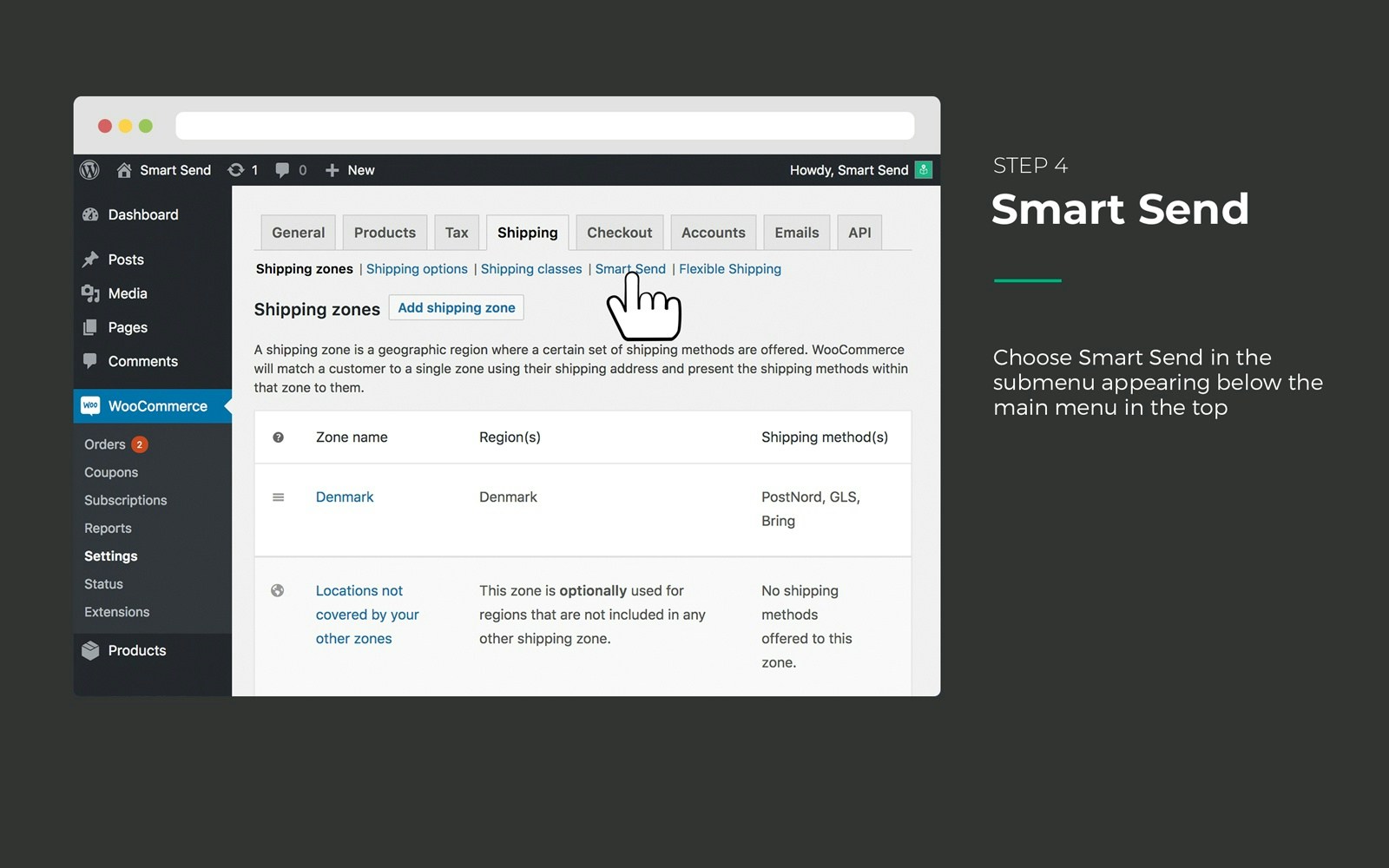
Gå til **WooCommerce** > **Shipping**, og klik på **Smart Send** i undermenuen.
2. **Indtast din API-token**
På Smart Send-indstillingssiden indtaster du den API-token, du modtog, da du oprettede din Smart Send-konto.
Hvis du endnu ikke har en Smart Send-konto, kan du oprette en her.
3. **Gem dine indstillinger**
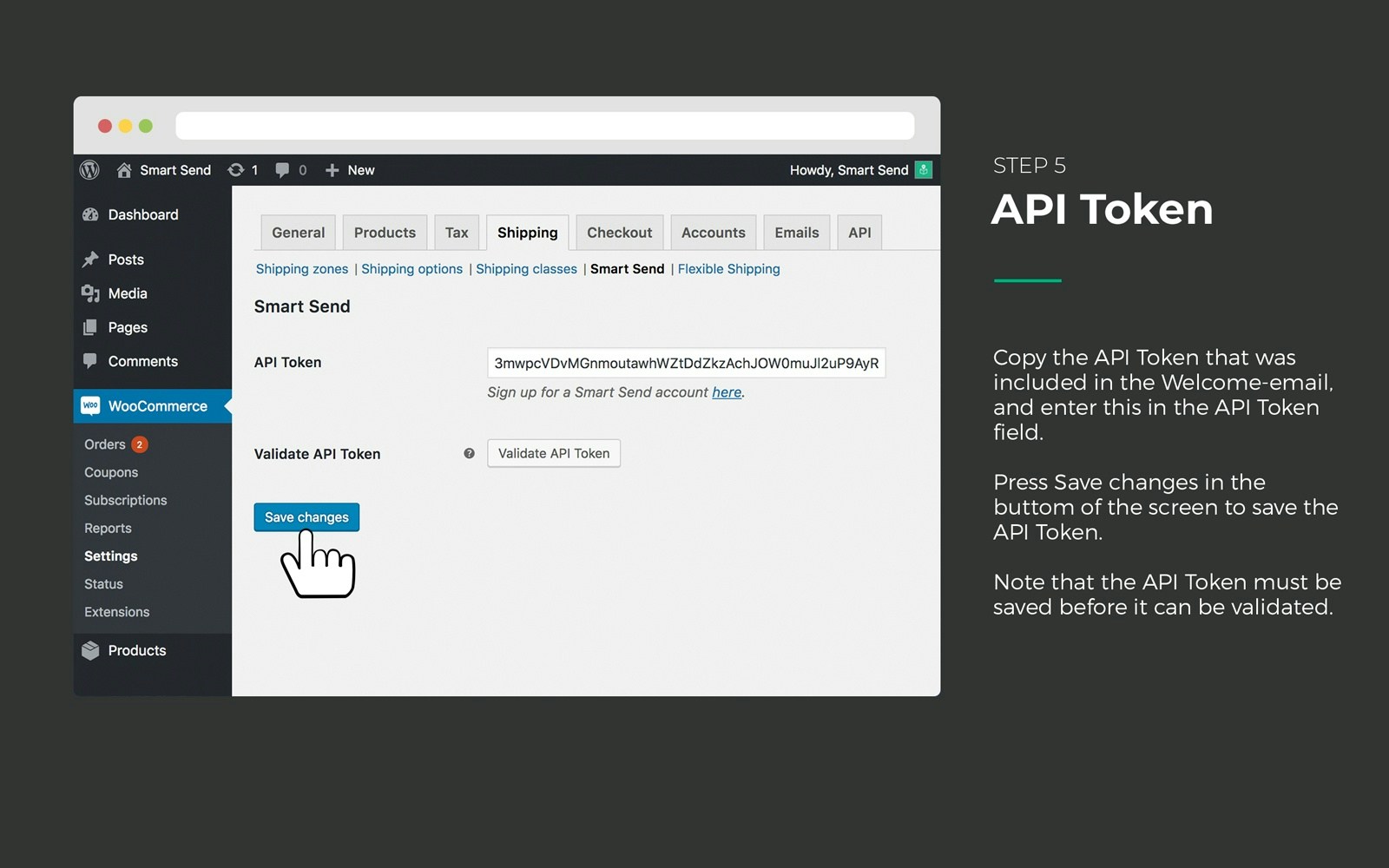
Klik på **Save changes**, før du validerer API-tokenen.
Du skal gemme indstillingerne, før du validerer API-tokenen, ellers fejler valideringen.
4. **Validér API-tokenen**
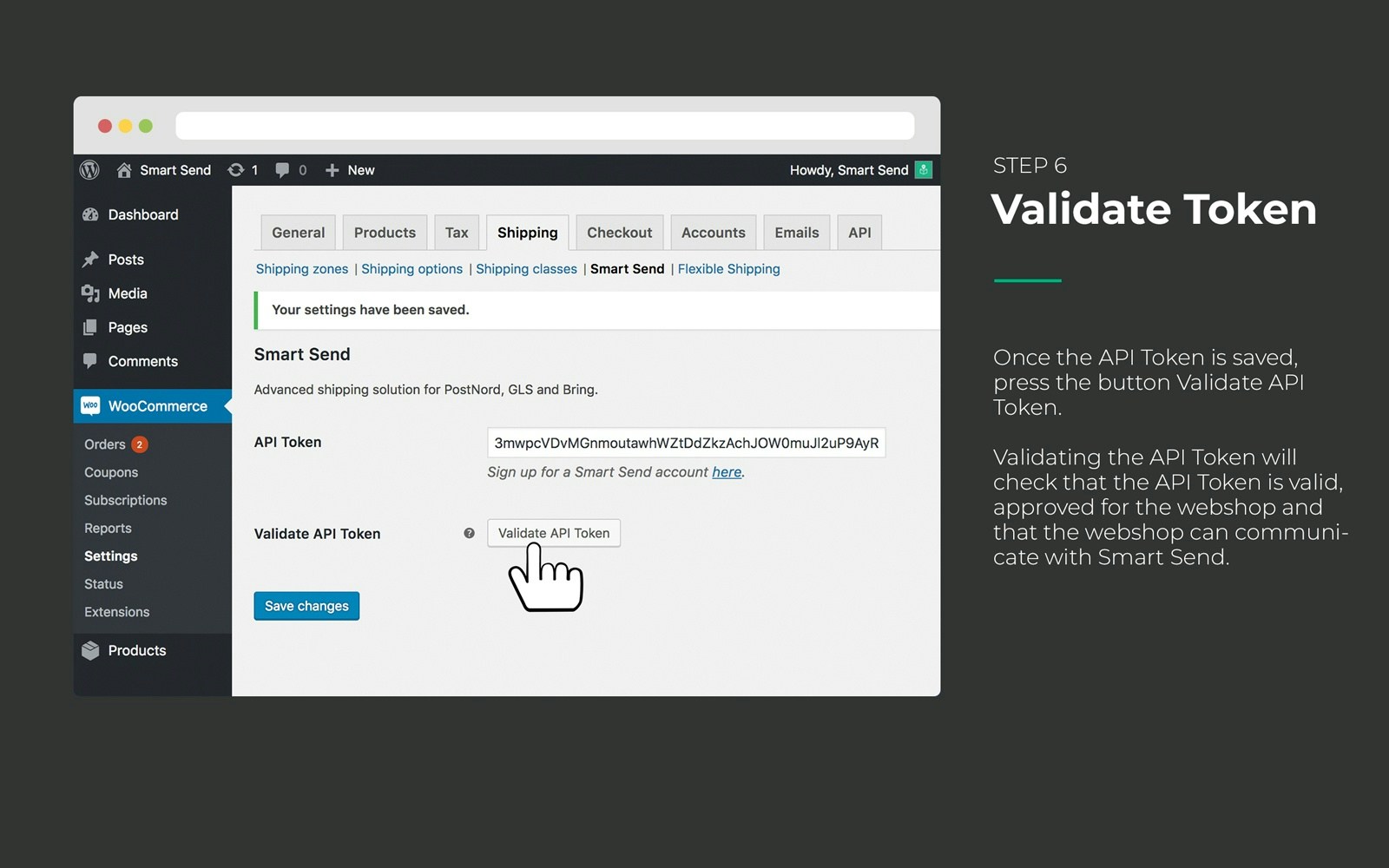
Klik på **Validate API Token** efter at have gemt for at teste forbindelsen.
5. **Bekræft, at forbindelsen lykkedes**
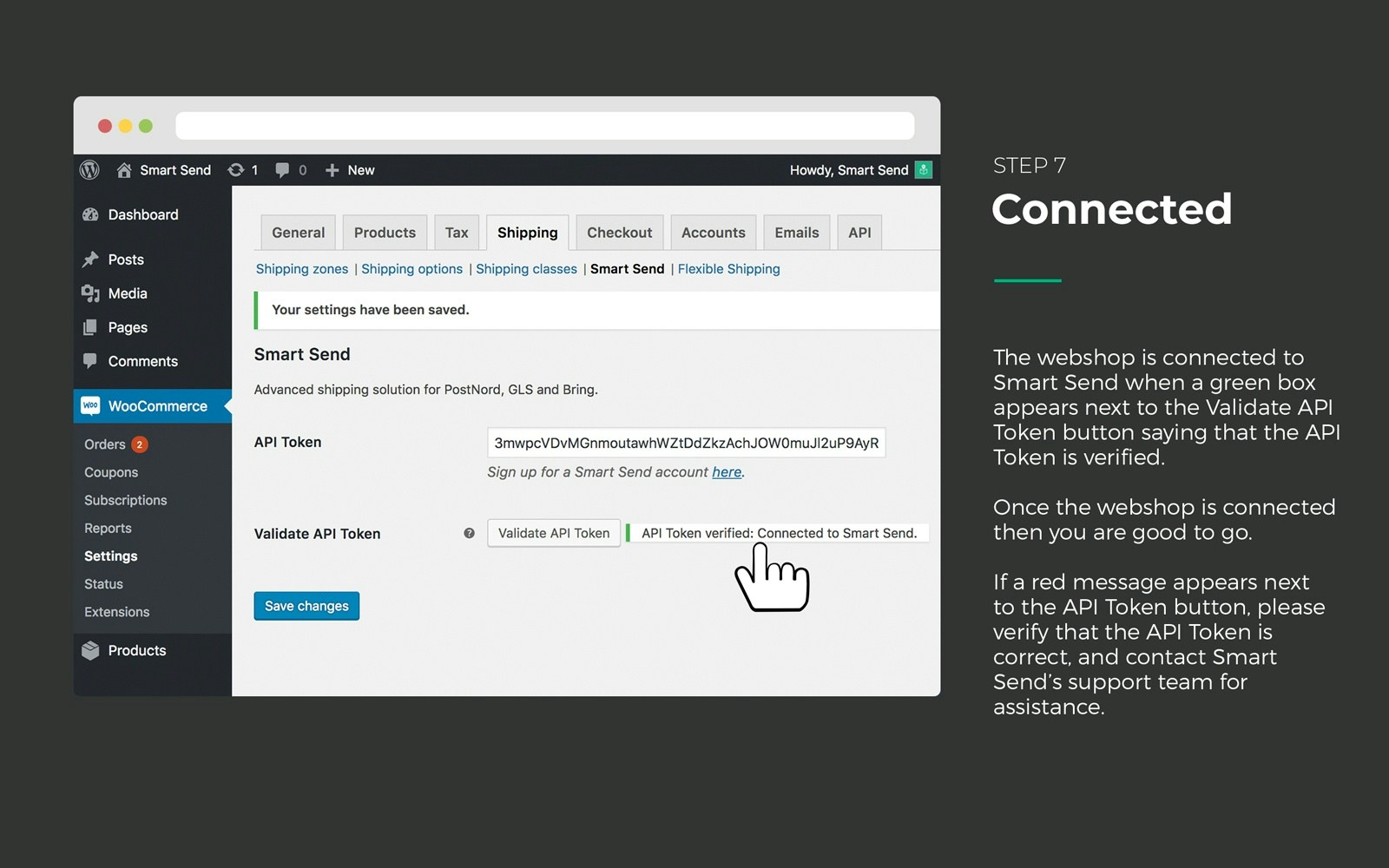
Når API-tokenen accepteres, ser du en grøn besked: "API Token verified".
## Fejlfinding af forbindelsesproblemer
### Almindelige fejl
**Der vises en rød fejlmeddelelse:**
* **Glemt at gemme indstillinger** – Sørg for, at du klikkede på "Save changes", før du validerede
* **Forkert website-URL** – Sørg for, at den registrerede URL i Smart Send matcher din butiks URL nøjagtigt
* **Ugyldig API-token** – Kontrollér, at du bruger den korrekte token fra din Smart Send-konto
URL'er som `smartsend.io` og `smartsend.dk` betragtes som forskellige URL'er. Sørg for, at den registrerede URL i din Smart Send-konto matcher din butiks domæne nøjagtigt.
### Sådan finder du din API-token
Hvis du har brug for at finde eller oprette en ny API-token, skal du starte med at logge ind på Smart Send-platformen .
Gå til **Settings** > **API tokens**
**Opret en ny token**, eller kopiér en eksisterende
**Brug tokenen** i dine WooCommerce-indstillinger
## Næste trin
Når forbindelsen er oprettet:
1. [Konfigurer dine forsendelsesmetoder](/integrations/woocommerce/shipping-methods)
2. [Opsæt afhentningssteder](/integrations/woocommerce/pickup-points) (valgfrit)
Din WooCommerce-butik er nu forbundet med Smart Send og klar til konfiguration.
 2. **Indtast din API-token**
På Smart Send-indstillingssiden indtaster du den API-token, du modtog, da du oprettede din Smart Send-konto.
2. **Indtast din API-token**
På Smart Send-indstillingssiden indtaster du den API-token, du modtog, da du oprettede din Smart Send-konto.
 3. **Gem dine indstillinger**
Klik på **Save changes**, før du validerer API-tokenen.
3. **Gem dine indstillinger**
Klik på **Save changes**, før du validerer API-tokenen.
 5. **Bekræft, at forbindelsen lykkedes**
Når API-tokenen accepteres, ser du en grøn besked: "API Token verified".
5. **Bekræft, at forbindelsen lykkedes**
Når API-tokenen accepteres, ser du en grøn besked: "API Token verified".
 ## Fejlfinding af forbindelsesproblemer
### Almindelige fejl
**Der vises en rød fejlmeddelelse:**
* **Glemt at gemme indstillinger** – Sørg for, at du klikkede på "Save changes", før du validerede
* **Forkert website-URL** – Sørg for, at den registrerede URL i Smart Send matcher din butiks URL nøjagtigt
* **Ugyldig API-token** – Kontrollér, at du bruger den korrekte token fra din Smart Send-konto
## Fejlfinding af forbindelsesproblemer
### Almindelige fejl
**Der vises en rød fejlmeddelelse:**
* **Glemt at gemme indstillinger** – Sørg for, at du klikkede på "Save changes", før du validerede
* **Forkert website-URL** – Sørg for, at den registrerede URL i Smart Send matcher din butiks URL nøjagtigt
* **Ugyldig API-token** – Kontrollér, at du bruger den korrekte token fra din Smart Send-konto