> ## Documentation Index
> Fetch the complete documentation index at: https://docs.smartsend.io/llms.txt
> Use this file to discover all available pages before exploring further.
# FAQ
> Svar, fejlfinding og alle Smart Sends indstillinger for forbindelse, fragtpriser, afhentningssteder, labels og retur i WooCommerce.
Find dit spørgsmål eller navnet på en indstilling nedenfor. Åbn det enkelte svar for at se forklaring, standardværdi og relevante eksempler. Ved en fejl skal du notere beskeden og handlingen; [Smart Send-loggen](#logs) kan hjælpe med at finde årsagen.
## Hvor finder jeg indstillingerne?
| Område | Placering | Gælder for |
| --------------- | ------------------------------------------------------------------------------------------------------------ | -------------------- |
| **Globalt** | **WooCommerce → Indstillinger → Forsendelse → Smart Send** | Hele butikken. |
| **Fragtmetode** | **WooCommerce → Indstillinger → Forsendelse → Forsendelseszoner → Rediger zone → Rediger Smart Send-metode** | Én metode i én zone. |
Klik på **Gem ændringer**, når du har redigeret. Standardværdierne beskriver en ny opsætning; kontrollér og gem de værdier, du vil bruge. Engelske feltnavne står i parentes, så du også kan finde dem i en engelsksproget administration. Se [opsætning af en fragtmetode](/da/integrations/woocommerce/shipping-methods), hvis du mangler en metode at redigere.
## Forbindelse og test
**Placering:** [Globalt](#settings).
**Standard: tom.** Åbn **WooCommerce → Indstillinger → Forsendelse → Smart Send**, og indtast tokenet i **API Nøgle** (**API Token** på engelsk). Det forbinder butikken til din Smart Send-konto og bruges til kontovalidering, opslag af afhentningssteder og booking.
Klik på **Gem ændringer**, før du klikker på **Valider API Nøgle**; valideringen læser den gemte værdi. Følg [forbindelsesguiden](/da/integrations/woocommerce/introduction#connect-plugin) for at oprette og kontrollere tokenet.
**Placering:** [Globalt](#settings).
Dette er en handlingsknap og ikke en gemt indstilling. Den kontrollerer den **gemte** nøgle og viser resultatet. Den opretter ikke en forsendelse. Se [test af forbindelsen](/da/integrations/woocommerce/introduction#api-token).
1. Åbn **WooCommerce → Indstillinger → Forsendelse → Smart Send**.
2. Kontrollér, at hele tokenet er kopieret, og klik på **Gem ændringer**.
3. Klik på **Valider API Nøgle**, og læs årsagen. Erstat et ugyldigt eller tilbagekaldt token.
4. Viser svaret en forbindelses- eller serverfejl, skal du kontrollere, at butikken kan sende udgående HTTPS-kald, og undersøge den relevante logpost.
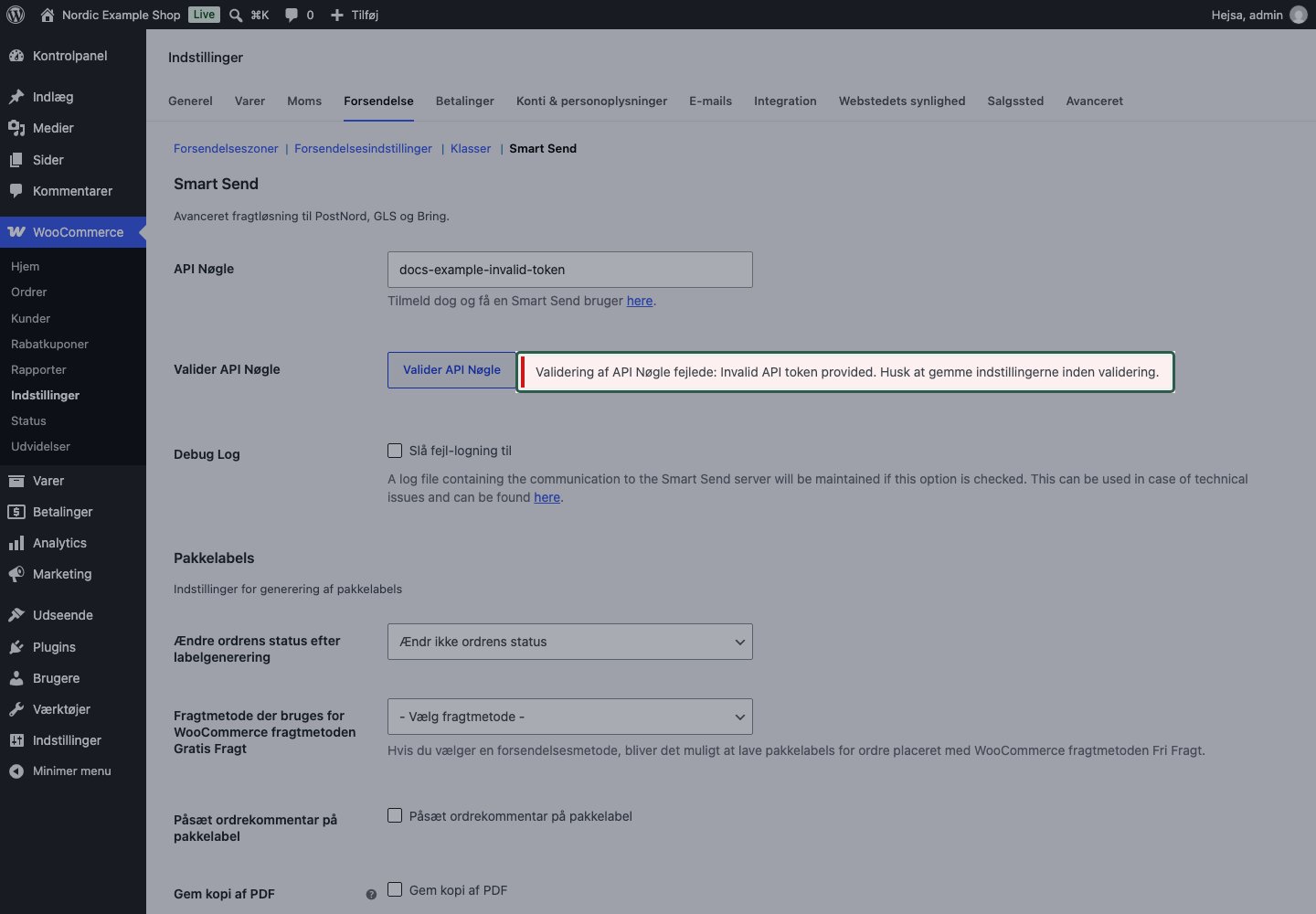 En godkendt validering bekræfter loginoplysningerne. Fejler booking stadig, skal du følge [bookingfejl](#booking) og kontrollere transportørforbindelsen. Se den fulde [forbindelsesguide](/da/integrations/woocommerce/introduction#connect-plugin).
Nej. Den kontrollerer loginoplysningerne og returnerer kontooplysninger. Den booker ikke en forsendelse og kontrollerer ikke alle transportør- og forsendelsesoplysninger. [Hvad de enkelte tests kontrollerer](/da/integrations/woocommerce/introduction#test-your-setup).
Afprøv en kendt kurv og adresse for at kontrollere metoder, priser og afhentningssted. Booking fra en ordre er en separat handling, som opretter en rigtig forsendelse med almindelige produktionsoplysninger. En testbutik er ikke i sig selv et simuleret bookingmiljø. [Test din opsætning](/da/integrations/woocommerce/introduction#test-your-setup).
## Fragtmetoder og tilgængelighed
1. Kontrollér leveringsadressen og rækkefølgen af [WooCommerce-fragtzonerne](/da/integrations/woocommerce/shipping-methods#first-matching-zone). Kun den første matchende zone leverer metoder.
2. Kontrollér, at den ønskede metode er aktiveret i zonen og har en transportørservice valgt.
3. Sammenlign kurvens vægt med de konfigurerede rækker. En række på 0–5 kg udelukker præcis 5 kg; den vægt kræver den næste række.
4. Kontrollér fragtklasser og udelukkede brugerroller, når avancerede indstillinger er aktiveret. Test som den samme kundetype, der oplevede problemet.
5. Har du ændret opsætningen, skal checkout genberegne med den ønskede adresse og kurv. WooCommerces fejlfindingstilstand for forsendelse kan hjælpe med at identificere zonen; den er adskilt fra Smart Sends **Debug Log**.
En matchende zone uden tilgængelige metoder henter ikke metoder fra en anden overlappende zone. Se [opsætningseksemplerne](/da/integrations/woocommerce/shipping-methods#examples) for kendte kurve og resultater.
WooCommerce bruger den første matchende zone fra toppen. Hvis den nordiske zone indeholder DK og står over Danmark, matcher en dansk adresse den nordiske zone. Flyt Danmark op over den. [Eksempel på zonerækkefølge](/da/integrations/woocommerce/shipping-methods#first-matching-zone).
**Placering:** [Fragtmetode](#settings).
**Standard:** **Smart Send**. Påkrævet tekst, som kunden ser, eksempelvis `Afhentningssted` eller `Hjemmelevering`. Titlen identificerer også metoden i zonen. Den vælger ikke transportørydelse.
**Placering:** [Fragtmetode](#settings).
**Standard:** ingen ydelse valgt. Vælg den udgående transportørydelse; en gyldig ydelse er påkrævet ved lagring. Ydelserne er grupperet efter transportør. Valget styrer booking og eventuel visning af afhentningsvælgeren. Vælg en ydelse, din Smart Send-konto og transportøraftale understøtter på ruten.
**Placering:** [Globalt](#settings).
**Standard:** slået fra; metodernes rækkefølge i zonen bruges. Når indstillingen er aktiveret, sorteres de tilgængelige fragtmetoder fra laveste til højeste **pris inklusive moms**. Sorteringen omfatter også metoder fra WooCommerce og andre plugins. Den ændrer rækkefølgen, ikke priser, tilgængelighed eller zonematch.
Eksempel: Afhentning til 39 kr. vises før hjemmelevering til 59 kr., selv om hjemmelevering står først i zonen.
Kontrollér **Avancerede indstillinger** (**Advanced Settings**), reglen for fragtklasser, de valgte klasser og **Ekskluder brugerrolle** (**Exclude User role**). Reglerne behandler “nogle” og “alle” varer i kurven forskelligt. Kontrollér gæster adskilt fra en bruger, der er logget ind. [Eksempler på klasser og roller](/da/integrations/woocommerce/shipping-methods#shipping-classes).
**Placering:** [Fragtmetode](#settings).
**Standard:** slået fra. Aktivér for at vise og anvende regler for forsendelsesklasser og ekskluderede brugerroller. Er indstillingen slået fra, ignoreres de gemte avancerede regler. Vægtgrænser og prisbetingelser gælder stadig. Aktivér eksempelvis før du begrænser metoden til en bestemt forsendelsesklasse.
**Placering:** [Fragtmetode](#settings).
**Standard:** **N/A**. Kræver **Avancerede indstillinger** og mindst én valgt **Forsendelsesklasse**. Kun produkter, som skal sendes, indgår.
| Valg | Betingelse for visning |
| --------------------------------------------------------------- | ----------------------------------------------------------- |
| **N/A** | Ingen begrænsning efter forsendelsesklasse. |
| **Alle produkter tilhører en af disse forsendelsesklasser** | Alle fysiske produkter tilhører en valgt klasse. |
| **Mindst ét produkt tilhører en af forsendelsesklasserne** | Mindst ét fysisk produkt tilhører en valgt klasse. |
| **Alle produkter tilhører IKKE en af forsendelsesklasserne** | Ingen fysiske produkter tilhører en valgt klasse. |
| **Mindst ét produkt tilhører IKKE en af forsendelsesklasserne** | Mindst ét fysisk produkt ligger uden for de valgte klasser. |
I en blandet kurv giver “alle udenfor” og “mindst ét udenfor” forskellige resultater. Se [eksempler med forsendelsesklasser](/da/integrations/woocommerce/shipping-methods#shipping-classes).
**Placering:** [Fragtmetode](#settings).
**Standard:** ingen valgt. Vælg en eller flere eksisterende WooCommerce-forsendelsesklasser til reglen ovenfor. Uden valgte klasser anvendes ingen klassebegrænsning. Opret klasserne i WooCommerce, og tildel dem til produkterne først. Flere valgte klasser udgør ét samlet sæt; et produkt skal ikke tilhøre alle klasser samtidig.
**Placering:** [Fragtmetode](#settings).
**Standard:** ingen valgt. Når **Avancerede indstillinger** er aktiveret, skjules metoden for kunder med mindst én af de valgte roller. **Guest** betyder en kunde, der ikke er logget ind. Vælger du **Kunde**, udelukker det ikke samtidig gæster. Listen indeholder WordPress-butikkens roller samt Guest.
Vælg eksempelvis **Guest** for at kræve login til denne metode. Andre visningsbetingelser gælder stadig efter login. Se [eksempler med brugerroller](/da/integrations/woocommerce/shipping-methods#customer-roles).
## Priser, moms og gratis fragt
Kontrollér den valgte zone og metode, inden du ændrer prisen. Sammenlign de indtastede satser med [Momsstatus](#tax-status) og WooCommerces momsvisning i kurven. Kontrollér derefter [Vægtbaseret fragtpris](#weight-prices).
Ved en beløbsgrænse skal du kontrollere [Minimums ordrebeløb](#minimum-order-amount), reglen i [Fast sats kræver...](#flat-rate-requires) og [Fast sats pris](#flat-fee-cost). En regel kan erstatte prisen uden at gøre en ellers utilgængelig metode tilgængelig. Se [eksempler på gratis fragt](/da/integrations/woocommerce/shipping-methods#free-shipping).
Kontrollér subtotalen efter rabat med butikkens momsvisning, minimumsbeløbet, og om reglen kræver en kupon til gratis fragt, et minimumsbeløb, én af delene eller begge. Den alternative **Fast sats pris** (**Flat fee cost**) skal være nul for gratis fragt; begrænsninger for tilgængelighed gælder stadig. [Eksempler på gratis fragt](/da/integrations/woocommerce/shipping-methods#free-shipping).
Det afhænger af WooCommerces momsindstillinger og metodens momsstatus. I eksemplerne bliver en momspligtig sats på 31,20 kr. før moms vist som 39 kr. med 25 % moms. [Forudsætninger for priserne](/da/integrations/woocommerce/shipping-methods#examples).
**Placering:** [Fragtmetode](#settings).
**Standard:** momspligtig. Vælg momspligtig eller **Ingen**. Momspligtig betyder, at WooCommerce beregner fragtmoms efter butikkens momsopsætning; valget opretter ikke en momssats. Ingen betyder, at denne metode ikke pålægges moms.
Fragtpriser indtastes ekskl. moms. Visningen inklusive eller eksklusive moms følger WooCommerces indstilling for kurv og checkout. Eksempel: 31,20 kr. bliver 39,00 kr., når 25 % moms er gældende, og priser vises inklusive moms.
Med rækkerne 0–5 kg og 5–20 kg matcher præcis 5 kg den anden række: den nedre grænse er inklusive, den øvre eksklusive. Præcis 20 kg kræver en anden matchende række. [Eksempel på vægtintervaller](/da/integrations/woocommerce/shipping-methods#weight-bands).
**Placering:** [Fragtmetode](#settings).
Kolonner: **Minimum**, **Maksimum** og **Fragtpris**. En ny editor foreslår en række fra `0` til `20` med prisen `15`; erstat den med dine egne grænser og pris. Vægtgrænser bruger enheden under **WooCommerce → Indstillinger → Produkter → Vægt-enhed** og er ikke altid i kg.
* En minimumsgrænse forskellig fra nul er inklusive. En maksimumsgrænse forskellig fra nul er eksklusive. En række med `5`–`20` gælder ved 5 kg, men ikke ved 20 kg i en butik med kg som enhed.
* En tom grænse eller den bogstavelige værdi `0` betyder ingen grænse i den retning. Maksimum `0` betyder ikke, at kun vægtløse varer kan bruge metoden.
* Ved overlappende rækker afgør den **sidste matchende række med en brugbar pris** fragtprisen. Undgå overlap, medmindre denne prioritering er tilsigtet.
* Et hul i tabellen gør metoden utilgængelig ved den vægt, også når en betingelse for gratis fragt er opfyldt.
* Uden rækker passer alle vægte, men der tilbydes kun en pris, hvis en regel for fast sats er opfyldt. Ellers er der ingen normal rækkepris at bruge.
* En tom pris eller den bogstavelige pris `0` springes over. Opsæt gratis fragt med **Fast sats pris = 0** og den relevante regel i **Fast sats kræver...**.
Prisen kan være et fast beløb eller en understøttet formel. Se [vægtintervaller](/da/integrations/woocommerce/shipping-methods#weight-bands) og [formler](/da/integrations/woocommerce/shipping-methods#formulas). Beregningen bruger produkternes vægt i kurven; indtast produktvægtene i WooCommerce før testen.
**Placering:** [Fragtmetode](#settings).
**Standard:** **Altid deaktiveret**. Bestemmer, hvornår **Fast sats pris** erstatter den normale vægtpris:
| Valg | Betingelse |
| ------------------------------------------------------------- | ------------------------------------------------------------------ |
| **Altid deaktiveret** | Brug altid den normale vægtpris. |
| **Altid aktiveret** | Brug altid den faste sats, mens visningsbetingelser stadig gælder. |
| **En gyldig Gratis Fragt-kuponkode** | En gyldig anvendt kupon har tilladelse til gratis fragt. |
| **Et minimums ordrebeløb** | Det kvalificerende kurvbeløb når **Minimums ordrebeløb**. |
| **Et minimums ordrebeløb ELLER en gyldig Gratis Fragt kupon** | Enten beløbs- eller kuponbetingelsen er opfyldt. |
| **Et minimums ordrebeløb OG en gyldig Gratis Fragt-kupon** | Begge betingelser er opfyldt. |
En almindelig rabatkupon opfylder ikke betingelsen om en kupon til gratis fragt. Se [beløbsgrænser og kuponer](/da/integrations/woocommerce/shipping-methods#free-shipping).
**Placering:** [Fragtmetode](#settings).
**Standard:** `0`. Beløbet ekskl. moms, som bruges, når betingelsen i **Fast sats kræver...** er opfyldt. `0` giver gratis fragt; et positivt beløb giver en fast erstatningspris. Eksempelvis giver `15.20` en pris på 19,00 kr. inklusive 25 % moms. Beløbet erstatter vægtprisen og lægges ikke oveni.
**Placering:** [Fragtmetode](#settings).
**Standard:** `0`. Bruges kun af minimumsbeløb-, ELLER- og OG-reglerne. Det kvalificerende beløb er kurvens **viste produkt-subtotal efter produktrabatter**, afrundet til butikkens antal prisdecimaler. Fragt indgår ikke.
Vises kurvpriser **inklusive moms**, medregnes produktmomsen, og både rabat og moms på rabatten trækkes fra. Ved visning **eksklusive moms** bruges subtotal og rabat uden moms. Grænsen er derfor ikke ubetinget inklusive moms, selv om hjælpeteksten ved feltet nævner moms. Eksempel: En subtotal på 500 kr. inklusive moms med 10 % produktrabat kvalificerer med 450 kr. og opfylder ikke en grænse på 500 kr.
**Placering:** [Globalt](#settings).
Engelsk: **Shipping method used for WooCommerce method Free Shipping**. **Standard:** ingen ydelse valgt. Vælg den Smart Send-ydelse, der skal bruges ved booking af ordrer med WooCommerces egen **Gratis fragt**. WooCommerce afgør stadig, hvornår gratis fragt er tilgængelig i checkout.
Vælg eksempelvis **PostNord: Hjemmelevering (MyPack Home)**. Se [hele eksemplet](/da/integrations/woocommerce/shipping-methods#native-free-shipping). Koblingen tilføjer ikke Smart Sends afhentningsvælger til en almindelig WooCommerce-metode.
## Afhentningssteder
Vælg en service, der understøtter kundens valg af afhentningssted. Kunden vælger et sted i checkout. **Autovælg** (**Select Default**) styrer automatisk valg til at begynde med; den opretter ikke et kort og vælger ikke en service. [Vejledning til klassisk checkout og checkout-blok](/da/integrations/woocommerce/shipping-methods#select-pickup-point).
Brug en service, hvor kunden vælger afhentningssted. Vent på det nye opslag, når leveringsadressen eller transportøren ændres, og vælg et passende sted igen, hvis du bliver bedt om det.
Et tomt resultat eller et fejlet opslag kan lade checkout fortsætte uden at gemme et afhentningssted. Kontrollér sådan en ordre før booking, og vælg eller ret afhentningsoplysningerne i Smart Send-panelet. Et udtrykkeligt ugyldigt eller forældet valg kan derimod blive afvist og skal rettes. Se [afhentningsresultater og adresseændringer](/da/integrations/woocommerce/shipping-methods#empty-results).
**Placering:** [Globalt](#settings).
**Standard:** slået fra. Forvælger det nærmeste sted, som opslaget returnerer. Kunden kan ændre valget. Når indstillingen er slået fra, skal kunden vælge aktivt, hvis der findes afhentningssteder. Funktionen kræver en ydelse, hvor kunden vælger sted; den vælger ikke en fragtmetode for kunden. Se [valg af afhentningssted](/da/integrations/woocommerce/shipping-methods#select-pickup-point).
**Placering:** [Globalt](#settings).
**Standard:** **#Company, #Street, #Zipcode #City**. Bestemmer teksten for hvert afhentningssted i begge checkout-typer. Der er syv formater:
| Valg | Oplysninger i listen |
| ----------------------------------- | ------------------------------------- |
| `#Company, #Street` | Stedets navn og gade. |
| `#Company, #Street, #Zipcode` | Stedets navn, gade og postnummer. |
| `#Company, #Street, #City` | Stedets navn, gade og by. |
| `#Company, #Street, #Zipcode #City` | Stedets navn, gade, postnummer og by. |
| `#Company, #Zipcode` | Stedets navn og postnummer. |
| `#Company, #Zipcode, #City` | Stedets navn, postnummer og by. |
| `#Company, #City` | Stedets navn og by. |
Afstand vises foran, når opslaget indeholder den. Formatet ændrer listeteksten, ikke det gemte sted eller den fulde adresse på ordren. Se [afhentningssteder](/da/integrations/woocommerce/shipping-methods#pickup-points).
## Booking, labels og told
Læs beskeden ved det berørte felt, og ret ordre- eller bookingoplysningerne før et nyt forsøg. Kontrollér valgt service, modtageradresse, påkrævede kontaktoplysninger og afhentningssted. Kontrollér også transportørforbindelsen for servicen.
En godkendt validering bekræfter loginoplysningerne. Fejler booking stadig, skal du følge [bookingfejl](#booking) og kontrollere transportørforbindelsen. Se den fulde [forbindelsesguide](/da/integrations/woocommerce/introduction#connect-plugin).
Nej. Den kontrollerer loginoplysningerne og returnerer kontooplysninger. Den booker ikke en forsendelse og kontrollerer ikke alle transportør- og forsendelsesoplysninger. [Hvad de enkelte tests kontrollerer](/da/integrations/woocommerce/introduction#test-your-setup).
Afprøv en kendt kurv og adresse for at kontrollere metoder, priser og afhentningssted. Booking fra en ordre er en separat handling, som opretter en rigtig forsendelse med almindelige produktionsoplysninger. En testbutik er ikke i sig selv et simuleret bookingmiljø. [Test din opsætning](/da/integrations/woocommerce/introduction#test-your-setup).
## Fragtmetoder og tilgængelighed
1. Kontrollér leveringsadressen og rækkefølgen af [WooCommerce-fragtzonerne](/da/integrations/woocommerce/shipping-methods#first-matching-zone). Kun den første matchende zone leverer metoder.
2. Kontrollér, at den ønskede metode er aktiveret i zonen og har en transportørservice valgt.
3. Sammenlign kurvens vægt med de konfigurerede rækker. En række på 0–5 kg udelukker præcis 5 kg; den vægt kræver den næste række.
4. Kontrollér fragtklasser og udelukkede brugerroller, når avancerede indstillinger er aktiveret. Test som den samme kundetype, der oplevede problemet.
5. Har du ændret opsætningen, skal checkout genberegne med den ønskede adresse og kurv. WooCommerces fejlfindingstilstand for forsendelse kan hjælpe med at identificere zonen; den er adskilt fra Smart Sends **Debug Log**.
En matchende zone uden tilgængelige metoder henter ikke metoder fra en anden overlappende zone. Se [opsætningseksemplerne](/da/integrations/woocommerce/shipping-methods#examples) for kendte kurve og resultater.
WooCommerce bruger den første matchende zone fra toppen. Hvis den nordiske zone indeholder DK og står over Danmark, matcher en dansk adresse den nordiske zone. Flyt Danmark op over den. [Eksempel på zonerækkefølge](/da/integrations/woocommerce/shipping-methods#first-matching-zone).
**Placering:** [Fragtmetode](#settings).
**Standard:** **Smart Send**. Påkrævet tekst, som kunden ser, eksempelvis `Afhentningssted` eller `Hjemmelevering`. Titlen identificerer også metoden i zonen. Den vælger ikke transportørydelse.
**Placering:** [Fragtmetode](#settings).
**Standard:** ingen ydelse valgt. Vælg den udgående transportørydelse; en gyldig ydelse er påkrævet ved lagring. Ydelserne er grupperet efter transportør. Valget styrer booking og eventuel visning af afhentningsvælgeren. Vælg en ydelse, din Smart Send-konto og transportøraftale understøtter på ruten.
**Placering:** [Globalt](#settings).
**Standard:** slået fra; metodernes rækkefølge i zonen bruges. Når indstillingen er aktiveret, sorteres de tilgængelige fragtmetoder fra laveste til højeste **pris inklusive moms**. Sorteringen omfatter også metoder fra WooCommerce og andre plugins. Den ændrer rækkefølgen, ikke priser, tilgængelighed eller zonematch.
Eksempel: Afhentning til 39 kr. vises før hjemmelevering til 59 kr., selv om hjemmelevering står først i zonen.
Kontrollér **Avancerede indstillinger** (**Advanced Settings**), reglen for fragtklasser, de valgte klasser og **Ekskluder brugerrolle** (**Exclude User role**). Reglerne behandler “nogle” og “alle” varer i kurven forskelligt. Kontrollér gæster adskilt fra en bruger, der er logget ind. [Eksempler på klasser og roller](/da/integrations/woocommerce/shipping-methods#shipping-classes).
**Placering:** [Fragtmetode](#settings).
**Standard:** slået fra. Aktivér for at vise og anvende regler for forsendelsesklasser og ekskluderede brugerroller. Er indstillingen slået fra, ignoreres de gemte avancerede regler. Vægtgrænser og prisbetingelser gælder stadig. Aktivér eksempelvis før du begrænser metoden til en bestemt forsendelsesklasse.
**Placering:** [Fragtmetode](#settings).
**Standard:** **N/A**. Kræver **Avancerede indstillinger** og mindst én valgt **Forsendelsesklasse**. Kun produkter, som skal sendes, indgår.
| Valg | Betingelse for visning |
| --------------------------------------------------------------- | ----------------------------------------------------------- |
| **N/A** | Ingen begrænsning efter forsendelsesklasse. |
| **Alle produkter tilhører en af disse forsendelsesklasser** | Alle fysiske produkter tilhører en valgt klasse. |
| **Mindst ét produkt tilhører en af forsendelsesklasserne** | Mindst ét fysisk produkt tilhører en valgt klasse. |
| **Alle produkter tilhører IKKE en af forsendelsesklasserne** | Ingen fysiske produkter tilhører en valgt klasse. |
| **Mindst ét produkt tilhører IKKE en af forsendelsesklasserne** | Mindst ét fysisk produkt ligger uden for de valgte klasser. |
I en blandet kurv giver “alle udenfor” og “mindst ét udenfor” forskellige resultater. Se [eksempler med forsendelsesklasser](/da/integrations/woocommerce/shipping-methods#shipping-classes).
**Placering:** [Fragtmetode](#settings).
**Standard:** ingen valgt. Vælg en eller flere eksisterende WooCommerce-forsendelsesklasser til reglen ovenfor. Uden valgte klasser anvendes ingen klassebegrænsning. Opret klasserne i WooCommerce, og tildel dem til produkterne først. Flere valgte klasser udgør ét samlet sæt; et produkt skal ikke tilhøre alle klasser samtidig.
**Placering:** [Fragtmetode](#settings).
**Standard:** ingen valgt. Når **Avancerede indstillinger** er aktiveret, skjules metoden for kunder med mindst én af de valgte roller. **Guest** betyder en kunde, der ikke er logget ind. Vælger du **Kunde**, udelukker det ikke samtidig gæster. Listen indeholder WordPress-butikkens roller samt Guest.
Vælg eksempelvis **Guest** for at kræve login til denne metode. Andre visningsbetingelser gælder stadig efter login. Se [eksempler med brugerroller](/da/integrations/woocommerce/shipping-methods#customer-roles).
## Priser, moms og gratis fragt
Kontrollér den valgte zone og metode, inden du ændrer prisen. Sammenlign de indtastede satser med [Momsstatus](#tax-status) og WooCommerces momsvisning i kurven. Kontrollér derefter [Vægtbaseret fragtpris](#weight-prices).
Ved en beløbsgrænse skal du kontrollere [Minimums ordrebeløb](#minimum-order-amount), reglen i [Fast sats kræver...](#flat-rate-requires) og [Fast sats pris](#flat-fee-cost). En regel kan erstatte prisen uden at gøre en ellers utilgængelig metode tilgængelig. Se [eksempler på gratis fragt](/da/integrations/woocommerce/shipping-methods#free-shipping).
Kontrollér subtotalen efter rabat med butikkens momsvisning, minimumsbeløbet, og om reglen kræver en kupon til gratis fragt, et minimumsbeløb, én af delene eller begge. Den alternative **Fast sats pris** (**Flat fee cost**) skal være nul for gratis fragt; begrænsninger for tilgængelighed gælder stadig. [Eksempler på gratis fragt](/da/integrations/woocommerce/shipping-methods#free-shipping).
Det afhænger af WooCommerces momsindstillinger og metodens momsstatus. I eksemplerne bliver en momspligtig sats på 31,20 kr. før moms vist som 39 kr. med 25 % moms. [Forudsætninger for priserne](/da/integrations/woocommerce/shipping-methods#examples).
**Placering:** [Fragtmetode](#settings).
**Standard:** momspligtig. Vælg momspligtig eller **Ingen**. Momspligtig betyder, at WooCommerce beregner fragtmoms efter butikkens momsopsætning; valget opretter ikke en momssats. Ingen betyder, at denne metode ikke pålægges moms.
Fragtpriser indtastes ekskl. moms. Visningen inklusive eller eksklusive moms følger WooCommerces indstilling for kurv og checkout. Eksempel: 31,20 kr. bliver 39,00 kr., når 25 % moms er gældende, og priser vises inklusive moms.
Med rækkerne 0–5 kg og 5–20 kg matcher præcis 5 kg den anden række: den nedre grænse er inklusive, den øvre eksklusive. Præcis 20 kg kræver en anden matchende række. [Eksempel på vægtintervaller](/da/integrations/woocommerce/shipping-methods#weight-bands).
**Placering:** [Fragtmetode](#settings).
Kolonner: **Minimum**, **Maksimum** og **Fragtpris**. En ny editor foreslår en række fra `0` til `20` med prisen `15`; erstat den med dine egne grænser og pris. Vægtgrænser bruger enheden under **WooCommerce → Indstillinger → Produkter → Vægt-enhed** og er ikke altid i kg.
* En minimumsgrænse forskellig fra nul er inklusive. En maksimumsgrænse forskellig fra nul er eksklusive. En række med `5`–`20` gælder ved 5 kg, men ikke ved 20 kg i en butik med kg som enhed.
* En tom grænse eller den bogstavelige værdi `0` betyder ingen grænse i den retning. Maksimum `0` betyder ikke, at kun vægtløse varer kan bruge metoden.
* Ved overlappende rækker afgør den **sidste matchende række med en brugbar pris** fragtprisen. Undgå overlap, medmindre denne prioritering er tilsigtet.
* Et hul i tabellen gør metoden utilgængelig ved den vægt, også når en betingelse for gratis fragt er opfyldt.
* Uden rækker passer alle vægte, men der tilbydes kun en pris, hvis en regel for fast sats er opfyldt. Ellers er der ingen normal rækkepris at bruge.
* En tom pris eller den bogstavelige pris `0` springes over. Opsæt gratis fragt med **Fast sats pris = 0** og den relevante regel i **Fast sats kræver...**.
Prisen kan være et fast beløb eller en understøttet formel. Se [vægtintervaller](/da/integrations/woocommerce/shipping-methods#weight-bands) og [formler](/da/integrations/woocommerce/shipping-methods#formulas). Beregningen bruger produkternes vægt i kurven; indtast produktvægtene i WooCommerce før testen.
**Placering:** [Fragtmetode](#settings).
**Standard:** **Altid deaktiveret**. Bestemmer, hvornår **Fast sats pris** erstatter den normale vægtpris:
| Valg | Betingelse |
| ------------------------------------------------------------- | ------------------------------------------------------------------ |
| **Altid deaktiveret** | Brug altid den normale vægtpris. |
| **Altid aktiveret** | Brug altid den faste sats, mens visningsbetingelser stadig gælder. |
| **En gyldig Gratis Fragt-kuponkode** | En gyldig anvendt kupon har tilladelse til gratis fragt. |
| **Et minimums ordrebeløb** | Det kvalificerende kurvbeløb når **Minimums ordrebeløb**. |
| **Et minimums ordrebeløb ELLER en gyldig Gratis Fragt kupon** | Enten beløbs- eller kuponbetingelsen er opfyldt. |
| **Et minimums ordrebeløb OG en gyldig Gratis Fragt-kupon** | Begge betingelser er opfyldt. |
En almindelig rabatkupon opfylder ikke betingelsen om en kupon til gratis fragt. Se [beløbsgrænser og kuponer](/da/integrations/woocommerce/shipping-methods#free-shipping).
**Placering:** [Fragtmetode](#settings).
**Standard:** `0`. Beløbet ekskl. moms, som bruges, når betingelsen i **Fast sats kræver...** er opfyldt. `0` giver gratis fragt; et positivt beløb giver en fast erstatningspris. Eksempelvis giver `15.20` en pris på 19,00 kr. inklusive 25 % moms. Beløbet erstatter vægtprisen og lægges ikke oveni.
**Placering:** [Fragtmetode](#settings).
**Standard:** `0`. Bruges kun af minimumsbeløb-, ELLER- og OG-reglerne. Det kvalificerende beløb er kurvens **viste produkt-subtotal efter produktrabatter**, afrundet til butikkens antal prisdecimaler. Fragt indgår ikke.
Vises kurvpriser **inklusive moms**, medregnes produktmomsen, og både rabat og moms på rabatten trækkes fra. Ved visning **eksklusive moms** bruges subtotal og rabat uden moms. Grænsen er derfor ikke ubetinget inklusive moms, selv om hjælpeteksten ved feltet nævner moms. Eksempel: En subtotal på 500 kr. inklusive moms med 10 % produktrabat kvalificerer med 450 kr. og opfylder ikke en grænse på 500 kr.
**Placering:** [Globalt](#settings).
Engelsk: **Shipping method used for WooCommerce method Free Shipping**. **Standard:** ingen ydelse valgt. Vælg den Smart Send-ydelse, der skal bruges ved booking af ordrer med WooCommerces egen **Gratis fragt**. WooCommerce afgør stadig, hvornår gratis fragt er tilgængelig i checkout.
Vælg eksempelvis **PostNord: Hjemmelevering (MyPack Home)**. Se [hele eksemplet](/da/integrations/woocommerce/shipping-methods#native-free-shipping). Koblingen tilføjer ikke Smart Sends afhentningsvælger til en almindelig WooCommerce-metode.
## Afhentningssteder
Vælg en service, der understøtter kundens valg af afhentningssted. Kunden vælger et sted i checkout. **Autovælg** (**Select Default**) styrer automatisk valg til at begynde med; den opretter ikke et kort og vælger ikke en service. [Vejledning til klassisk checkout og checkout-blok](/da/integrations/woocommerce/shipping-methods#select-pickup-point).
Brug en service, hvor kunden vælger afhentningssted. Vent på det nye opslag, når leveringsadressen eller transportøren ændres, og vælg et passende sted igen, hvis du bliver bedt om det.
Et tomt resultat eller et fejlet opslag kan lade checkout fortsætte uden at gemme et afhentningssted. Kontrollér sådan en ordre før booking, og vælg eller ret afhentningsoplysningerne i Smart Send-panelet. Et udtrykkeligt ugyldigt eller forældet valg kan derimod blive afvist og skal rettes. Se [afhentningsresultater og adresseændringer](/da/integrations/woocommerce/shipping-methods#empty-results).
**Placering:** [Globalt](#settings).
**Standard:** slået fra. Forvælger det nærmeste sted, som opslaget returnerer. Kunden kan ændre valget. Når indstillingen er slået fra, skal kunden vælge aktivt, hvis der findes afhentningssteder. Funktionen kræver en ydelse, hvor kunden vælger sted; den vælger ikke en fragtmetode for kunden. Se [valg af afhentningssted](/da/integrations/woocommerce/shipping-methods#select-pickup-point).
**Placering:** [Globalt](#settings).
**Standard:** **#Company, #Street, #Zipcode #City**. Bestemmer teksten for hvert afhentningssted i begge checkout-typer. Der er syv formater:
| Valg | Oplysninger i listen |
| ----------------------------------- | ------------------------------------- |
| `#Company, #Street` | Stedets navn og gade. |
| `#Company, #Street, #Zipcode` | Stedets navn, gade og postnummer. |
| `#Company, #Street, #City` | Stedets navn, gade og by. |
| `#Company, #Street, #Zipcode #City` | Stedets navn, gade, postnummer og by. |
| `#Company, #Zipcode` | Stedets navn og postnummer. |
| `#Company, #Zipcode, #City` | Stedets navn, postnummer og by. |
| `#Company, #City` | Stedets navn og by. |
Afstand vises foran, når opslaget indeholder den. Formatet ændrer listeteksten, ikke det gemte sted eller den fulde adresse på ordren. Se [afhentningssteder](/da/integrations/woocommerce/shipping-methods#pickup-points).
## Booking, labels og told
Læs beskeden ved det berørte felt, og ret ordre- eller bookingoplysningerne før et nyt forsøg. Kontrollér valgt service, modtageradresse, påkrævede kontaktoplysninger og afhentningssted. Kontrollér også transportørforbindelsen for servicen.
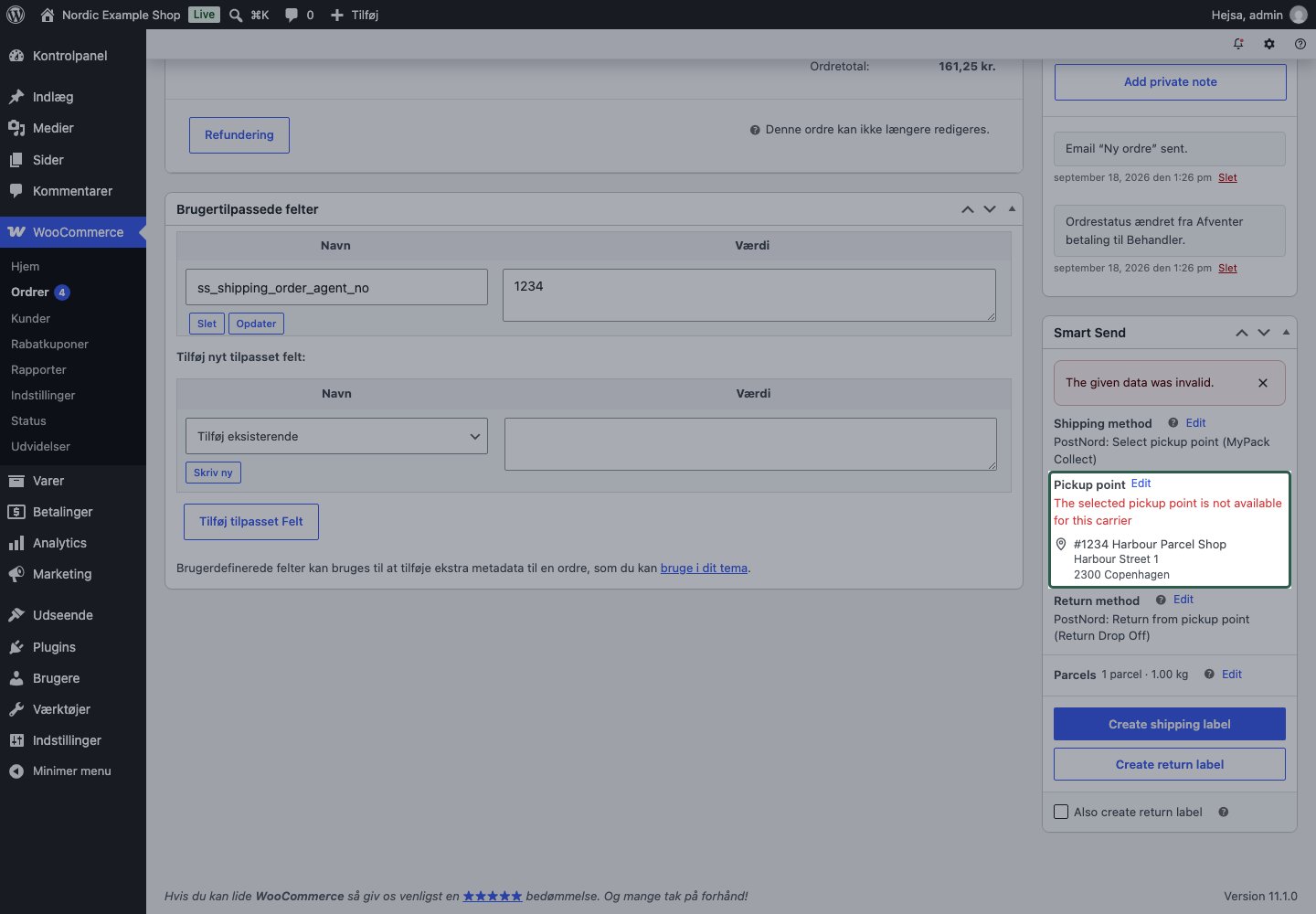 Mangler vægten, skal du angive en brugbar produktvægt eller den relevante samlede pakkevægt inklusive emballage. Ved flere kolli skal ordrens antal være fordelt korrekt. Følg [Kolli-forsendelser](/da/integrations/woocommerce/shipping-labels#colli-shipments) for validering af fordeling, vægt og mål.
Er resultatet usikkert, skal du undersøge bookinghistorikken før et nyt forsøg: en ny booking kan oprette en ny forsendelse. En fejlet kopiering af dokumentet er ikke det samme som en fejlet booking.
Åbn den eksisterende Smart Send-booking på ordren, og brug dokumentlinket. Download eller print af dokumentet er en anden handling end at booke en ny forsendelse. [Find labels](/da/integrations/woocommerce/shipping-labels).
Åbn den gennemførte booking i ordrens Smart Send-historik, og brug dokumentlinket. En advarsel om, at labelen er booket, men den lokale kopi ikke kunne gemmes, bekræfter, at forsendelsen er booket. Brug det oprindelige dokumentlink, og bed din administrator undersøge skriveadgang til uploads-mappen eller downloadfejlen i loggen. Book ikke igen for at få PDF-filen. Se [labels og dokumenter](/da/integrations/woocommerce/shipping-labels).
**Placering:** [Globalt](#settings).
**Standard:** slået fra. Når den er aktiveret, forsøger pluginet at gemme en lokal kopi af den genererede PDF i WordPress’ uploads-mappe. Mappen skal være skrivbar. Brug [hjælp til en manglende PDF](#documents), hvis kopieringen fejler; en mislykket kopi betyder ikke, at bookingen er fejlet.
Smart Send-panelet opdateres efter booking. WooCommerces ordrenoter bruger den almindelige API til ordrenoter og kan kræve genindlæsning af hele siden, før den nye note vises. [Bookinghistorik og noter](/da/integrations/woocommerce/shipping-labels#history).
**Placering:** [Globalt](#settings).
**Standard:** ingen ændring af ordrestatus. Vælg dette eller en af butikkens registrerede WooCommerce-ordrestatusser. Indstillingen ændrer status efter en vellykket udgående booking; den venter ikke på fysisk udskrift. En separat returbooking ændrer ikke status via denne indstilling.
Vælg eksempelvis **Gennemført**, hvis en udgående booking er det tidspunkt, hvor ordren skal afsluttes. WooCommerces normale reaktion på et statusskift, herunder opsatte mails, gælder stadig.
Redigér varen under **Varer → Varedata → Forsendelse**. Udfyld **Oprindelsesland**, **Toldbeskrivelse** og **Harmonized Tariff Schedule** (HS-kode), og opdatér varen. [Guide til produkttoldoplysninger](/da/integrations/woocommerce/shipping-labels#customs-information).
Brug de avancerede pakkekontroller til at fordele ordrens antal mellem kolli og kontrollere vægt og mål for hvert kolli. [Kolli-forsendelser](/da/integrations/woocommerce/shipping-labels#colli-shipments) beskriver fremgangsmåden og valideringen.
Bulk print er på vej. Den aktuelle vejledning beskriver booking og hentning af labels for én ordre ad gangen. [Book en fragtlabel](/da/integrations/woocommerce/shipping-labels).
## Returlabels
Konfigurér en gyldig returservice, åbn ordren, og klik på **Create return label** for kun at booke retur. Retur kan bookes uafhængigt af den udgående forsendelse. [Returbooking](/da/integrations/woocommerce/return-shipping).
Behold den udgående booking, der lykkedes. Ret returfejlen, og klik på **Create return label** for kun at booke retur igen. Hvis du booker begge igen, kan du oprette endnu en udgående forsendelse. [Håndtér delvis succes](/da/integrations/woocommerce/return-shipping).
**Placering:** [Fragtmetode](#settings).
**Standard:** ingen ydelse valgt. Vælg en returydelse, som transportøren og kontoen understøtter. Den leverer returydelsen, som gemmes på nye ordrer, og opretter ikke en særskilt mulighed i checkout eller ændrer checkout-prisen. Ændrer du standarden, erstatter det ikke den ydelse, der er gemt på eksisterende ordrer. Følg [Book returfragt](/da/integrations/woocommerce/return-shipping) for separat og kombineret booking.
**Placering:** [Fragtmetode](#settings).
**Standard:** slået fra. Når den aktiveres sammen med en gyldig **Returforsendelsesmetode**, gemmer metoden returvalget på nye ordrer og forvælger **Also create return label** i bookingpanelet. Det booker ikke en forsendelse, når kunden afgiver ordren. Returen forsøges oprettet, efter at du har booket den udgående forsendelse med succes.
Ændringer af standarden opdaterer ikke eksisterende ordrer. Kontrollér returvalget i bookingpanelet før booking. Oprettelse af en returlabel er adskilt fra refundering af en WooCommerce-betaling. Se [returbooking og håndtering af fejl](/da/integrations/woocommerce/return-shipping).
## Log, support og tilpasninger
Gå til **WooCommerce → Status → Logs**, og filtrér kilden til **smart-send-logistics**. Den danske visning har overskriften **Gennemse logfiler**.
Mangler vægten, skal du angive en brugbar produktvægt eller den relevante samlede pakkevægt inklusive emballage. Ved flere kolli skal ordrens antal være fordelt korrekt. Følg [Kolli-forsendelser](/da/integrations/woocommerce/shipping-labels#colli-shipments) for validering af fordeling, vægt og mål.
Er resultatet usikkert, skal du undersøge bookinghistorikken før et nyt forsøg: en ny booking kan oprette en ny forsendelse. En fejlet kopiering af dokumentet er ikke det samme som en fejlet booking.
Åbn den eksisterende Smart Send-booking på ordren, og brug dokumentlinket. Download eller print af dokumentet er en anden handling end at booke en ny forsendelse. [Find labels](/da/integrations/woocommerce/shipping-labels).
Åbn den gennemførte booking i ordrens Smart Send-historik, og brug dokumentlinket. En advarsel om, at labelen er booket, men den lokale kopi ikke kunne gemmes, bekræfter, at forsendelsen er booket. Brug det oprindelige dokumentlink, og bed din administrator undersøge skriveadgang til uploads-mappen eller downloadfejlen i loggen. Book ikke igen for at få PDF-filen. Se [labels og dokumenter](/da/integrations/woocommerce/shipping-labels).
**Placering:** [Globalt](#settings).
**Standard:** slået fra. Når den er aktiveret, forsøger pluginet at gemme en lokal kopi af den genererede PDF i WordPress’ uploads-mappe. Mappen skal være skrivbar. Brug [hjælp til en manglende PDF](#documents), hvis kopieringen fejler; en mislykket kopi betyder ikke, at bookingen er fejlet.
Smart Send-panelet opdateres efter booking. WooCommerces ordrenoter bruger den almindelige API til ordrenoter og kan kræve genindlæsning af hele siden, før den nye note vises. [Bookinghistorik og noter](/da/integrations/woocommerce/shipping-labels#history).
**Placering:** [Globalt](#settings).
**Standard:** ingen ændring af ordrestatus. Vælg dette eller en af butikkens registrerede WooCommerce-ordrestatusser. Indstillingen ændrer status efter en vellykket udgående booking; den venter ikke på fysisk udskrift. En separat returbooking ændrer ikke status via denne indstilling.
Vælg eksempelvis **Gennemført**, hvis en udgående booking er det tidspunkt, hvor ordren skal afsluttes. WooCommerces normale reaktion på et statusskift, herunder opsatte mails, gælder stadig.
Redigér varen under **Varer → Varedata → Forsendelse**. Udfyld **Oprindelsesland**, **Toldbeskrivelse** og **Harmonized Tariff Schedule** (HS-kode), og opdatér varen. [Guide til produkttoldoplysninger](/da/integrations/woocommerce/shipping-labels#customs-information).
Brug de avancerede pakkekontroller til at fordele ordrens antal mellem kolli og kontrollere vægt og mål for hvert kolli. [Kolli-forsendelser](/da/integrations/woocommerce/shipping-labels#colli-shipments) beskriver fremgangsmåden og valideringen.
Bulk print er på vej. Den aktuelle vejledning beskriver booking og hentning af labels for én ordre ad gangen. [Book en fragtlabel](/da/integrations/woocommerce/shipping-labels).
## Returlabels
Konfigurér en gyldig returservice, åbn ordren, og klik på **Create return label** for kun at booke retur. Retur kan bookes uafhængigt af den udgående forsendelse. [Returbooking](/da/integrations/woocommerce/return-shipping).
Behold den udgående booking, der lykkedes. Ret returfejlen, og klik på **Create return label** for kun at booke retur igen. Hvis du booker begge igen, kan du oprette endnu en udgående forsendelse. [Håndtér delvis succes](/da/integrations/woocommerce/return-shipping).
**Placering:** [Fragtmetode](#settings).
**Standard:** ingen ydelse valgt. Vælg en returydelse, som transportøren og kontoen understøtter. Den leverer returydelsen, som gemmes på nye ordrer, og opretter ikke en særskilt mulighed i checkout eller ændrer checkout-prisen. Ændrer du standarden, erstatter det ikke den ydelse, der er gemt på eksisterende ordrer. Følg [Book returfragt](/da/integrations/woocommerce/return-shipping) for separat og kombineret booking.
**Placering:** [Fragtmetode](#settings).
**Standard:** slået fra. Når den aktiveres sammen med en gyldig **Returforsendelsesmetode**, gemmer metoden returvalget på nye ordrer og forvælger **Also create return label** i bookingpanelet. Det booker ikke en forsendelse, når kunden afgiver ordren. Returen forsøges oprettet, efter at du har booket den udgående forsendelse med succes.
Ændringer af standarden opdaterer ikke eksisterende ordrer. Kontrollér returvalget i bookingpanelet før booking. Oprettelse af en returlabel er adskilt fra refundering af en WooCommerce-betaling. Se [returbooking og håndtering af fejl](/da/integrations/woocommerce/return-shipping).
## Log, support og tilpasninger
Gå til **WooCommerce → Status → Logs**, og filtrér kilden til **smart-send-logistics**. Den danske visning har overskriften **Gennemse logfiler**.
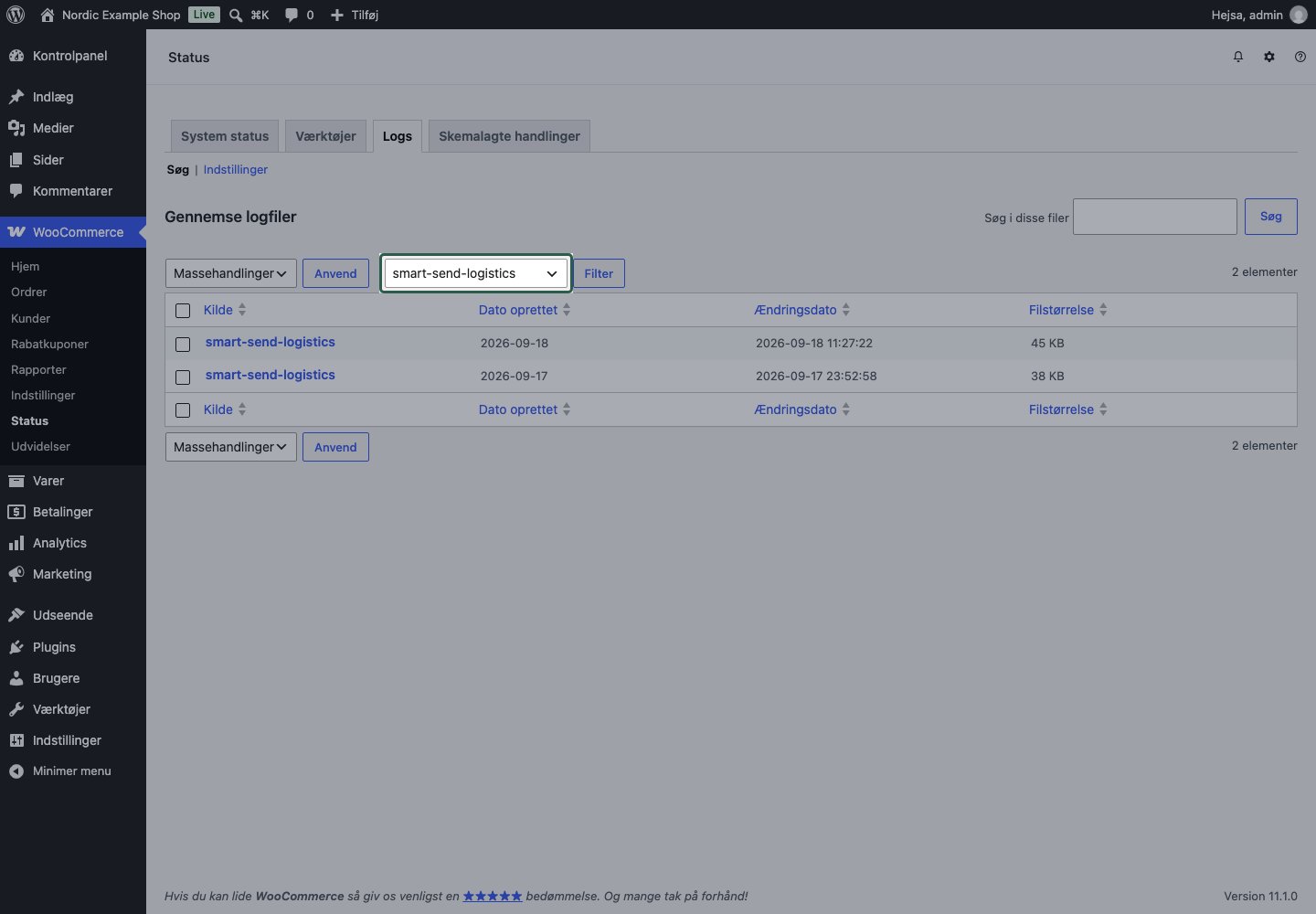 Åbn loggen, og find tidspunktet for den fejlede handling. Sammenlign besked, HTTP-status og et eventuelt request-id med den fejl, du så.
Aktivér **Debug Log** under **WooCommerce → Indstillinger → Forsendelse → Smart Send**, gem, og gentag problemet én gang. Slå den fra igen, når du har de nødvendige oplysninger. Advarsler og fejl kan stadig blive logget, selvom debug-logning er slået fra.
**Placering:** [Globalt](#settings).
**Standard:** slået fra. Aktivering gemmer diagnostik om Smart Send-kommunikation og fragtberegninger i WooCommerces log. Brug loglinket ved feltet eller **WooCommerce → Status → Logs**. Slå logning til, genskab problemet, og gennemgå de relevante poster.
Dette er en anden indstilling end WooCommerces **fejlsøgning af forsendelse**, som omgår fragtprisernes cache og aktiverer diagnostik i checkout. Se [log og oplysninger til support](#logs). Del ikke API-nøgler eller kundeoplysninger i offentlige supporthenvendelser.
Send versionerne af pluginet, WooCommerce og WordPress, checkout-type, præcis fejl og tidspunkt, berørt handling samt relevante indstillinger eller kurveværdier. Medtag et kort loguddrag, hvis det forklarer problemet. Fjern tokens og unødvendige kundenavne, adresser og kontaktoplysninger, før du deler screenshots eller logge.
[Kontakt Smart Send-support](/da/troubleshooting/support) med oplysningerne. Send ikke et fuldt API-token.
[Developer reference](/da/integrations/woocommerce/developers/hooks) samler filtre og actions med beskrivelser og kodeeksempler, pluginets metafelter og PHP-API’er til at læse ordrens afhentningssted, fragtmetoder og bookinger. Placér tilpasninger i dit eget plugin, så en opdatering af Smart Send ikke overskriver dem.
Åbn loggen, og find tidspunktet for den fejlede handling. Sammenlign besked, HTTP-status og et eventuelt request-id med den fejl, du så.
Aktivér **Debug Log** under **WooCommerce → Indstillinger → Forsendelse → Smart Send**, gem, og gentag problemet én gang. Slå den fra igen, når du har de nødvendige oplysninger. Advarsler og fejl kan stadig blive logget, selvom debug-logning er slået fra.
**Placering:** [Globalt](#settings).
**Standard:** slået fra. Aktivering gemmer diagnostik om Smart Send-kommunikation og fragtberegninger i WooCommerces log. Brug loglinket ved feltet eller **WooCommerce → Status → Logs**. Slå logning til, genskab problemet, og gennemgå de relevante poster.
Dette er en anden indstilling end WooCommerces **fejlsøgning af forsendelse**, som omgår fragtprisernes cache og aktiverer diagnostik i checkout. Se [log og oplysninger til support](#logs). Del ikke API-nøgler eller kundeoplysninger i offentlige supporthenvendelser.
Send versionerne af pluginet, WooCommerce og WordPress, checkout-type, præcis fejl og tidspunkt, berørt handling samt relevante indstillinger eller kurveværdier. Medtag et kort loguddrag, hvis det forklarer problemet. Fjern tokens og unødvendige kundenavne, adresser og kontaktoplysninger, før du deler screenshots eller logge.
[Kontakt Smart Send-support](/da/troubleshooting/support) med oplysningerne. Send ikke et fuldt API-token.
[Developer reference](/da/integrations/woocommerce/developers/hooks) samler filtre og actions med beskrivelser og kodeeksempler, pluginets metafelter og PHP-API’er til at læse ordrens afhentningssted, fragtmetoder og bookinger. Placér tilpasninger i dit eget plugin, så en opdatering af Smart Send ikke overskriver dem.