

Skriv til os
Send os en e-mail – relevante oplysninger som skærmbilleder er altid velkomne support@smartsend.io
Telefon
Vi yder support på engelsk og dansk via telefon inden for normal åbningstid. Vores åbningstider holdes opdateret på Google og i footeren på vores hjemmeside.Ring til os
Vi taler engelsk og dansk, så ring endelig til os på +45 3027 4735
Hvad du bør inkludere, når du kontakter support
Når du kontakter os, hjælper det os med at forstå dit problem og løse det hurtigt, hvis du giver så meget kontekst som muligt. Jo flere detaljer du deler, desto hurtigere kan vi hjælpe dig tilbage på sporet. Nedenfor er nogle nyttige typer oplysninger, du kan inkludere, når du kontakter support:Fejlkoder
Fejlkoder vises, når noget går galt, men vores system var i stand til at håndtere det korrekt. Disse koder hjælper os med at identificere præcis, hvad der skete, og give dig den rette løsning. Hvis du ser en fejlkode, så inkludér den venligst i din supporthenvendelse. Du kan finde flere oplysninger om almindelige fejlkoder på vores side Fejlkoder.Trace-ID’er
Trace-ID’er er unikke identifikatorer, der vises, når noget uventet sker. Disse ID’er hjælper vores team med at undersøge problemet i dybden og identificere den underliggende årsag. Hvis du ser et trace-ID i en fejlmeddelelse, så inkludér det venligst, når du kontakter support.Skærmbilleder
Skærmbilleder er utroligt nyttige til at vise os præcis, hvad du ser. Du kan tage et skærmbillede direkte fra Smart Send-platformen ved at bruge skærmbilledeknappen i footeren af menuen i venstre side. Det fanger den aktuelle side og downloader den til din enhed – husk at vedhæfte den til din e-mail, når du kontakter vores support.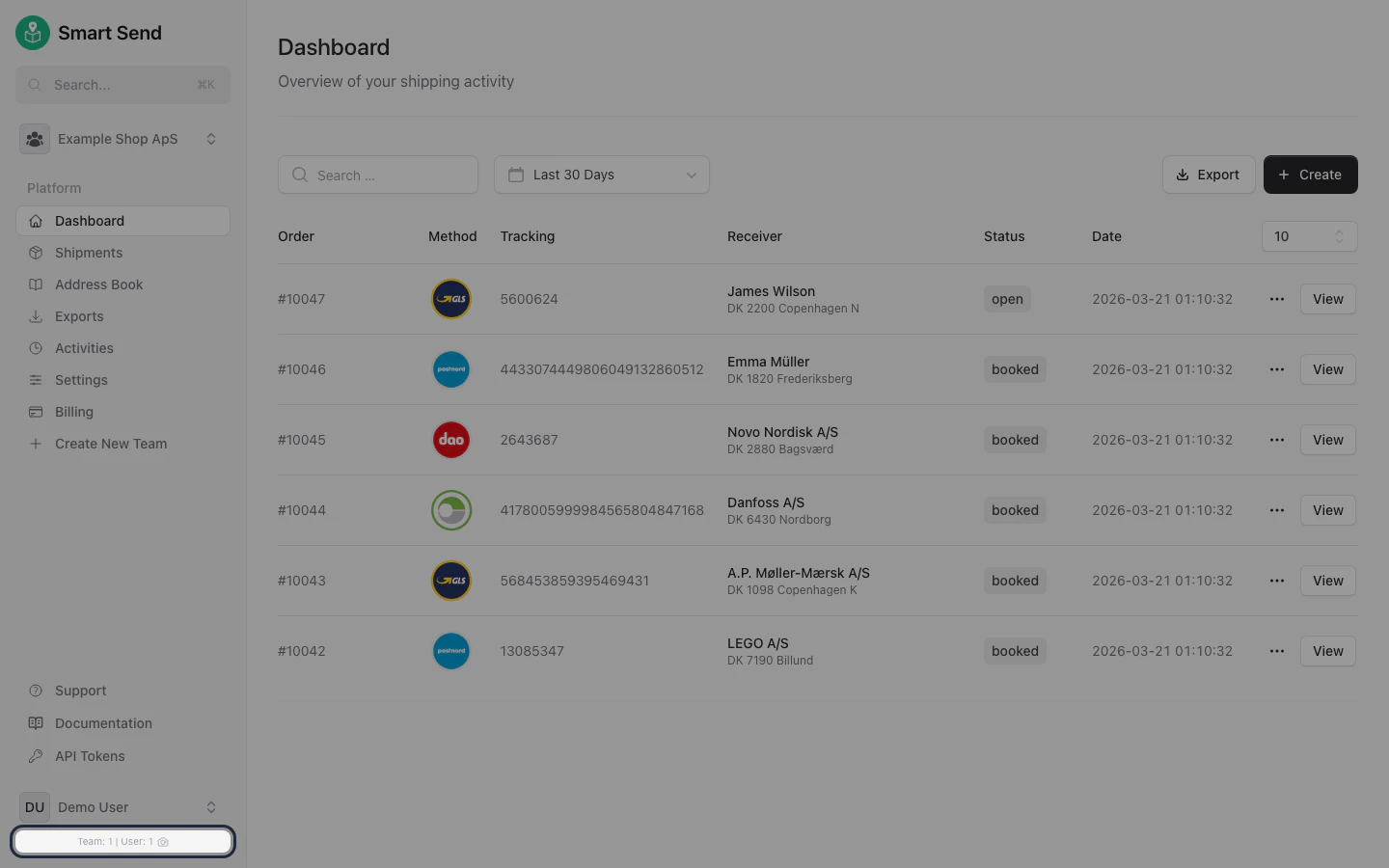
- macOS
- Windows
Fang hele skærmen:
- Tryk på
⌘ (Cmd)+⇧ (Shift)+3
- Tryk på
⌘ (Cmd)+⇧ (Shift)+4 - Klik og træk for at vælge det område, du vil fange
Skærmoptagelser
Nogle gange kan en skærmoptagelse vise os den fulde kontekst af et problem bedre end skærmbilleder alene. Vi anbefaler at bruge Google Screen Recorder, et gratis værktøj, der gør det nemt at optage din skærm og dele videoen med os. Besøg blot linket, klik på “Start recording”, og fang problemet, mens det sker. Du kan derefter dele optagelseslinket eller downloade videoen og sende den til os.Systemoplysninger
At inkludere relevante systemoplysninger hjælper os med at forstå dit miljø og diagnosticere problemer mere effektivt. Afhængigt af den platform, du bruger, kan forskellige systemdetaljer være nyttige.- WooCommerce
Del The WooCommerce System Status Report for at give os omfattende oplysninger om din WooCommerce-installation. Læs mere om forståelse af WooCommerce-systemstatusrapporten .
1
Gå til WooCommerce Status
Gå til: WooCommerce > Status.
2
Hent systemrapporten
Vælg Get System Report, og klik derefter på Download, som bør downloade rapporten.
3
Vedhæft rapporten
Vedhæft den downloadede rapport i samtaler med vores support.