

Anbefalet opsætning
En dedikeret labelprinter er en relativt lille investering, der hurtigt tjener sig ind i sparet tid og materialer. Hvis du sender mere end et par pakker om ugen, anbefaler vi kraftigt at anskaffe en. At klikke på print-knappen og bekræfte browserens printdialog er ikke en stor opgave i sig selv, men når du behandler mange ordrer om dagen, er det en reel tidsbesparelse helt at undgå det trin med automatisk print via print-klienten.Printertyper
Læs mere om de forskellige printertyper nedenfor: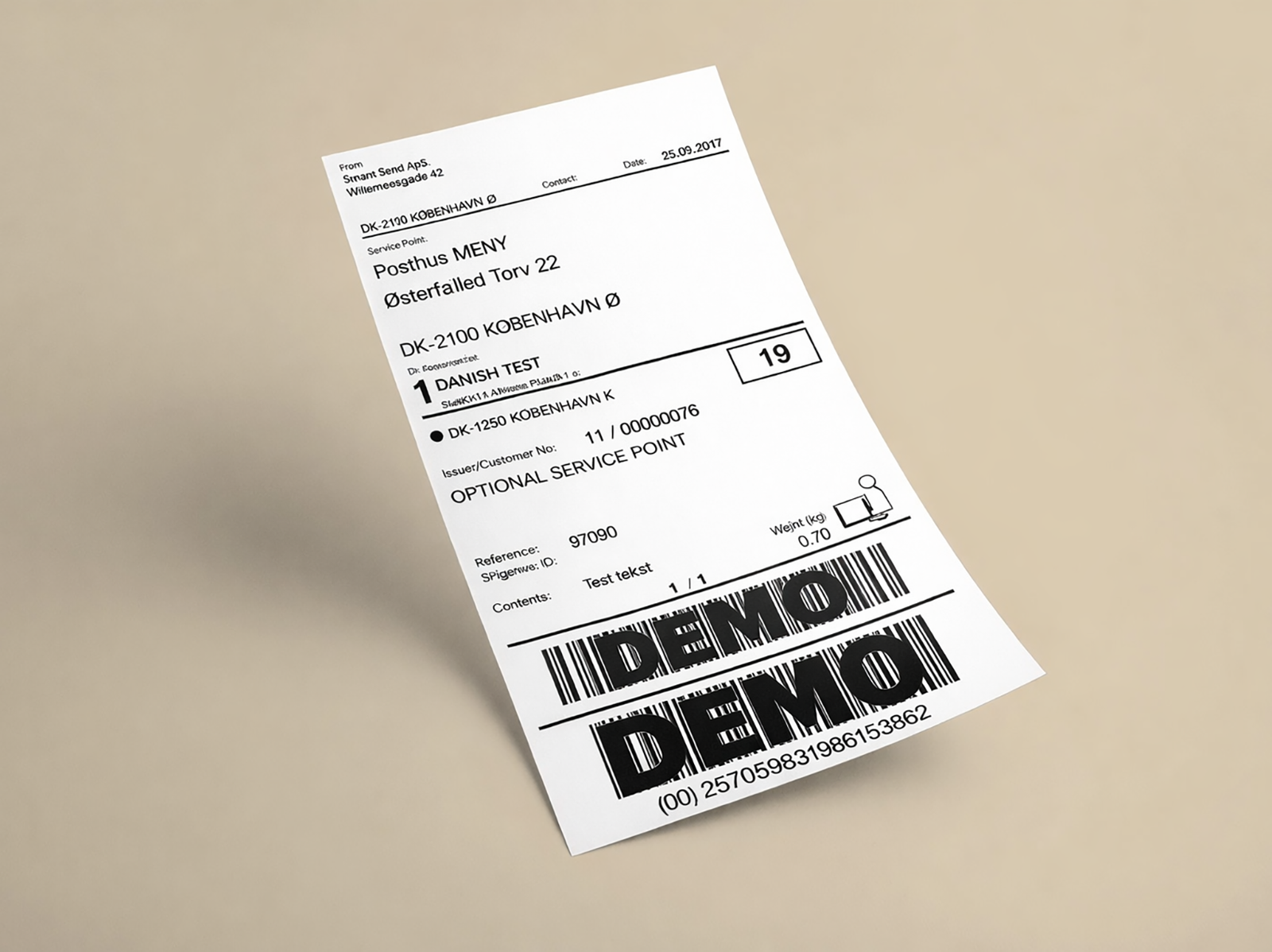
Labelprinter
En dedikeret labelprinter printer direkte på selvklæbende labels, som du trækker af og sætter på din pakke. Dette er den hurtigste og mest praktiske mulighed til daglig forsendelse.
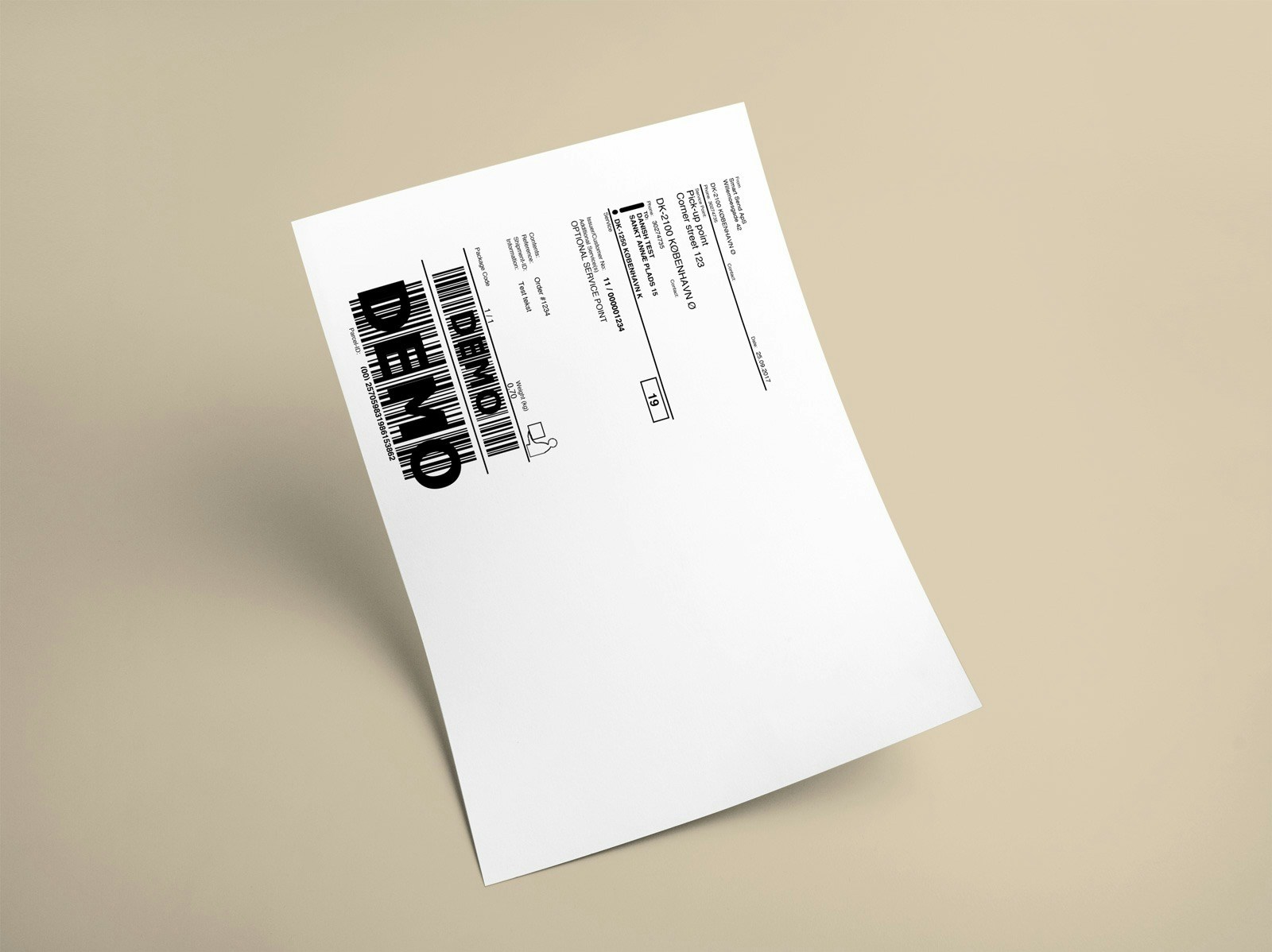
A4-printer
En almindelig A4-printer printer labelen på almindeligt papir. Du folder derefter papiret og sætter det på din pakke med tape eller en selvklæbende dokumentlomme.
Køb af printer og fragtlabels
Smart Send fungerer med enhver printer og alle fragtlabels. For at gøre det nemt har vi listet vores forslag nedenfor. For baggrunden om labelmaterialer, kvalitetskarakterer og lagerlabels, se Labels.Labelprintere
Der findes mange labelprintere på markedet. Vi anbefaler en termisk labelprinter med mindst 203 DPI opløsning. Her er vores forslag:Labelstørrelser efter transportør
Vælg den rigtige labelstørrelse ud fra dine transportører:Brug rabatkoden SmartSend for at få 10 % rabat på labels fra billige-fragtlabels.dk.
Opsætning af print-klient
Smart Send print-klienten er et desktop-program, der opretter forbindelse til din printer og automatisk printer fragtlabels og dokumenter, efterhånden som de genereres. Print-klienten skal køre på en computer, der er forbundet til internettet og printeren, og kan installeres på flere computere samtidig.Print-klienten kræver et betalt abonnement. Se vores prisside for detaljer.
1
Download print-klienten
Gå til Settings → Print settings, download og installer print-klienten til dit operativsystem (Mac eller Windows).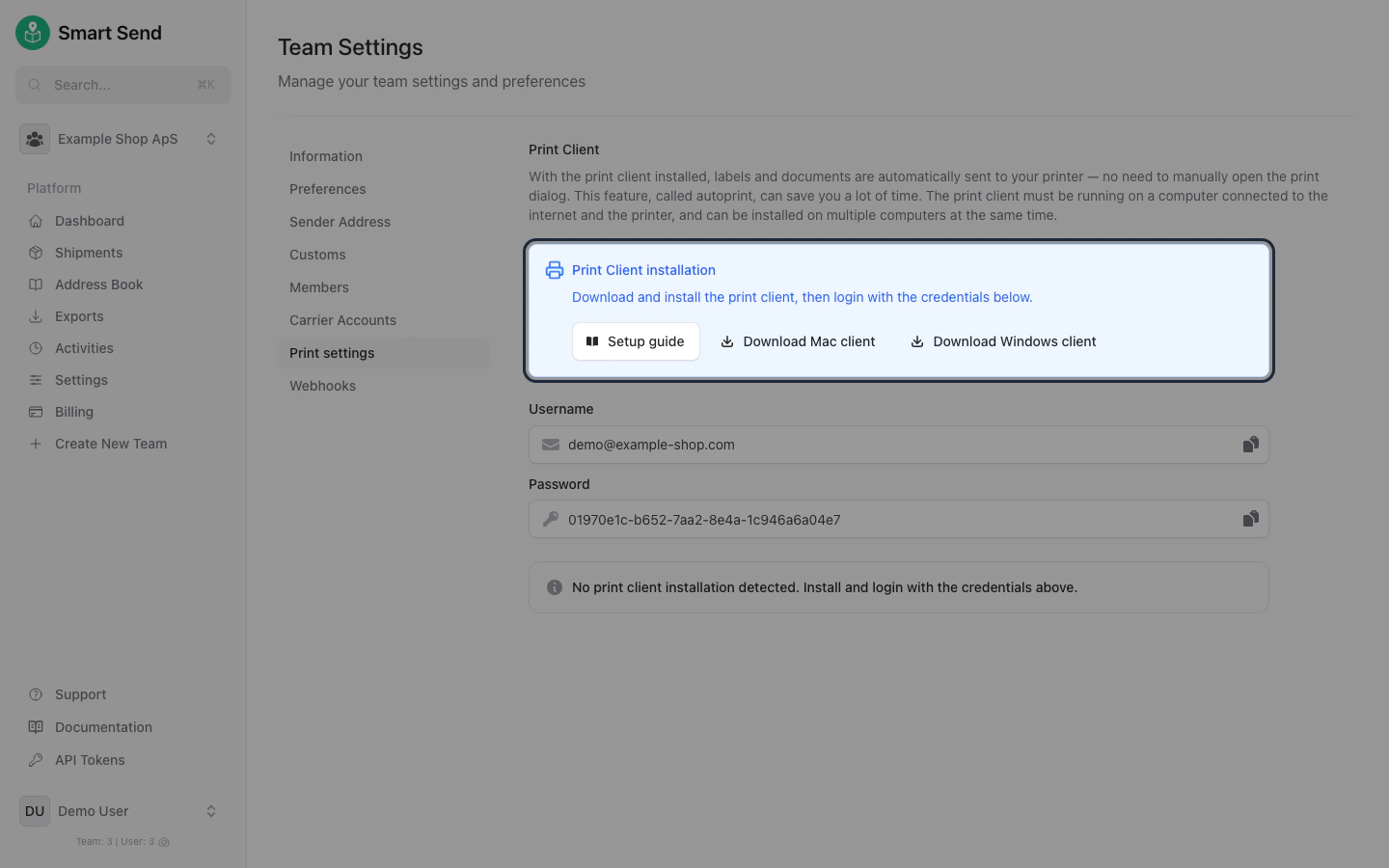
2
Log ind i print-klienten
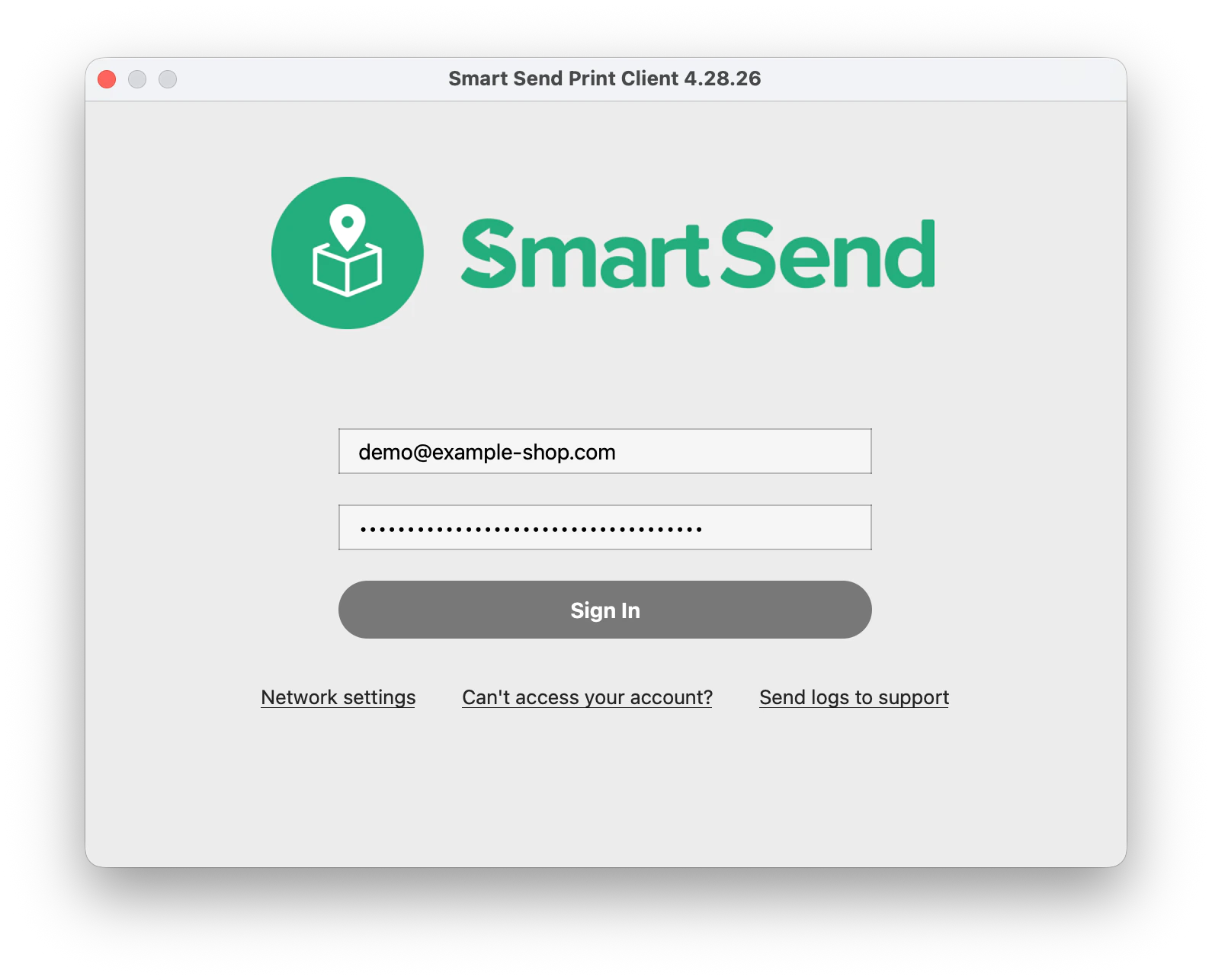
Kopiér det brugernavn og den adgangskode, der vises på siden Print settings, og indsæt dem i print-klientens loginformular, og tryk derefter på Sign in.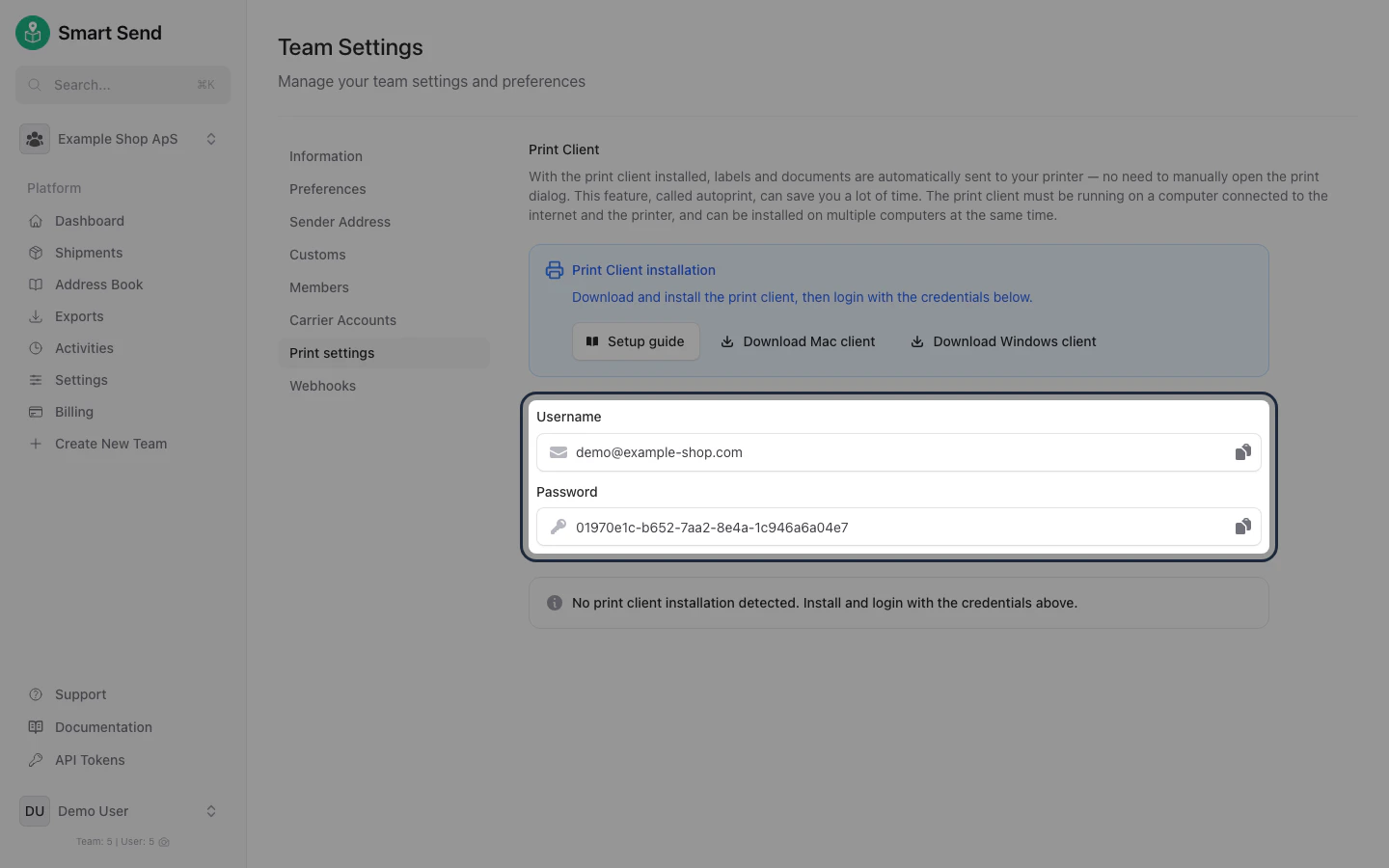
3
Konfigurer dine printere
Når forbindelsen er oprettet, skal du vælge din default label printer og default document printer. Du kan bruge knappen Print test til at bekræfte, at hver printer fungerer korrekt.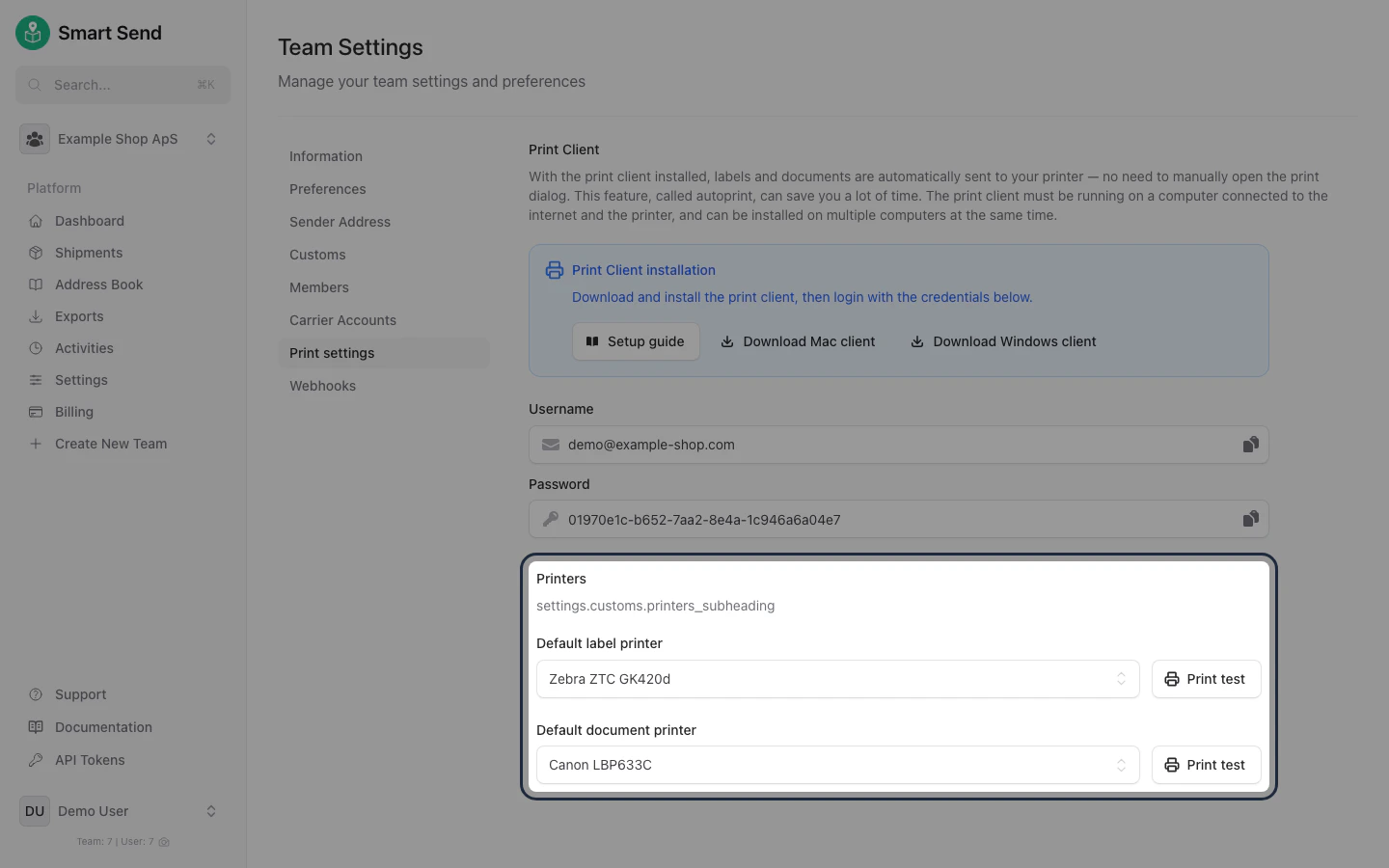
Manuel printning
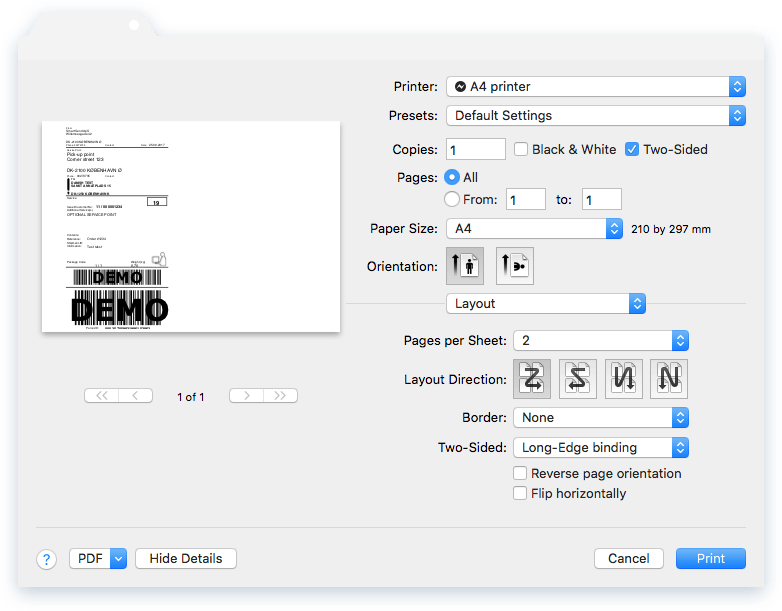
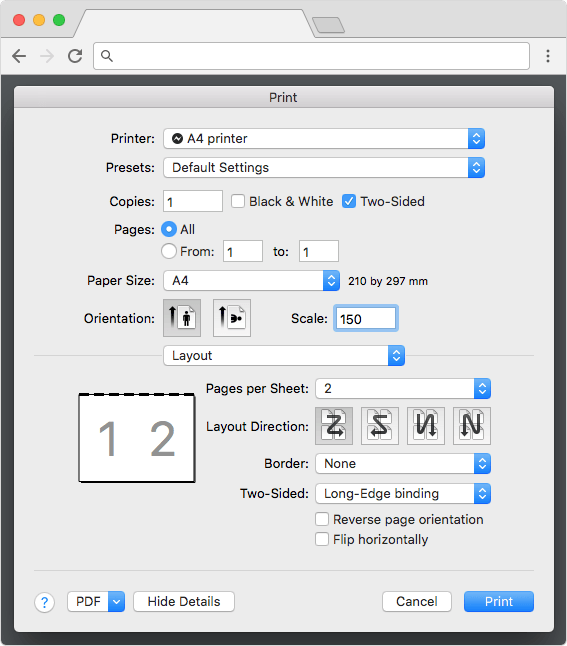
Hvis du ikke bruger print-klienten, kan du printe fragtlabels manuelt fra din browser eller en PDF-fremviser. Opsætningen afhænger af din printer og det program, du printer fra.Labelprintere
Når du printer på en labelprinter, så husk at konfigurere den korrekte papirstørrelse i printerindstillingen (du bruger højst sandsynligt labels i størrelsen 102x192mm eller 100x150mm). Hvis du bruger en Zebra-labelprinter, kan du se guiden til opsætning af Zebra-printer for instruktioner i at konfigurere papirstørrelsen på Mac og Windows.A4-printere
- Mac
- Windows
- Preview
- Google Chrome
- Safari
- Mozilla Firefox
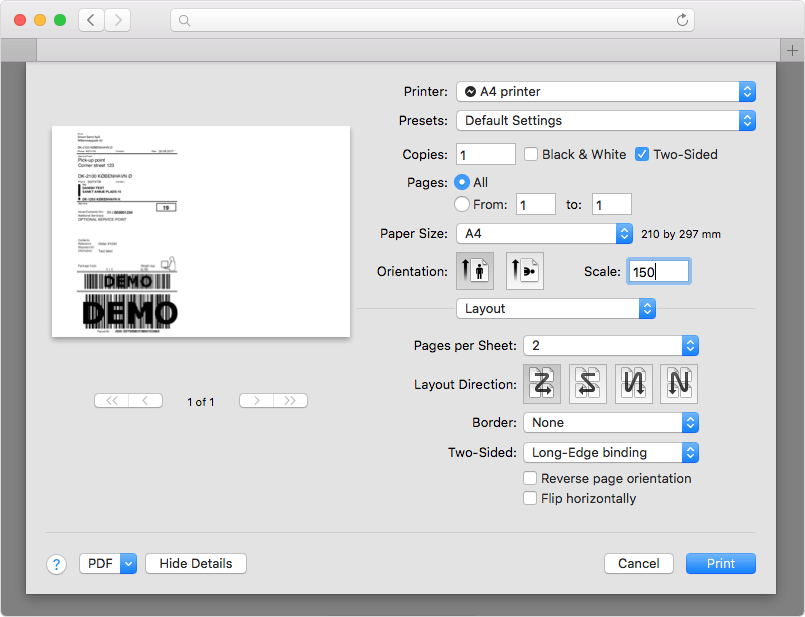
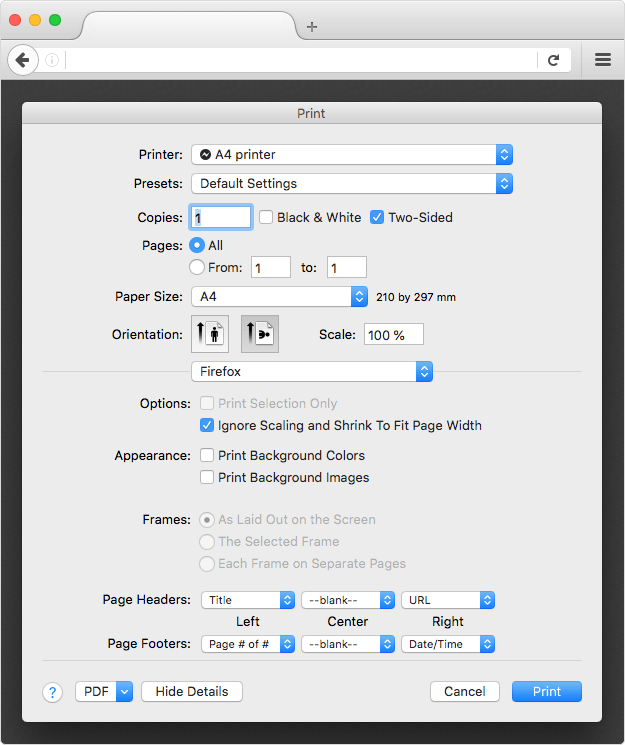
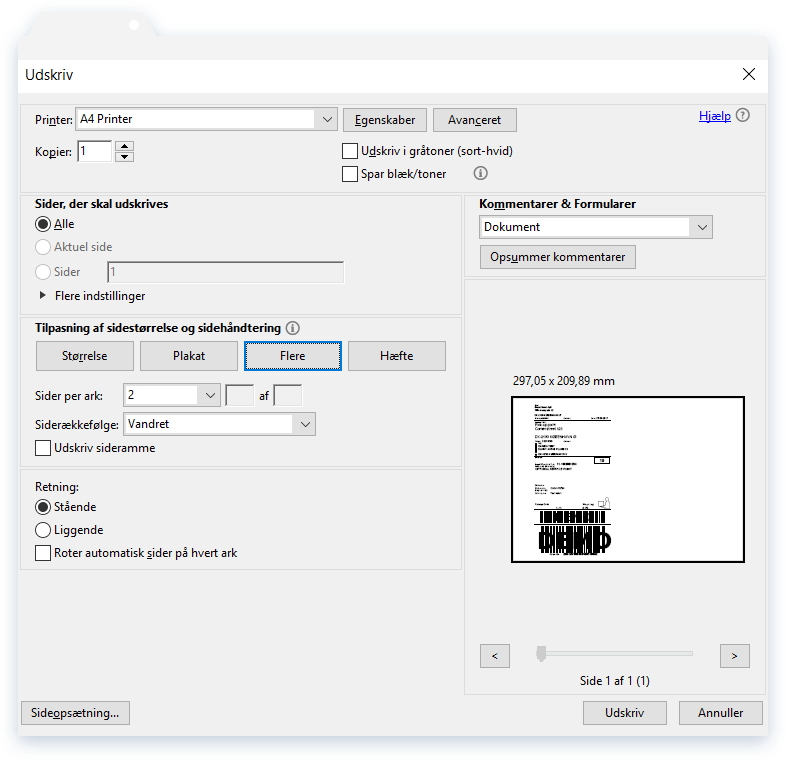
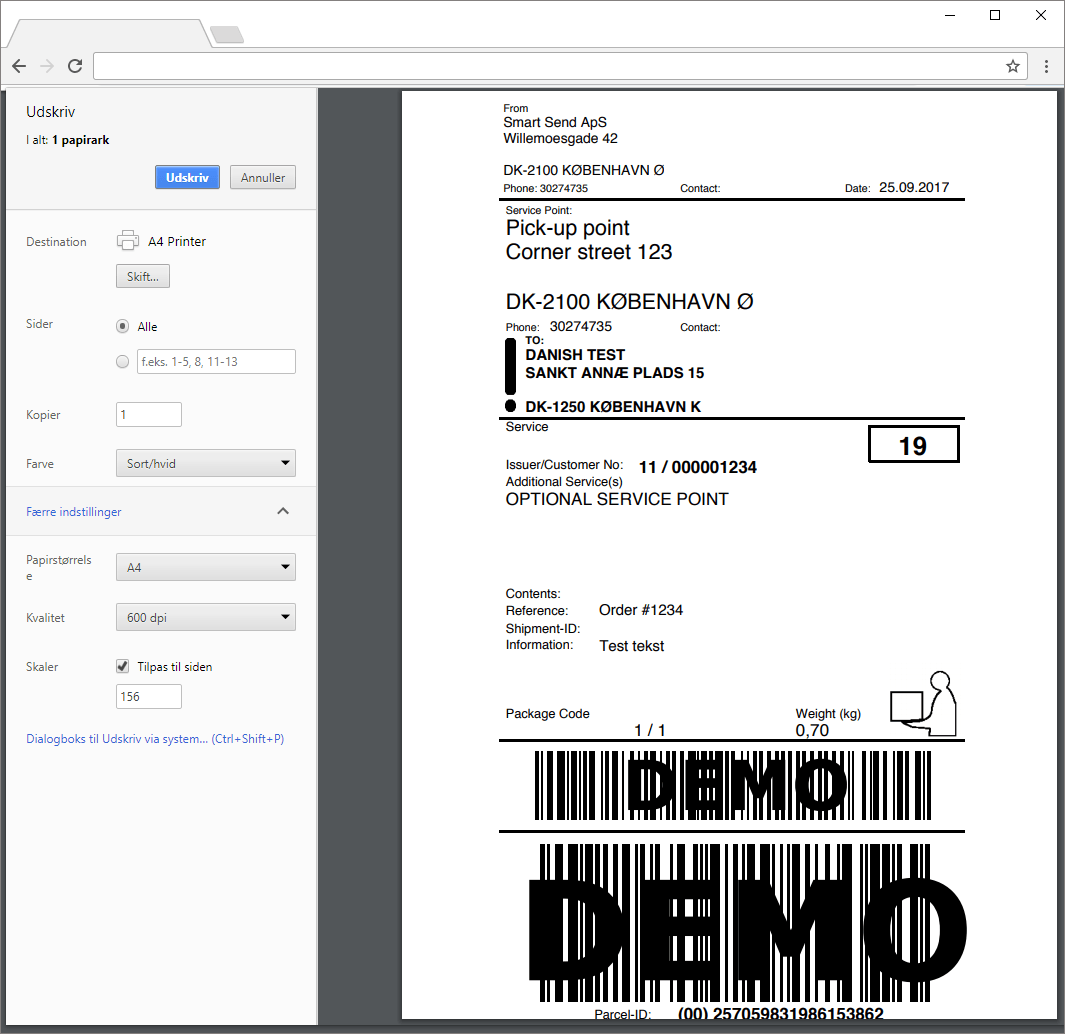
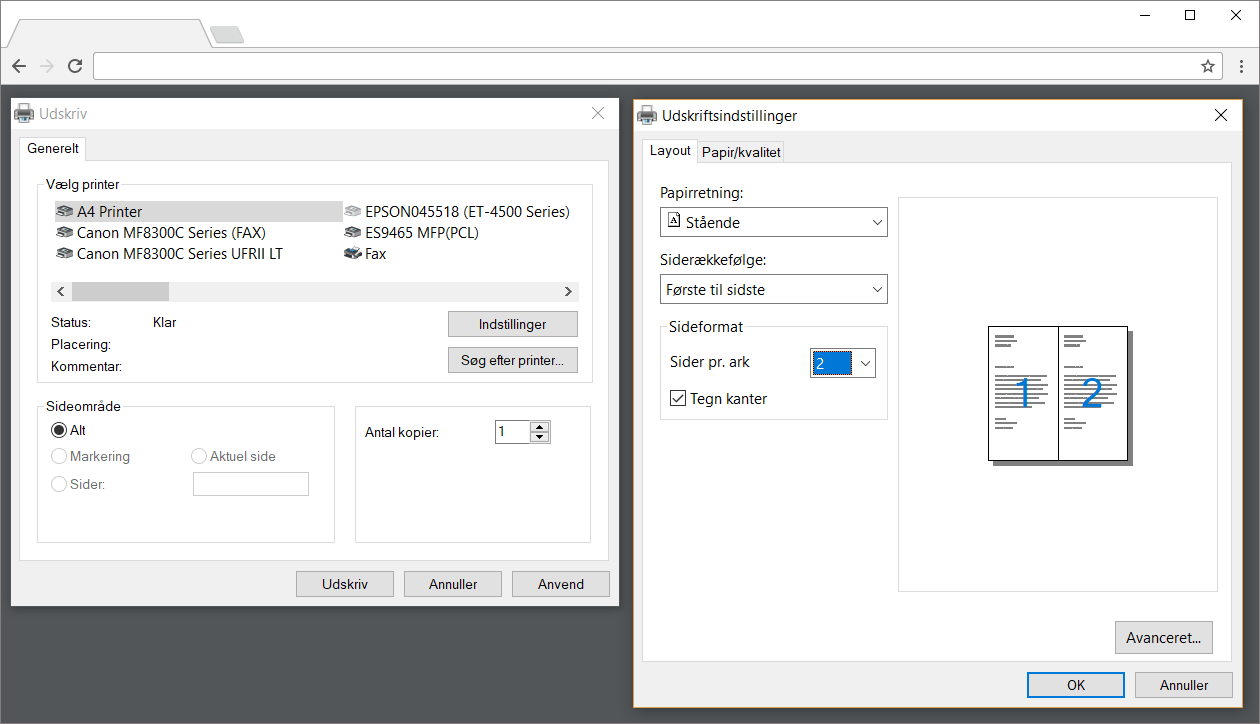
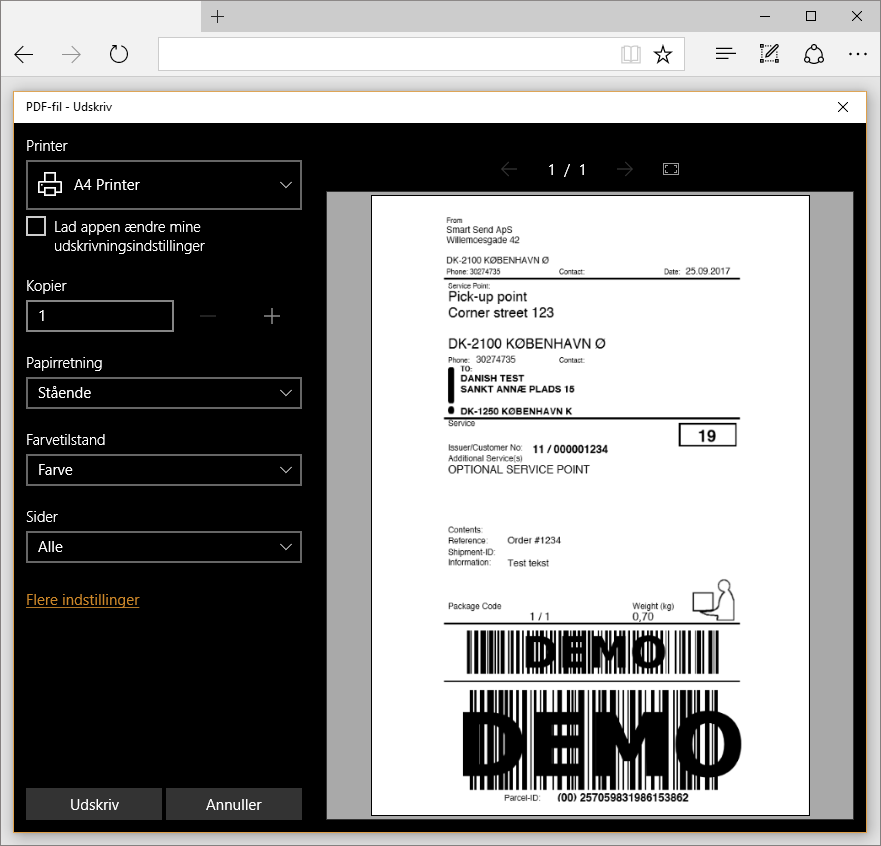
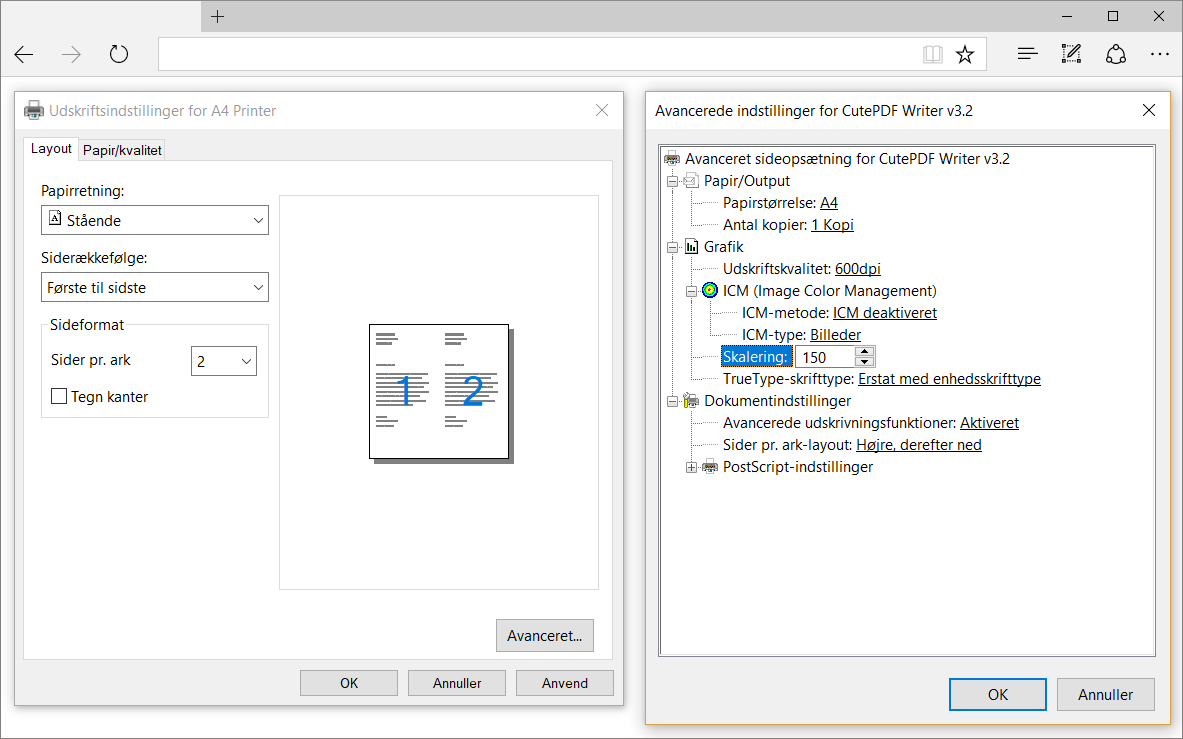
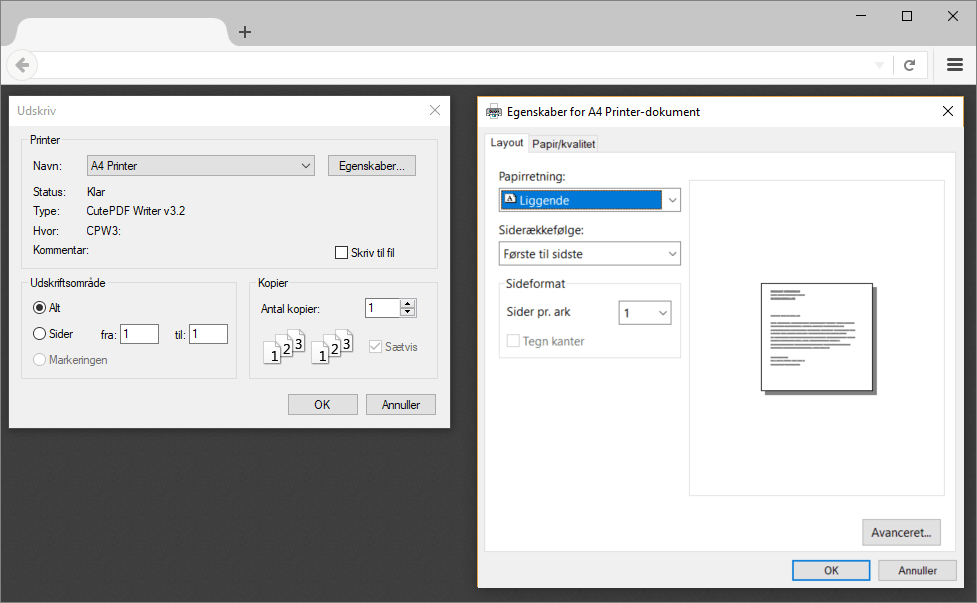
Testlabels
Download eksempellabels nedenfor for at teste din printeropsætning:
PostNord
PostNord-label (102x192mm)
GLS
GLS-label (102x192mm)
DAO
DAO-label (102x192mm)
Bring
Bring-label (102x192mm)