

Papirstørrelse på din computer
- Mac
- Windows
Zebra-labelprintere installeres på Mac som enhver anden printer. Sørg for at vælge driveren Zebra ZPL Label Printer.Sådan konfigurerer du papirstørrelsen:
- Åbn en testlabel i appen Preview
- Vælg Print
- Under Paper Size skal du vælge “Manage Custom Sizes…”
- Tryk på + for at tilføje en ny størrelse
- Angiv den brugerdefinerede papirstørrelse:
- Width: 102mm
- Height: 192mm
- Non-Printable Area: User defined
- Top: 0 mm, Right: 0 mm, Bottom: 0 mm, Left: 0 mm
- Dobbeltklik på papirstørrelsen for at omdøbe den til “102x192mm”
Printermodeller
Zebra GK420d
- Indstillinger
- Status
GK420d har ingen skærm. Alt, du kan indstille fra printeren, foregår via Feed-knappen og den grønne statuslampe.Med printeren tændt og topdækslet lukket trykker du på Feed og holder den nede. Den grønne lampe blinker i sekvenser — ét blink, derefter to, derefter tre og så videre. Slip knappen efter den sekvens, du vil bruge, og før den næste begynder.
Se den fulde liste over sekvenser i Zebras oversigt over Feed-knappens tilstande .
Indstil labelstørrelsen — to blink
Indstil labelstørrelsen — to blink
Slipper du efter andet blink, kører printeren en standard automatisk mediekalibrering. Printeren registrerer typen og længden på de labels, du har lagt i, og justerer sine mediesensorer derefter. Den fremfører én til fire labels undervejs.Kør den, når du lægger en anden labeltype i, eller når printeren springer labels over, printer hen over mellemrummet mellem labels eller føder blanke labels frem.Hvis den automatiske kalibrering ikke rammer rigtigt, så hold i stedet knappen nede til det syvende blink. Det kører en manuel mediekalibrering med en mere omfattende række test til materiale, den automatiske rutine ikke kan læse.
Print en statusside — ét blink
Print en statusside — ét blink
Slipper du efter første blink, printer printeren konfigurationslabelen — printerens aktuelle indstillinger, herunder sværtning, printhastighed og labelstørrelse. Print en, før du ændrer en indstilling, så du har noteret udgangspunktet, og igen bagefter for at bekræfte, at ændringen blev gemt.På en GK420d med intern printserver viser den nederste halvdel af labelen også netværksindstillinger som IP-adressen, og det er den hurtigste måde at finde adressen på en printer, du ikke kan nå. Netværksmodeller printer desuden en særskilt netværkskonfigurationslabel .
Justér sværtningen — seks blink
Justér sværtningen — seks blink
Slipper du efter sjette blink, printer printeren en række stregkodemønstre med stigende sværtning. Tryk én gang på Feed, når mønsteret er tydeligt og læsbart, så beholder printeren den sværtning.Det er alternativet på printeren til Print Quality Assistant, når du ikke har en computer eller telefon ved hånden.
Zebra ZD420d og ZD421d
- Indstillinger
- Status
- Nulstil
Disse modeller bruger knapkombinationer i stedet for antal blink. Vent, til printeren er klar — STATUS-lampen lyser konstant grønt — før du trykker på noget.
Indstil labelstørrelsen — PAUSE + CANCEL
Indstil labelstørrelsen — PAUSE + CANCEL
Med labels lagt i og topdækslet lukket trykker du på PAUSE og CANCEL samtidig i to sekunder og slipper. Det er SmartCal-mediekalibrering: printeren fremfører og måler flere labels og justerer sine mediesensorer. STATUS-lampen lyser konstant grønt igen, når det er lykkedes.Kør den, når du lægger en anden labeltype i. Du behøver ikke gentage den for en ny rulle af samme type — et tryk eller to på FEED er nok til at synkronisere printeren igen.Se Zebras vejledning til ZD421 og ZD621 eller til ZD420 og ZD620 .
Print en statusside — FEED + CANCEL
Print en statusside — FEED + CANCEL
Tryk på FEED og CANCEL samtidig i to sekunder, og slip. Printeren printer både printerkonfigurationsrapporten og netværkskonfigurationsrapporten og vender derefter tilbage til klar.Netværksrapporten dækker indstillingerne for Ethernet, Wi-Fi og Bluetooth, så det er den hurtigste måde at aflæse IP-adressen på en printer, du ikke kan nå fra din computer. Printerrapporten viser den aktuelle sværtning, hastighed og labelstørrelse.Se Zebras vejledning til ZD421 og ZD621 eller til ZD420 og ZD620 .
Sammenlign sværtningsindstillinger — FEED ved opstart
Sammenlign sværtningsindstillinger — FEED ved opstart
Printkvalitetsrapporten printer en række testlabels med hastigheder og sværtningsniveauer over og under printerens aktuelle indstillinger, så du kan vælge den bedste med det blotte øje.
- Print en konfigurationsrapport med FEED + CANCEL, så du kender den aktuelle sværtningsværdi.
- Sluk printeren.
- Hold FEED nede, mens du tænder printeren. Slip FEED, når statuslampen er den eneste lampe, der lyser.
- Find den label, der printer bedst. Streger og mellemrum skal være tydeligt adskilt og teksten komplet — ikke så mørk, at små tegn løber sammen, og ikke så lys, at stregerne mister skarphed.
- Læg den relative sværtningsværdi, der står på den label, til din aktuelle sværtningsværdi, og indstil resultatet på printeren.
Opret forbindelse til Wi-Fi — Zebra-appen
Opret forbindelse til Wi-Fi — Zebra-appen
Printere med Wi-Fi-option kan kobles på dit trådløse netværk. Det sætter du op fra Zebra Printer Setup Utility-appen på din telefon, som forbinder til printeren via Bluetooth. Hav netværkets navn og adgangskode klar, før du går i gang.For at bekræfte, at printeren er på netværket, printer du en statusside med FEED + CANCEL og tjekker, at netværkskonfigurationsrapporten viser en IP-adresse for Wi-Fi.
1
Forbind til printeren
Åbn appen, og åbn listen over printere. Under Fundne printere trykker du på din printer. Printere fundet via Bluetooth vises med Bluetooth-ikonet.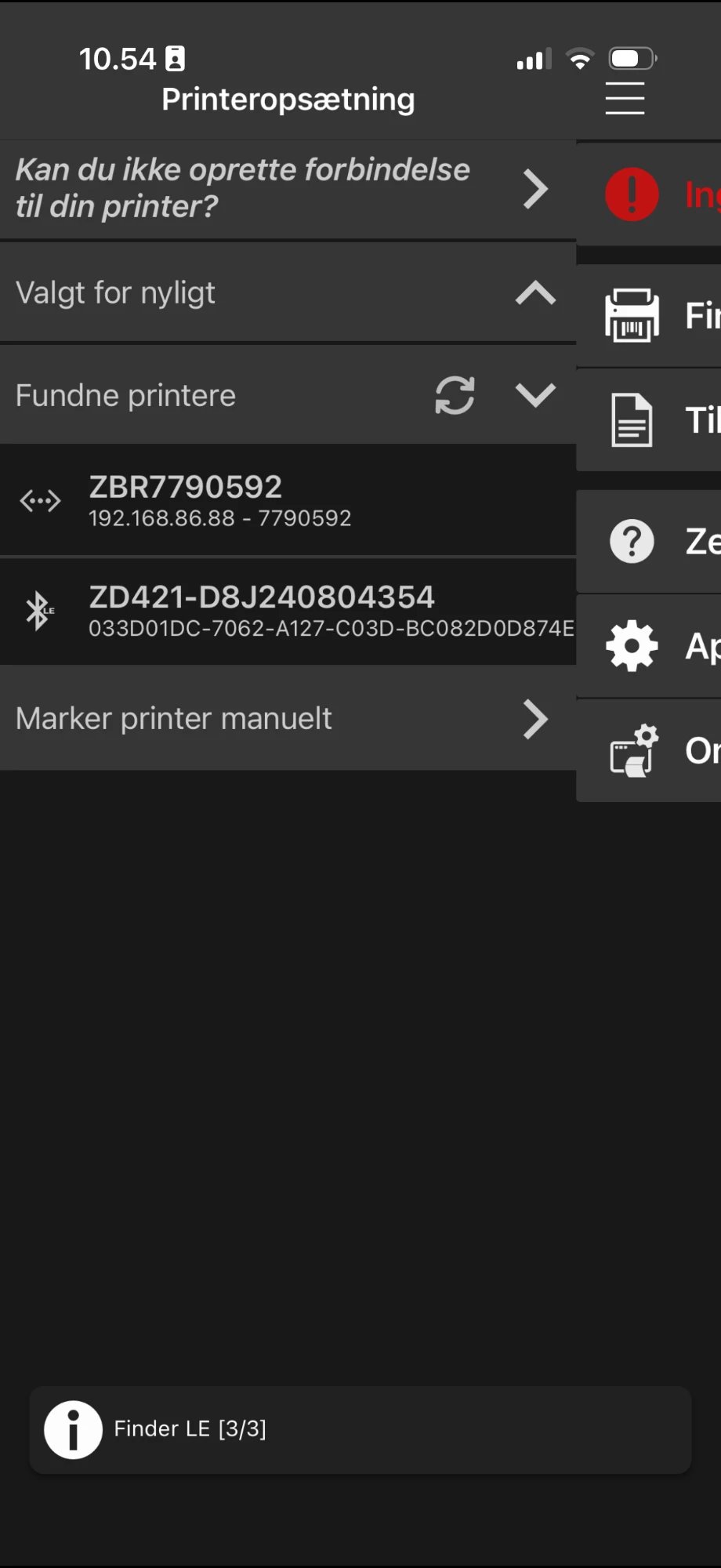
2
Åbn forbindelsesindstillingerne
På skærmen Printeropsætning trykker du på Forbindelsesindstillinger.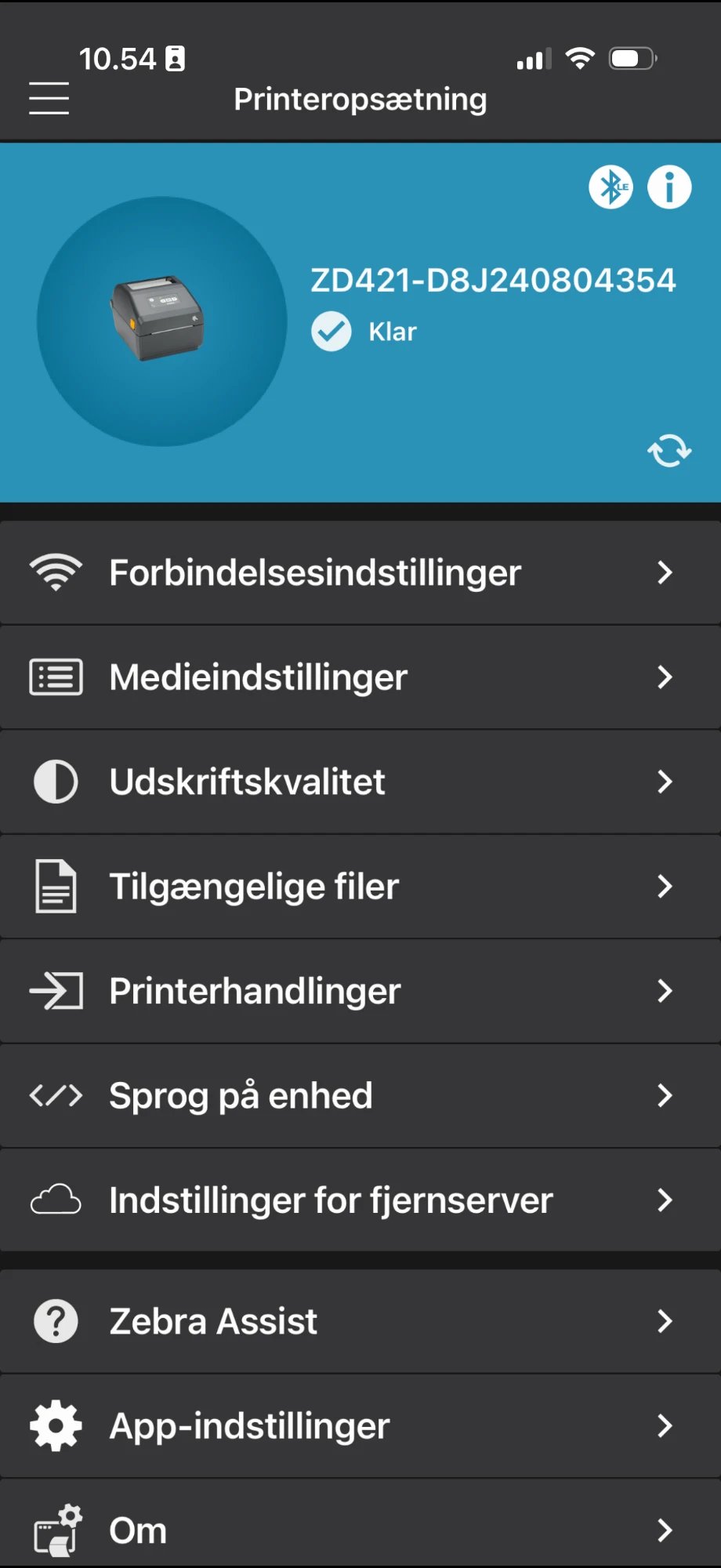
3
Vælg Trådløs
Tryk på Trådløs.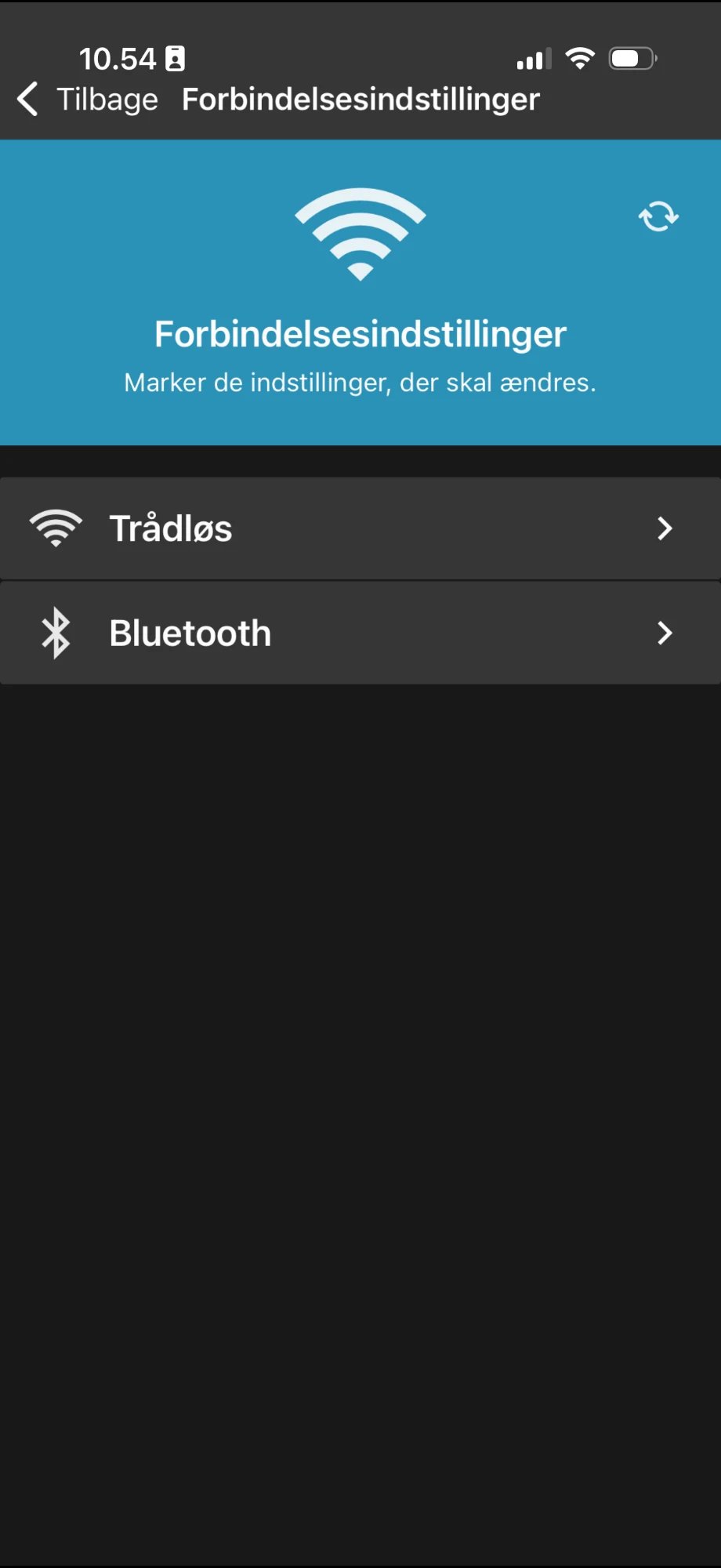
4
Slå trådløs til
Slå Trådløs til. Lad IP-adresseprotokol stå på Alle og Strømsparetilstand være slået fra, og tryk derefter på Næste.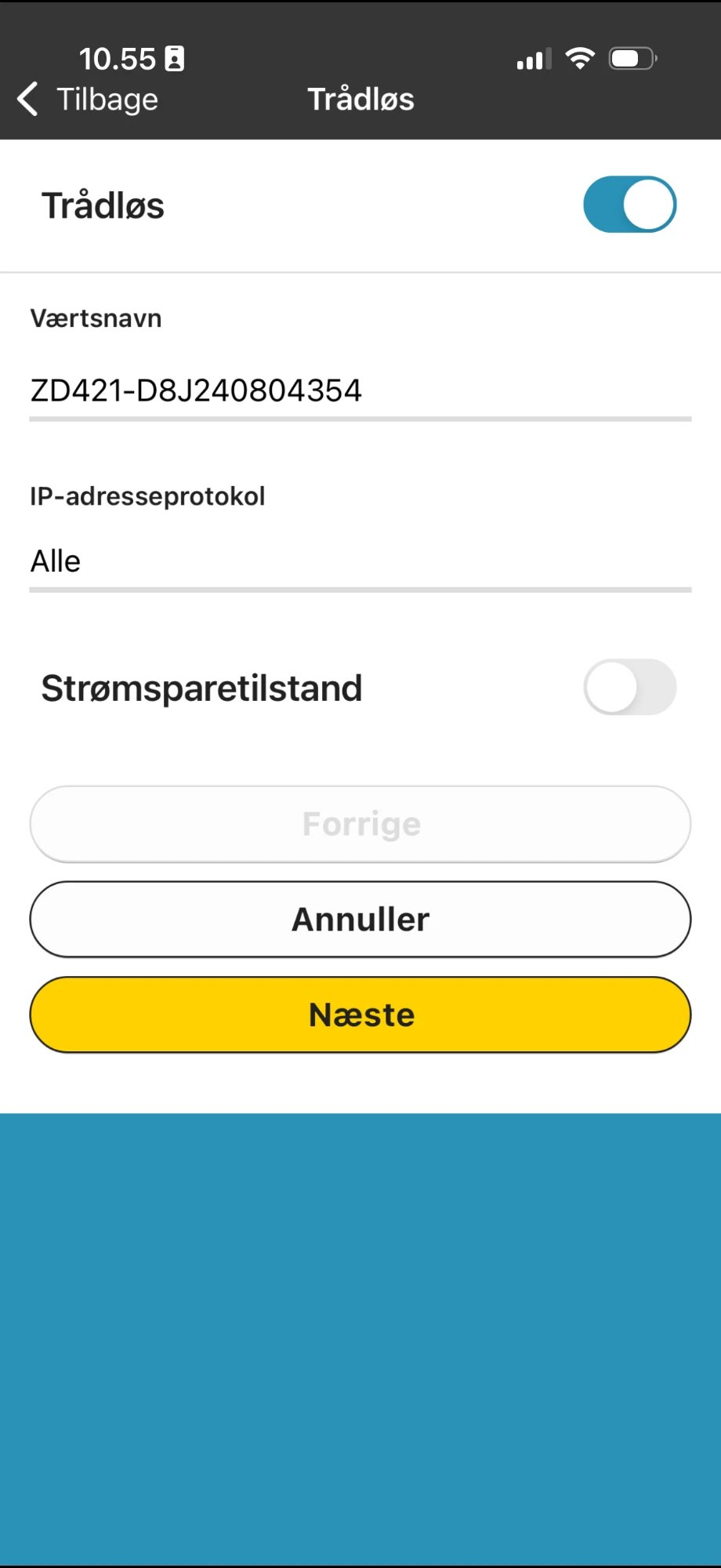
5
Spring klient-ID over
Lad Klient-ID være slået fra, og tryk på Næste.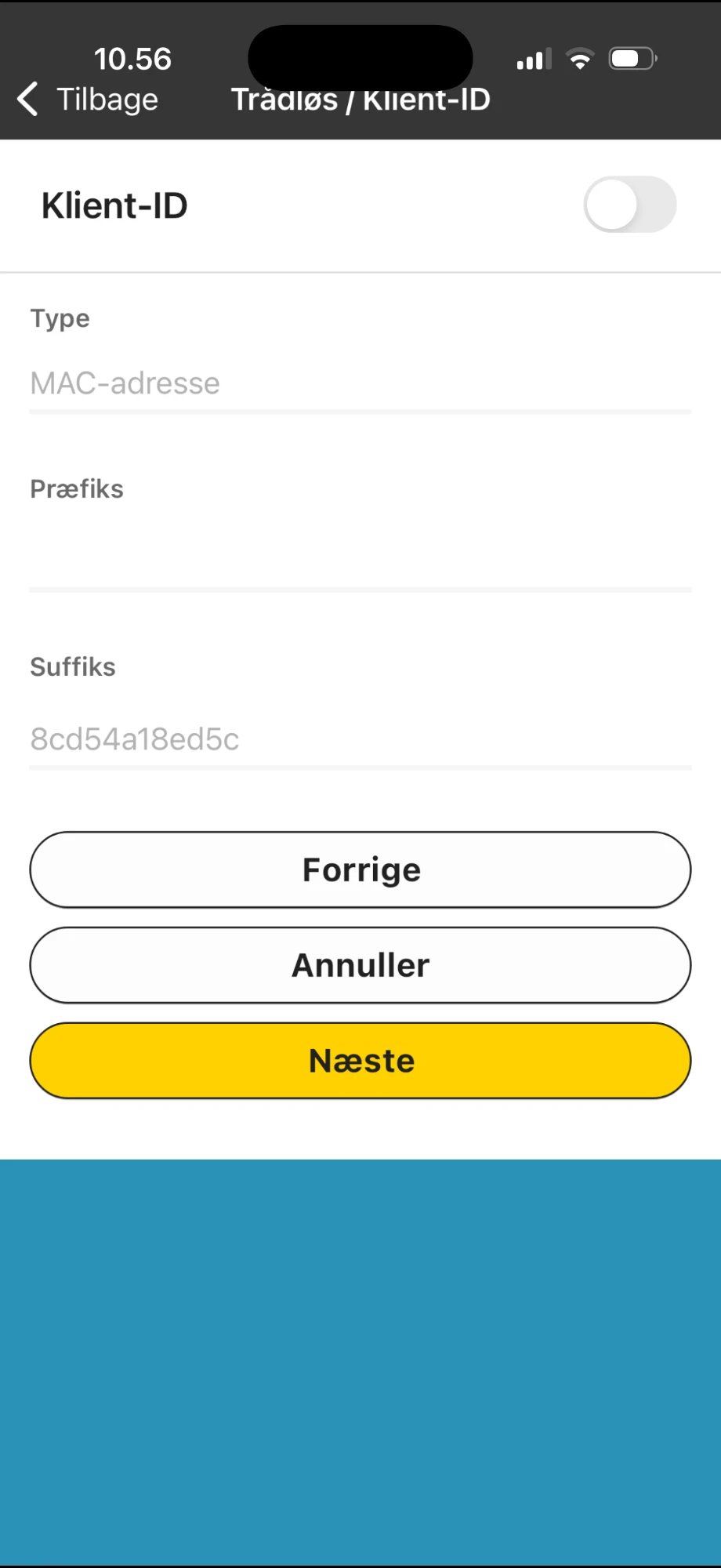
6
Indtast netværksoplysningerne
Skriv navnet på dit trådløse netværk i ESSID, præcis som det vises på dine andre enheder. Sæt Sikkerhedstilstand til det samme som din router — de fleste netværk bruger WPA PSK. Lad Trådløst bånd stå på All, og tryk derefter på Næste.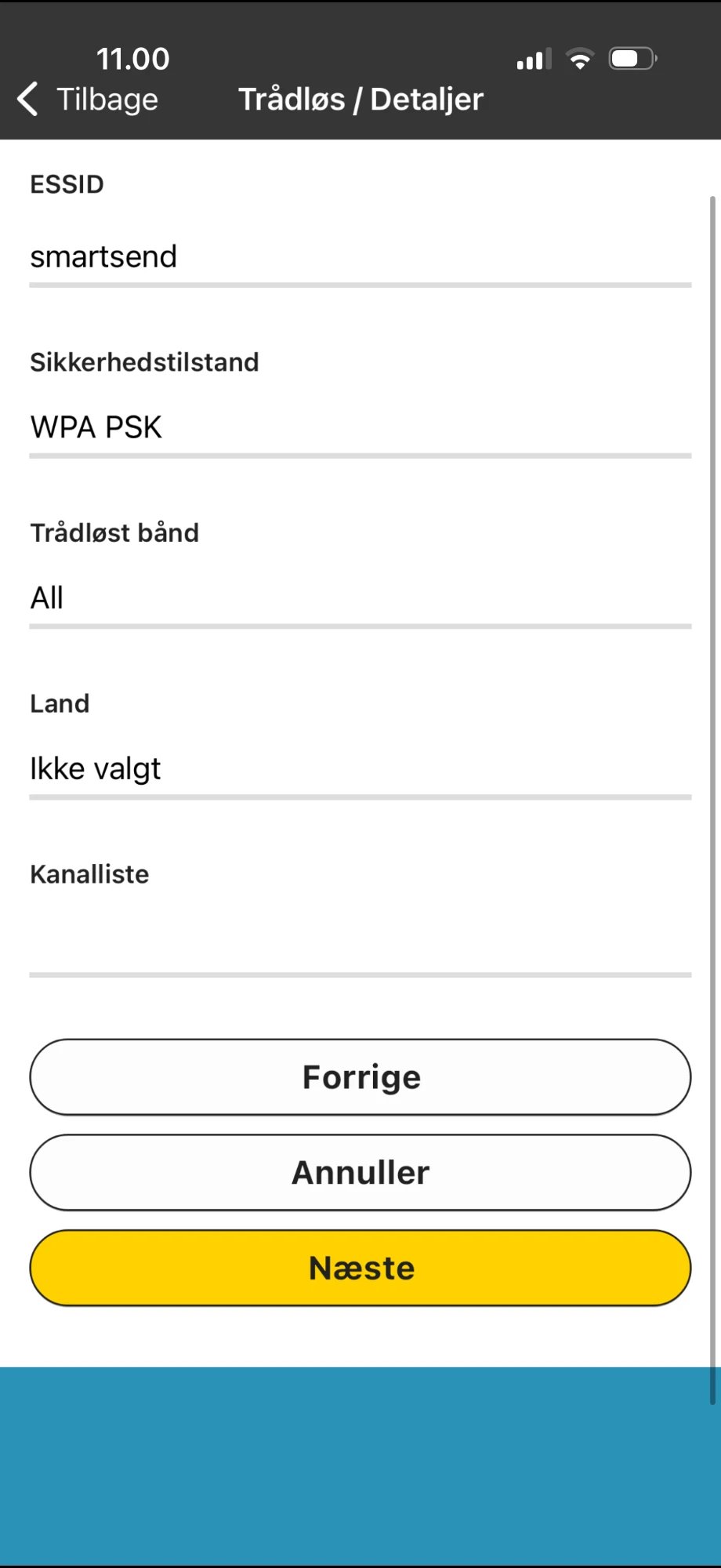
7
Indtast adgangskoden
På skærmen WPA Settings skriver du adgangskoden til dit Wi-Fi i Adgangskode og trykker på Næste.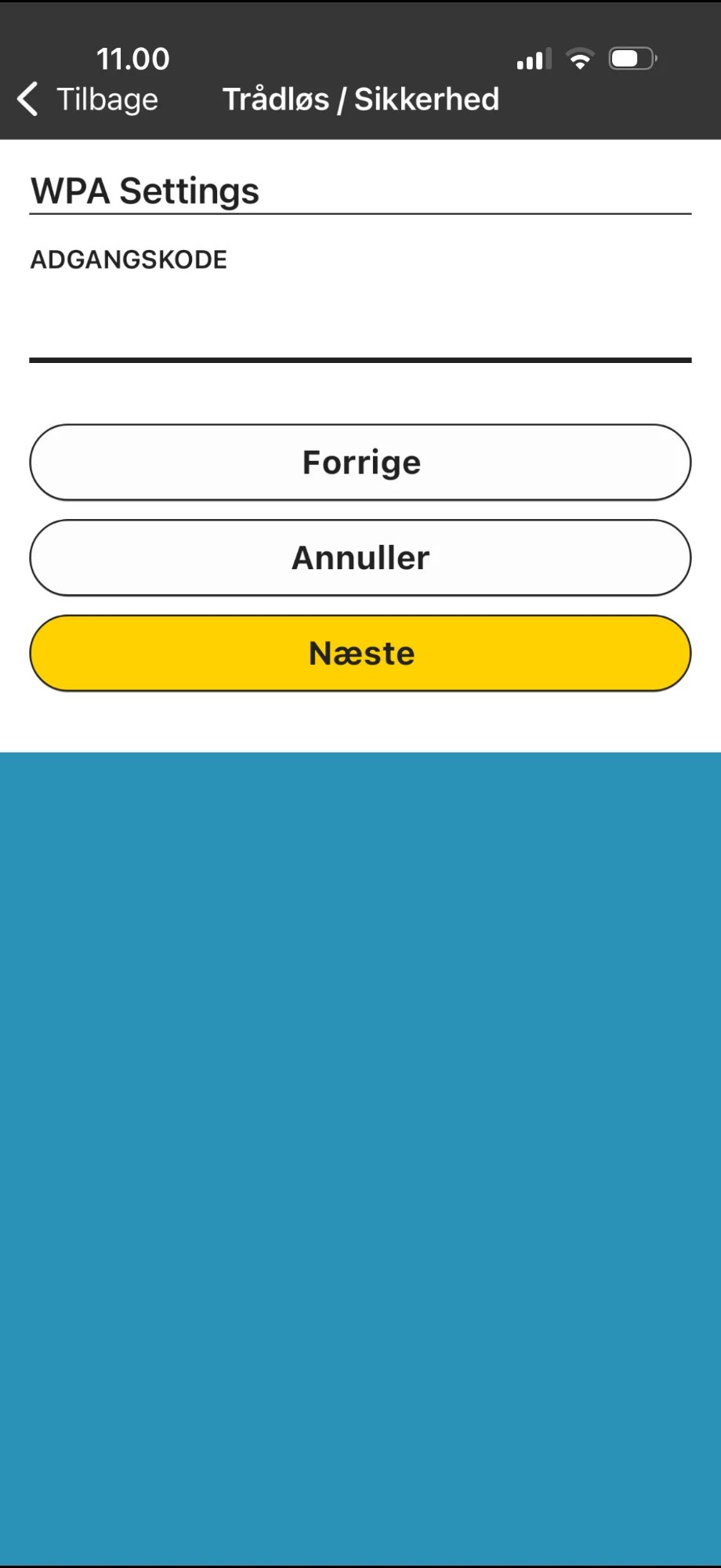
8
Anvend indstillingerne
Lad Gem indstillingerne i filen være tom, og tryk på Anvend. Printeren gemmer først indstillingerne, når du trykker på Anvend.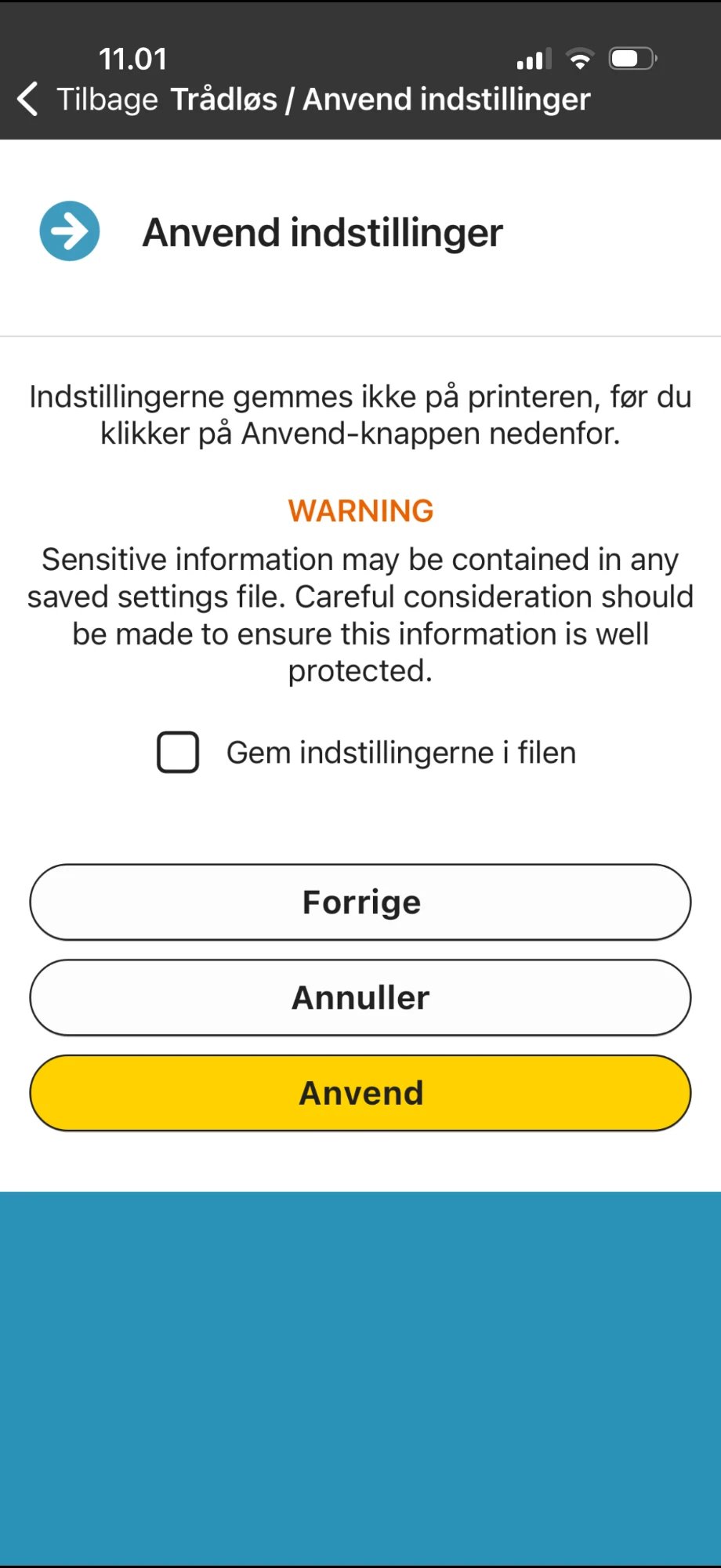
At kalibrere labelstørrelsen på printeren er ikke det samme som at indstille papirstørrelsen på din computer. Begge dele skal passe til dine labels, så gennemgå også Papirstørrelse på din computer ovenfor.