

Print direkte til en Zebra Link-OS-printer kræver et betalt abonnement. Se vores prisside for detaljer.
Før du går i gang
- Læg labels i printeren, og tænd den.
- Forbind printeren til internettet via netværkskabel eller Wi-Fi. Skal printeren på Wi-Fi, så se Opret forbindelse til Wi-Fi i opsætningsguiden til Zebra-printere.
- Beslut, om du sætter printeren op fra en telefon eller en computer. En telefon taler med printeren over Bluetooth. En computer skal være på samme netværk som printeren.
print.smartsend.io på port 443. De fleste netværk tillader det uden ændringer.
Tilføj printeren
For at tilføje en printer skal du starte med at logge ind på Smart Send-platformen .1
Start opsætningen
Gå til Indstillinger → Printindstillinger, og klik på Tilføj Zebra Link-OS printer.Der åbner en dialog, som venter på printeren. Opsætningen udløber efter 15 minutter, og den annulleres, hvis du lukker dialogen. Sker det, så start forfra.
2
Send opsætningen til printeren
Vælg, hvad du sætter printeren op fra.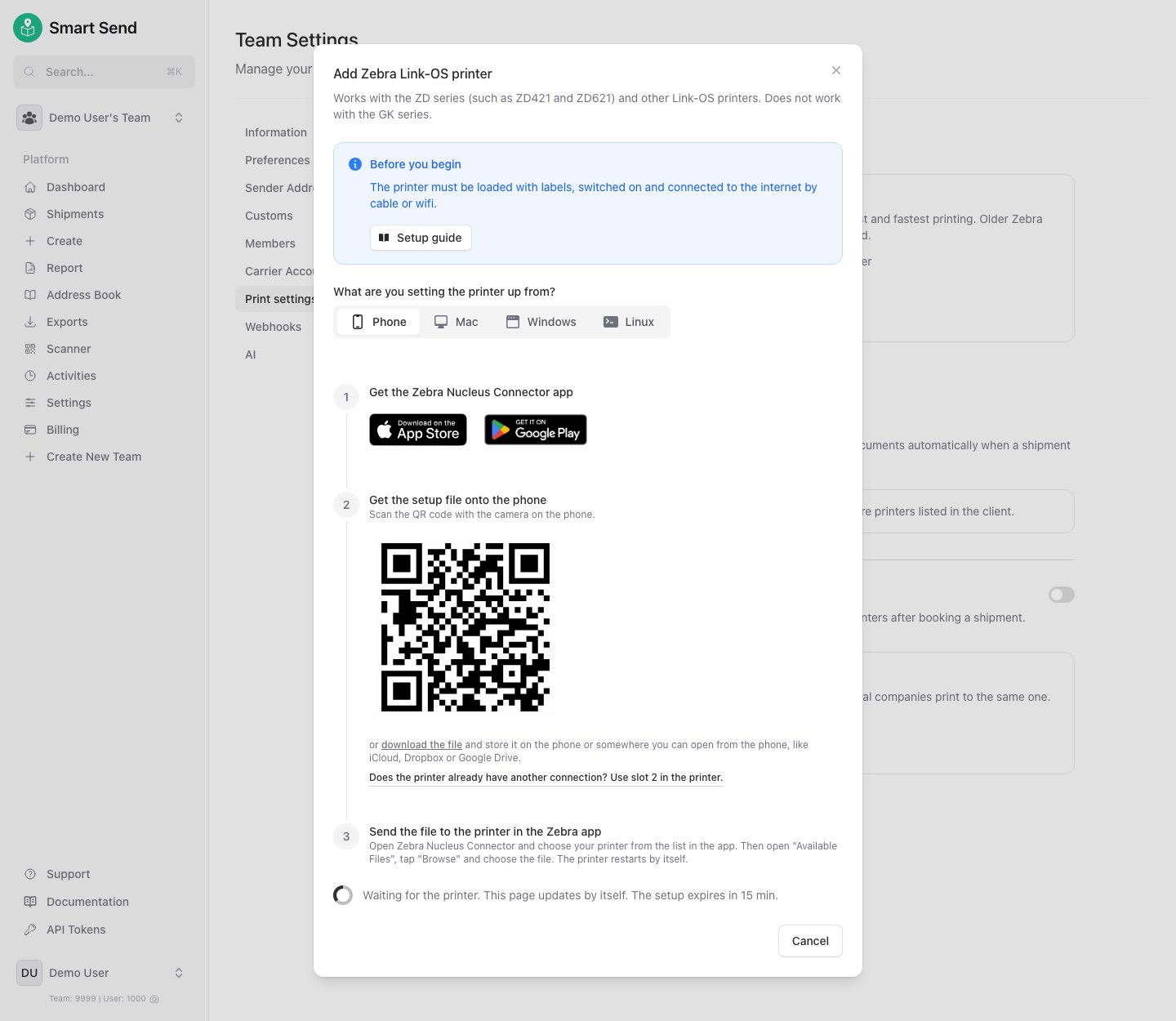
- Mobil
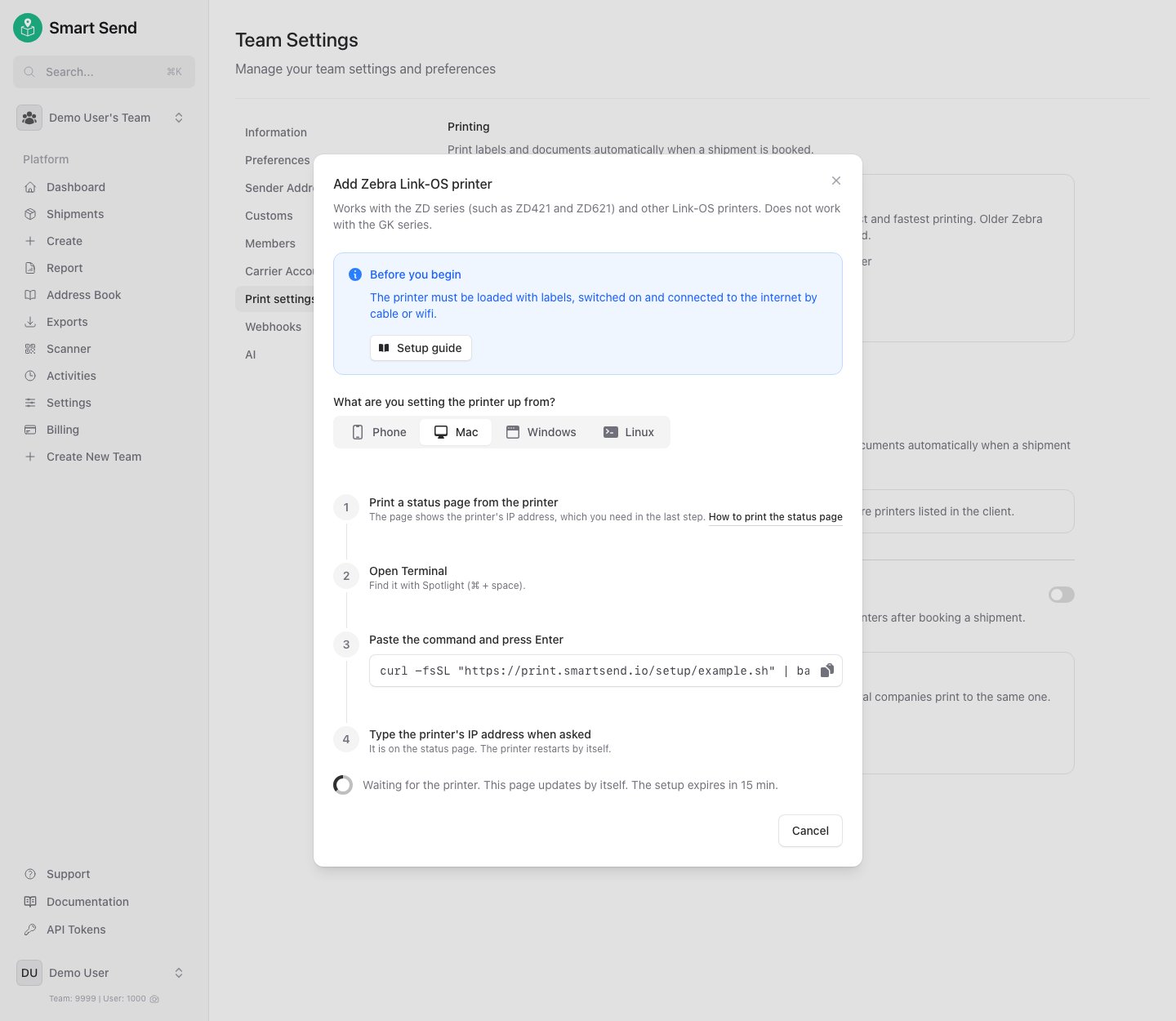
- Mac
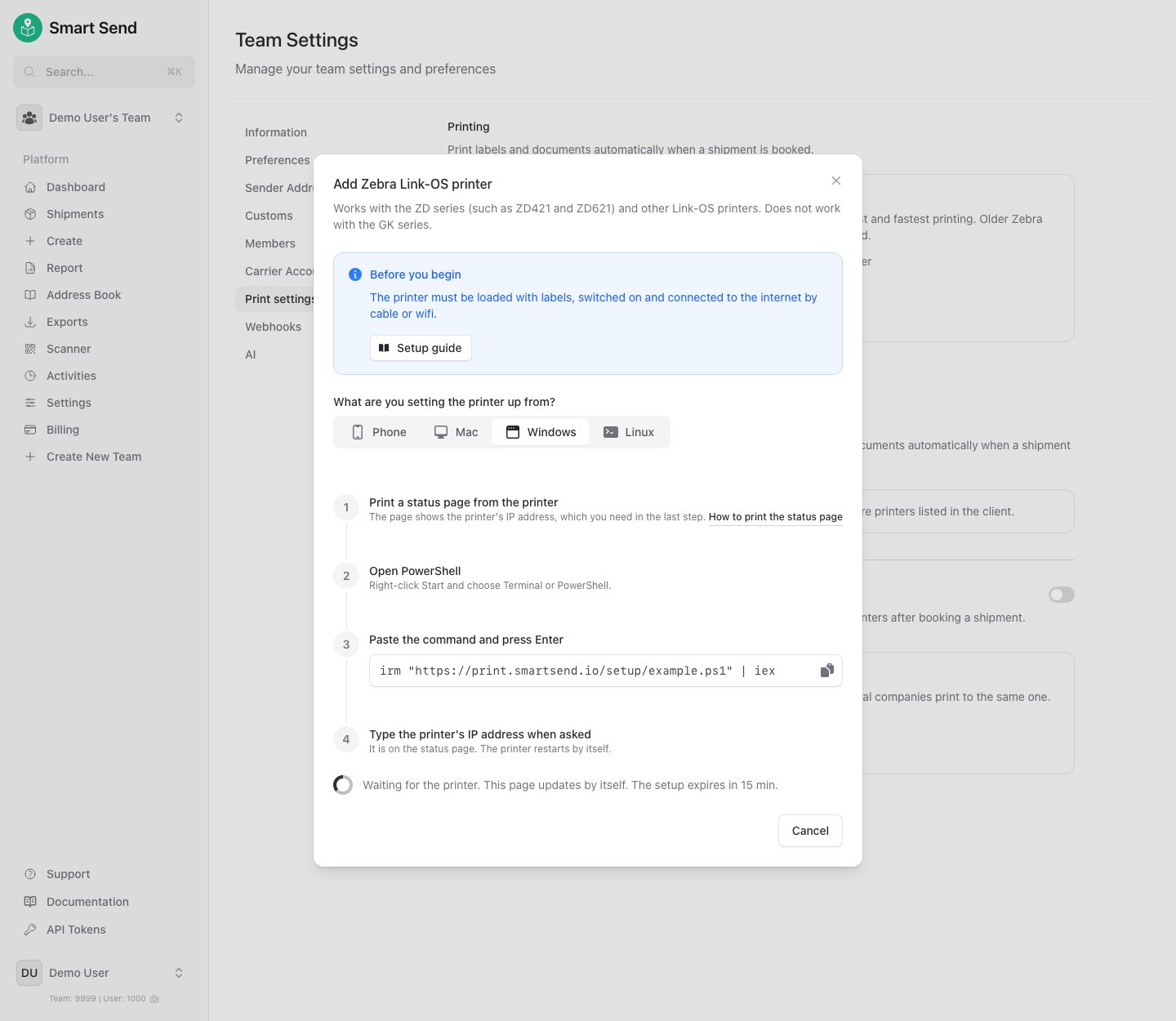
- Windows
- Linux
- Installer appen Zebra Nucleus Connector fra App Store eller Google Play .
- Scan QR-koden i dialogen med telefonens kamera for at hente opsætningsfilen. Du kan også klikke på hent filen og gemme den et sted, du kan åbne fra telefonen, fx iCloud, Dropbox eller Google Drive.
- Åbn Zebra Nucleus Connector, og vælg din printer på listen i appen. Åbn Available Files, tryk Browse, og vælg opsætningsfilen.
3
Giv printeren et navn
Når printeren er forbundet, printer den en velkomstlabel, og dialogen viser Printeren er forbundet. Giv printeren et navn, du kan kende, fx hvor den står, og klik på Færdig. Klik først på Udskriv testlabel, hvis du vil kontrollere printet.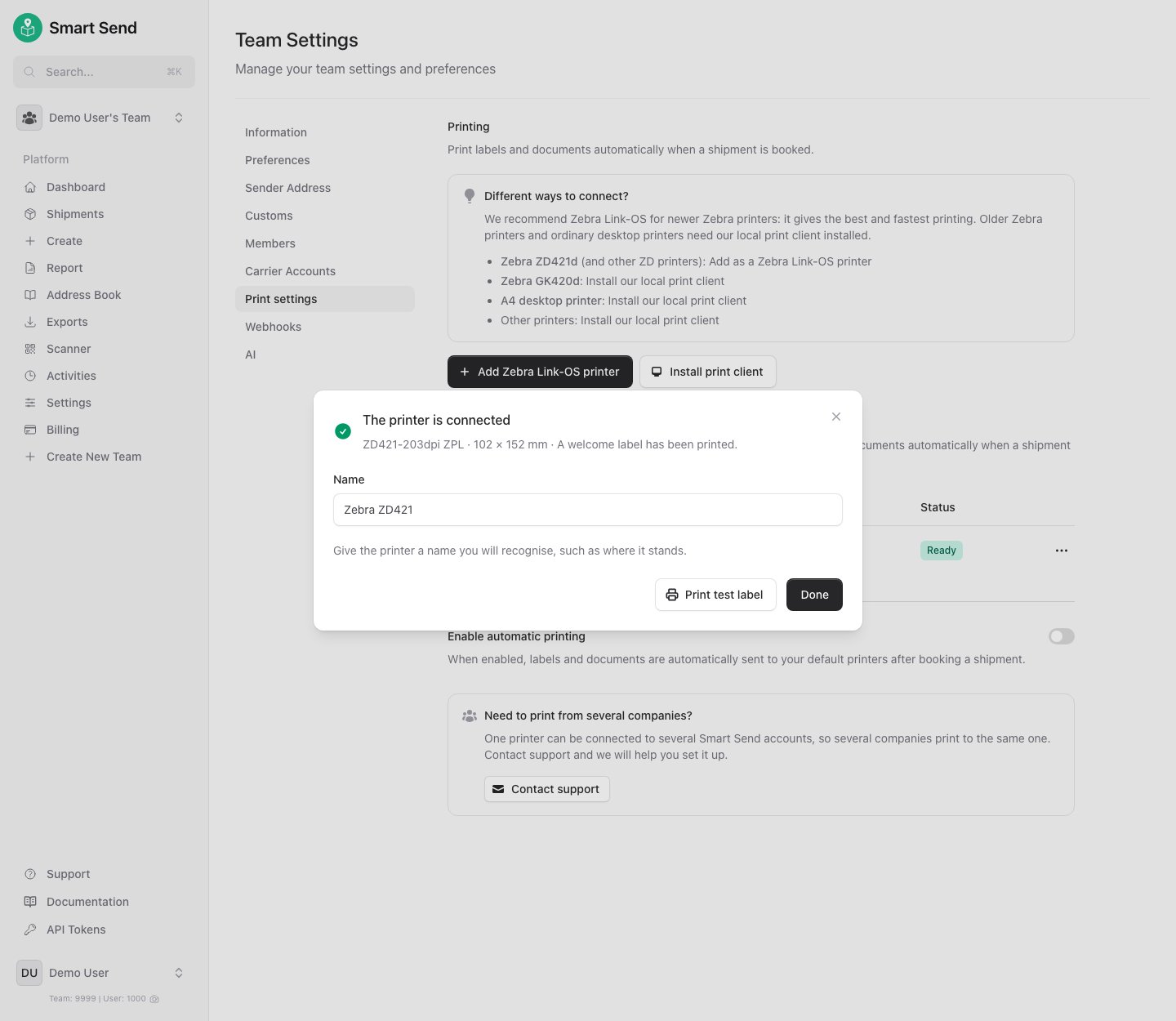
4
Vælg den som din standard label-printer
Printeren står nu på listen under Printere. Åbn menuen på printerens række, og vælg Brug som standard label-printer. Slå Aktiver automatisk udskrivning til for at få labels printet, så snart en forsendelse er booket.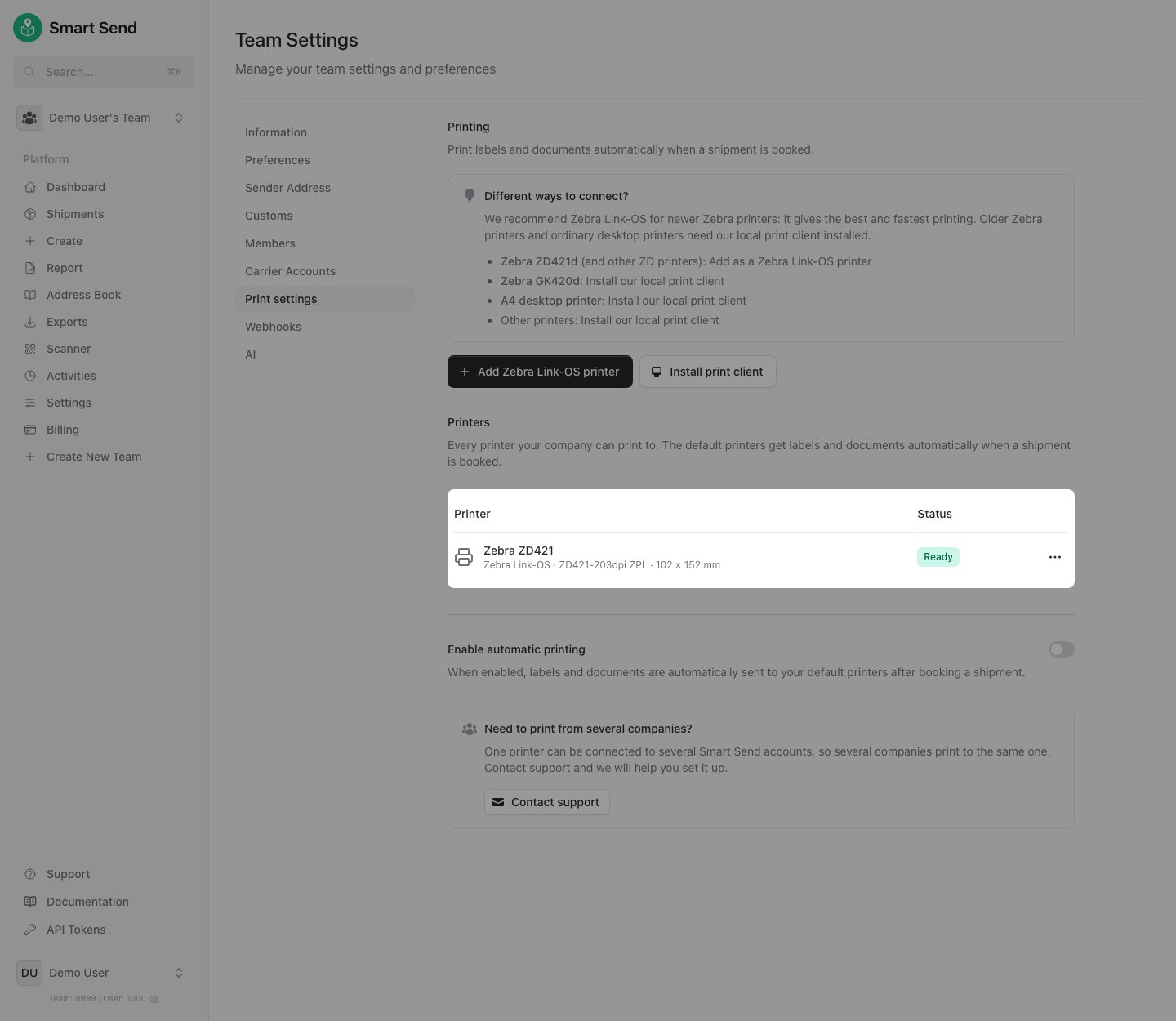
Opsætningsdialogen tilbyder en anden plads, hvis printeren allerede har en anden forbindelse. En Link-OS-printer kan have to forbindelser af denne slags. Brug den anden plads, hvis printeren allerede er forbundet til et andet system, som du vil beholde.
Udskriv en statusside
På statussiden står printerens IP-adresse, som du skal bruge, når du sætter printeren op fra en computer. På ZD420, ZD421, ZD620 og ZD621 venter du, til STATUS-lampen lyser konstant grønt. Tryk på FEED og CANCEL samtidig i to sekunder, og slip. Printeren udskriver en printerkonfigurationsrapport og en netværkskonfigurationsrapport. IP-adressen står på netværksrapporten. Andre indstillinger, du kan ændre med knapperne på printeren, finder du i opsætningsguiden til Zebra-printere.Printerens status
Printeren melder selv sin status, og listen Printere viser den.
En printer, der har været slukket, forbinder selv igen, når den bliver tændt. Du skal ikke sætte den op igen.
Fejlfinding
Dialogen viser, at printeren ikke blev forbundet
Dialogen viser, at printeren ikke blev forbundet
Opsætningen udløb eller blev afbrudt, før printeren forbandt. Klik på Prøv igen, og send den nye opsætning til printeren. Filen og kommandoen fra et tidligere forsøg virker ikke længere.Bliver det ved med at fejle, så kontrollér, at printeren er forbundet til internettet, og at du har skrevet IP-adressen fra statussiden rigtigt.
Printeren er offline
Printeren er offline
Kontrollér, at printeren er tændt, og at netværkskablet sidder i, eller at den stadig er på dit Wi-Fi. Udskriv en statusside for at se, om printeren har en IP-adresse.
Printet er svagt, eller stregkoden kan ikke scannes
Printet er svagt, eller stregkoden kan ikke scannes
Se printkvalitet.