

Opsæt først en fragtmetode
Du skal have en tilsluttet Smart Send-konto og en fragtmetode med en ydelse, hvor kunden kan vælge afhentningssted.Se guide til opsætning af fragtmetoder
Læs, hvordan du tilføjer en fragtmetode via Smart Send-modulet og aktiverer afhentningssteder for den.
Vælg, hvordan afhentningssteder vises
Der er forskellige måder, modulet kan vise afhentningssteder på checkout-siden. Læs mere om dem nedenfor.- Liste (standard)
- Liste og kort
- Dropdown
Kunden ser de nærmeste afhentningssteder som en liste med navn, adresse, afstand og åbningstider, når oplysningerne er tilgængelige. Kunden kan søge efter postnummer og bladre til flere steder, men kan ikke skifte til kort.Vi anbefaler listen til de fleste butikker. Den giver et overskueligt valg uden JavaScript til et kort. Vælg List (recommended) under Pickup point selector.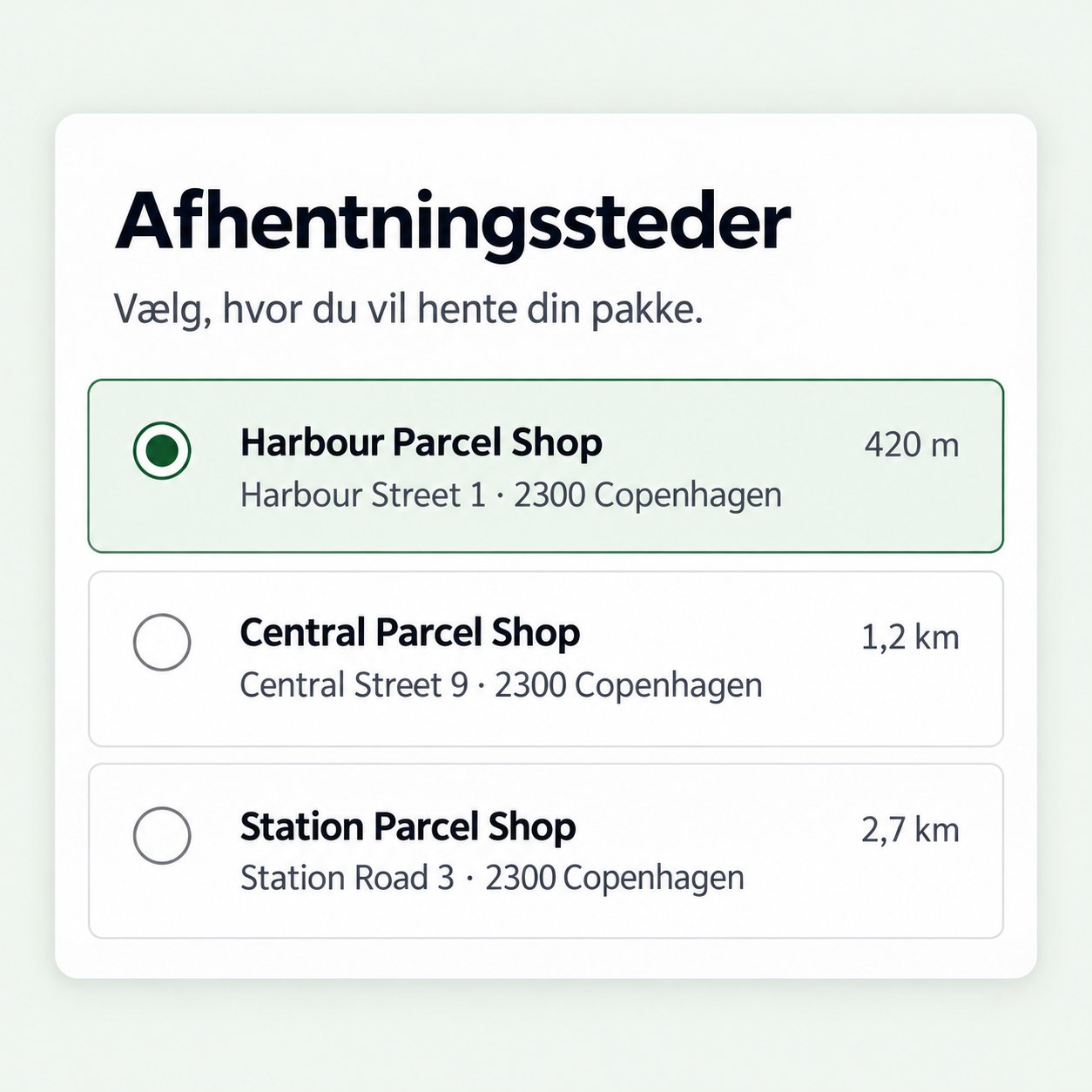
Opsæt afhentningssteder
Tilføj en fragtmetode som normalt, og vælg en service til et afhentningssted, hvor kunden selv vælger stedet, eksempelvis Select pickup point. Smart Send viser derefter automatisk afhentningsstederne i checkout, når kunden har indtastet sin leveringsadresse og valgt fragtmetoden.Indstillinger for visning af afhentningssteder
Gå til WooCommerce → Indstillinger → Forsendelse → Smart Send, og find Pickup Points. Indstillingerne gælder alle Smart Send-fragtmetoder i butikken. Nogle indstillingsnavne vises på engelsk.
Klik på Gem ændringer, og kontrollér visningen i din checkout.
Sådan vælger kunden i checkout
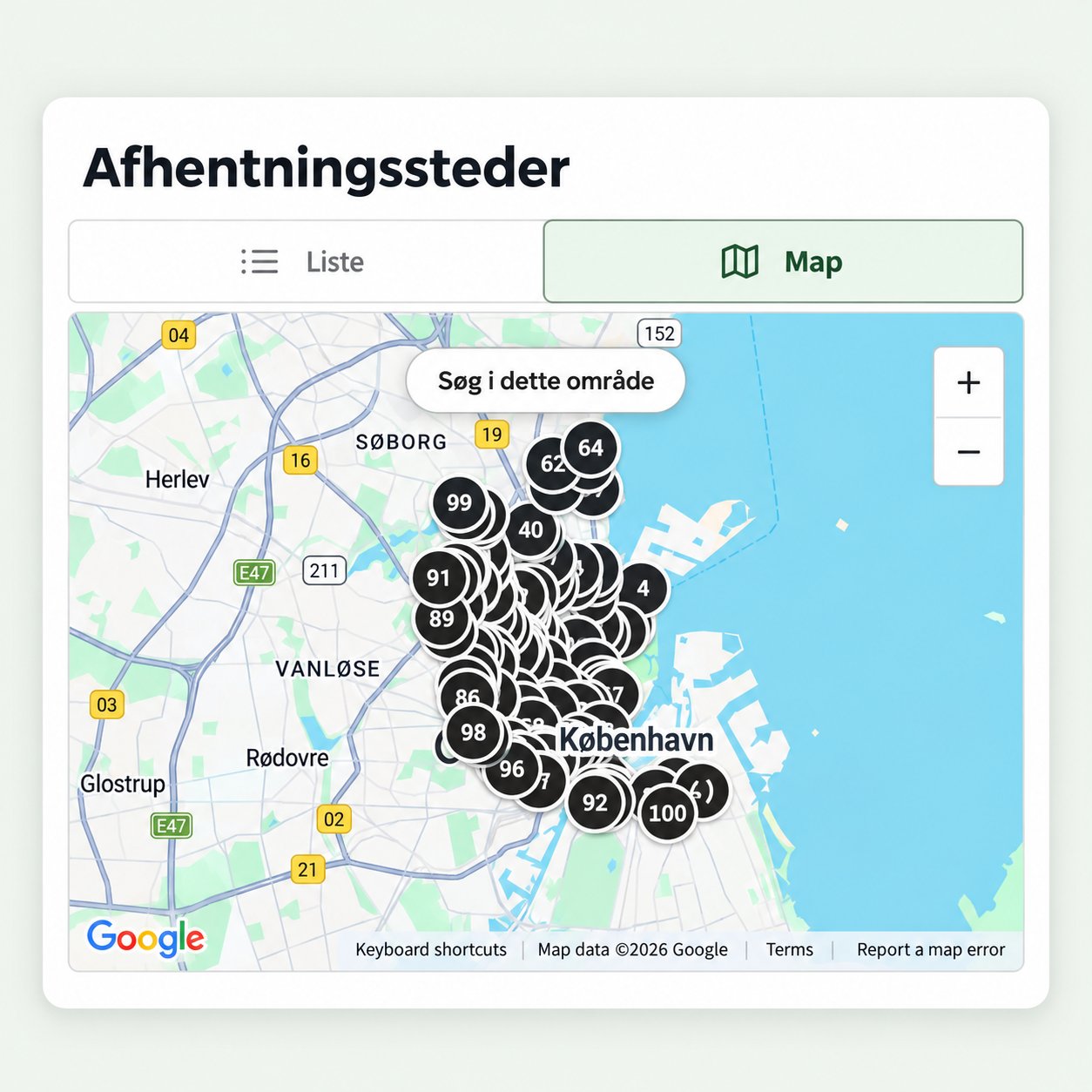
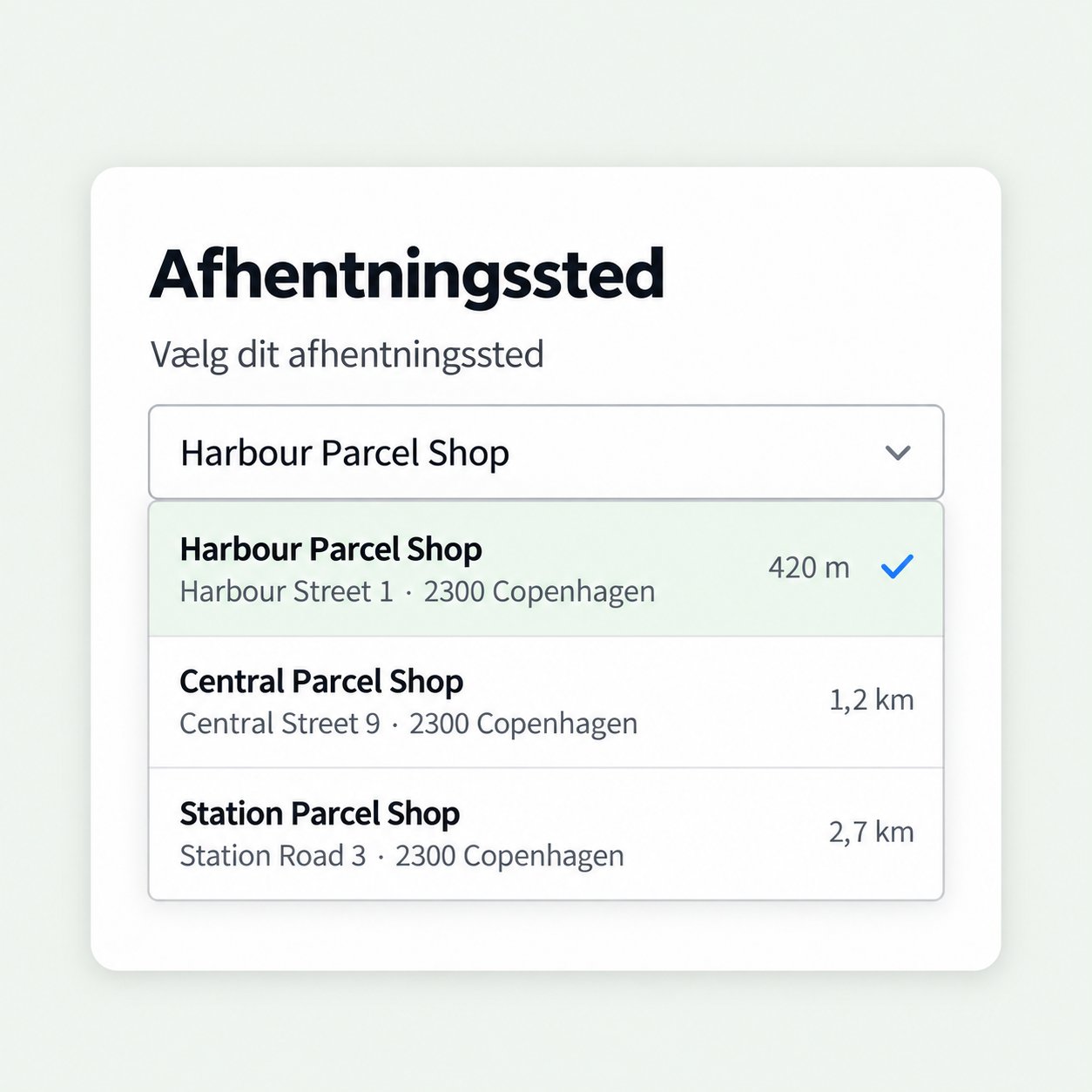
Modulet finder først de nærmeste afhentningssteder ud fra kundens indtastede forsendelsesadresse. De fleste kunder vælger blot et af disse steder. Hvis kunden ønsker et andet sted, kan de søge efter postnummer i listevisningen. Tilbyder du kortvisning, kan kunden også navigere til det ønskede område, trykke på Søg i dette område og vælge et afhentningssted direkte fra kortet. Dropdown viser kun de nærmeste steder og har ingen søgning.Google Maps API-nøgle
Dette afsnit gælder, når Pickup point selector står på List / Map. Kortet virker uden en nøgle og bruger da OpenStreetMap. Vi anbefaler, at du opretter en Google Maps API-nøgle og indtaster den i Google Maps API key, så din butiks kort leveres under din egen Google Cloud-konto.Opret og begræns nøglen
Tre ting skal være på plads, før en nøgle tegner et kort: den rigtige API, fakturering og begrænsningerne nedenfor. Start i Google Cloud Console .1
Opret eller vælg et projekt
Et projekt er den beholder, der ejer nøglen og dens fakturering. Brug ét projekt til din butik.
2
Aktivér Maps JavaScript API
Gå til APIs & Services → Library, søg efter Maps JavaScript API, og aktivér den. Det er den eneste API, kortet i checkout bruger. En nøgle uden den fejler med
ApiNotActivatedMapError.3
Aktivér fakturering på projektet
Gå til Billing, og knyt en faktureringskonto til projektet. Google kræver en, også selv om forbruget ligger inden for den gratis mængde. Uden fakturering forbliver kortet gråt, og browserkonsollen viser
BillingNotEnabledMapError.Se den aktuelle gratis mængde og priserne i Googles dokumentation om forbrug og fakturering . Forbruget faktureres på din Google Cloud-konto.
4
Opret nøglen
Gå til APIs & Services → Credentials, vælg Create credentials → API key, og kopiér nøglen. Se Googles egen vejledning , hvis konsollen ser anderledes ud end her.
5
Begræns den til dine domæner
Du skal begrænse nøglen til butikkens webadresse, før du bruger den. Åbn nøglen, og sæt Application restrictions til Websites. Tilføj butikkens domæner som HTTP-referrere, eksempelvis
https://eksempel.dk/* og https://www.eksempel.dk/*. Tilføj også dit testdomæne, hvis du tester der. Et domæne, der mangler, fejler med RefererNotAllowedMapError.6
Begræns den til én API
Sæt API restrictions til Restrict key, og vælg kun Maps JavaScript API. En nøgle, der er begrænset til den forkerte API, fejler med
ApiTargetBlockedMapError.7
Gem nøglen i WooCommerce
Indsæt nøglen i Google Maps API key under WooCommerce → Indstillinger → Forsendelse → Smart Send, og klik på Gem ændringer. Åbn derefter din egen checkout, vælg en fragtmetode med afhentningssted, og tryk på Kort.
Kundens browser kontakter Google, når kortet åbnes, og butikkens domæne og kortforespørgslerne følger med. Sørg for, at din cookie- og samtykkepolitik dækker det. Det samme gælder OpenStreetMap, når der ikke er angivet en nøgle.
Hvis kortet ikke vises
Åbn din checkout, tryk på Kort, og se i browserkonsollen. Google skriver selv årsagen, og Googles oversigt over fejlbeskeder rummer dem alle.BillingNotEnabledMapError- projektet har ingen faktureringskonto.ApiNotActivatedMapError- Maps JavaScript API er ikke aktiveret på projektet.RefererNotAllowedMapError- butikkens domæne står ikke i nøglens website-begrænsninger. Kontrollérwwwog udenwwwhver for sig.ApiTargetBlockedMapError- nøglens API-begrænsninger udelukker Maps JavaScript API.InvalidKeyMapError- nøglen er skrevet forkert eller hører til et slettet projekt.