

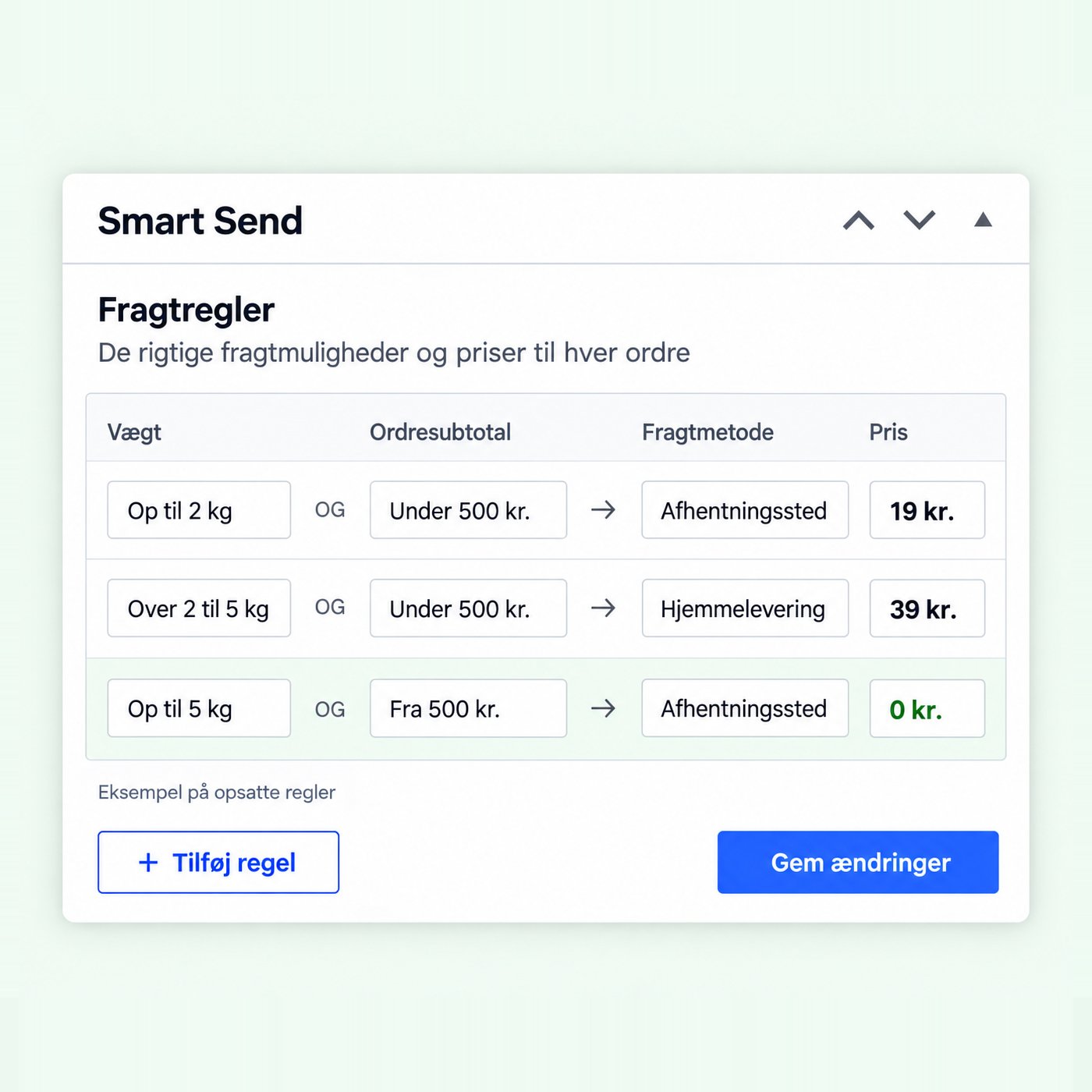
Fragtmetoder
Opsæt leveringsmuligheder og fragtpriser i checkout.
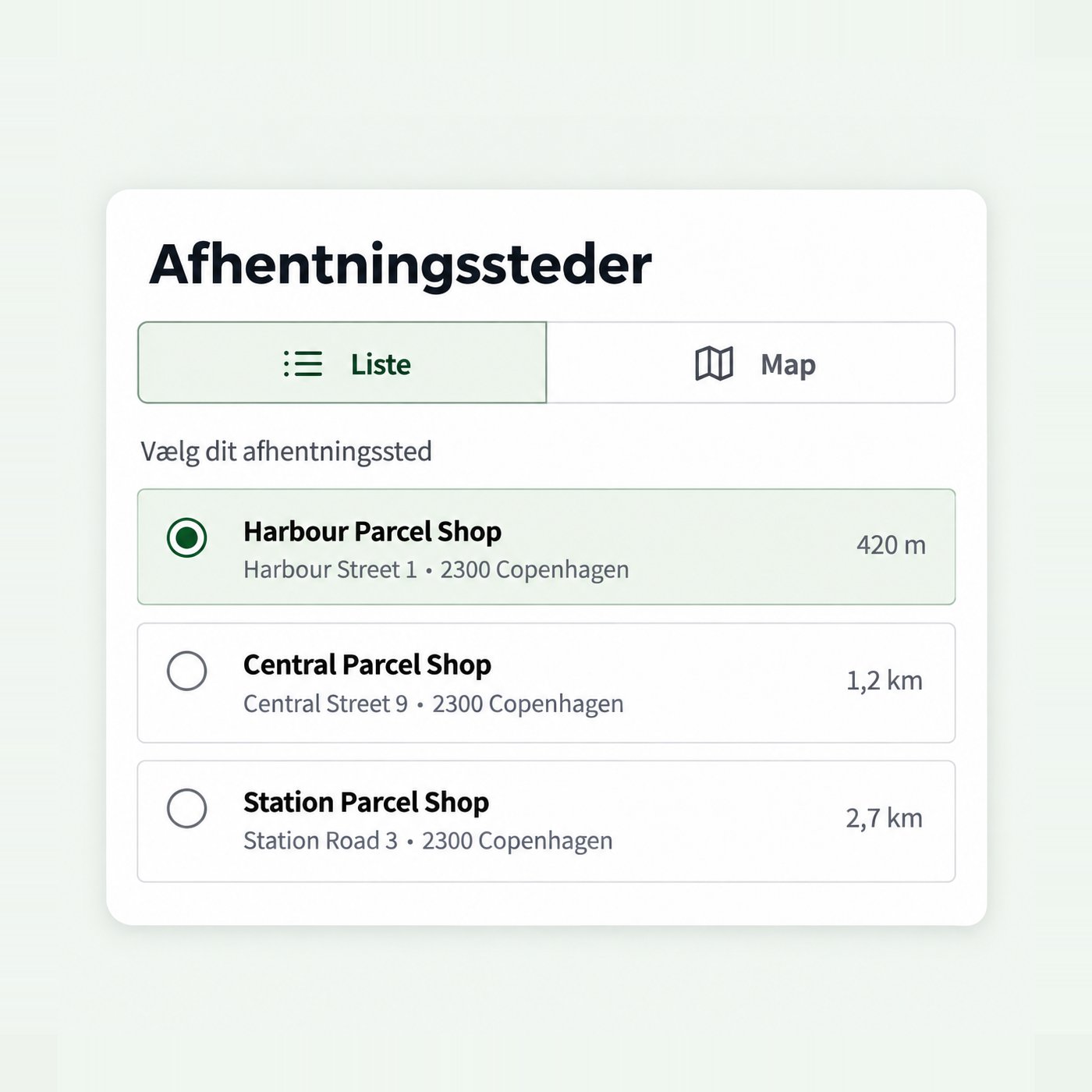
Afhentningssteder
Lad dine kunder vælge afhentningssted i checkout.
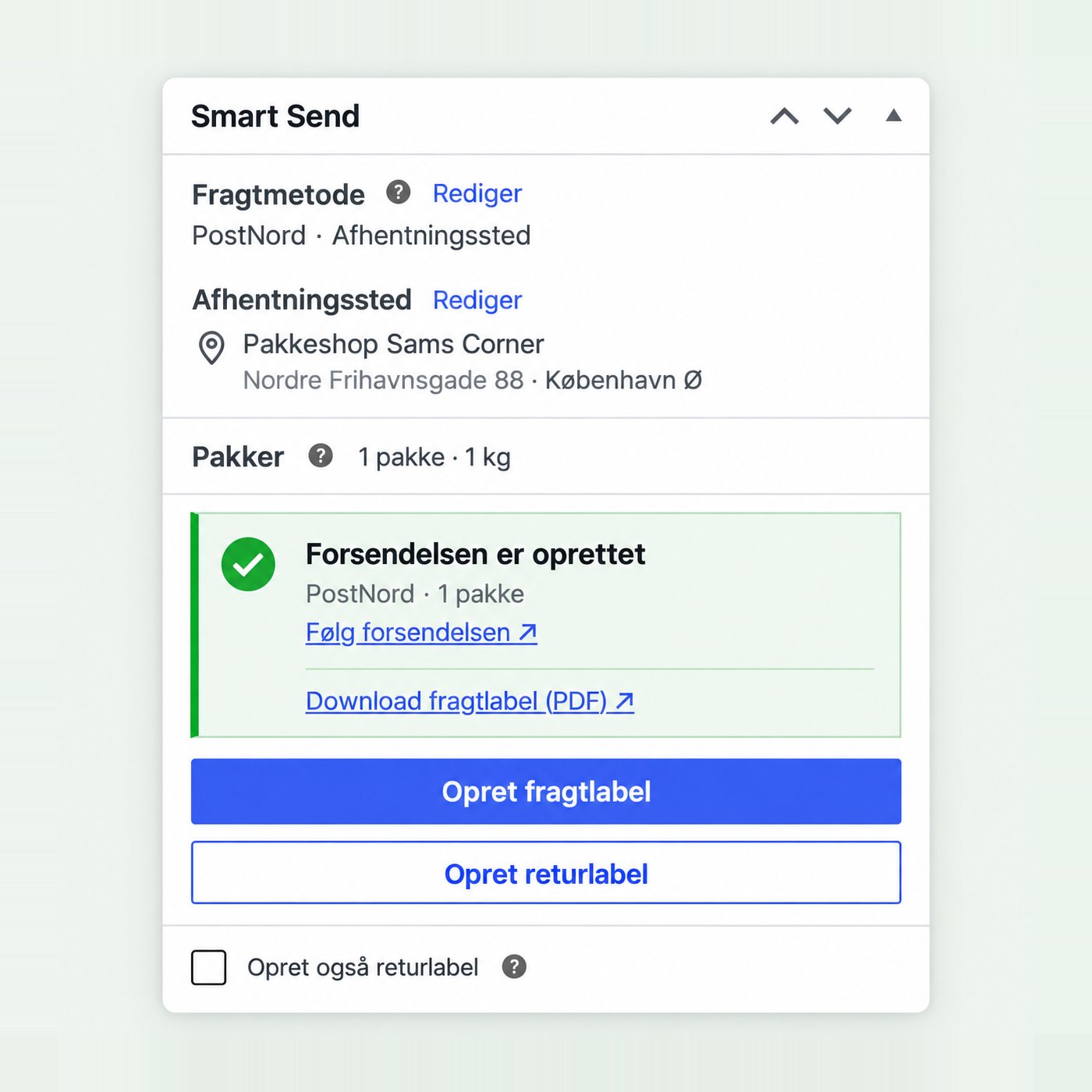
Labels
Book forsendelser og print labels fra ordresiden.
Hurtigt i gang
Du skal have administratoradgang til din WooCommerce-butik, en Smart Send-konto og den transportørforbindelse, du vil booke med.1
Installer og forbind
2
Opsæt fragt i checkout
Opret en fragtzone og en fragtmetode. Start med én leveringsmulighed, og kontrollér pris og eventuelt afhentningssted med en kendt kurv og adresse.
3
Book din første forsendelse
Åbn en ordre, kontrollér oplysningerne, og opret og print fragtlabelen.
Installer pluginet
Krav til butikken
Brug understøttede versioner, der passer til din butik; WooCommerce og andre udvidelser kan kræve nyere versioner end pluginets minimum. Smart Send understøtter både HPOS og traditionel ordreopbevaring samt klassisk checkout og checkout-blokken.
Installer og aktivér
1
Find pluginet
Gå til Plugins → Tilføj plugin i WordPress-administrationen, og søg efter Smart Send. Kontrollér, at forfatteren er Smart Send ApS. Du kan også finde pluginet på Smart Send til WooCommerce .
2
Installer og aktivér
Klik på Installer nu og derefter Aktivér. Har du en ZIP-fil med pluginet, kan du bruge Upload plugin på samme side, vælge ZIP-filen, installere og aktivere den.
3
Kontrollér, at pluginet er aktivt
Åbn Plugins → Installerede plugins. Rækken Smart Send skal have linket Deaktiver, som viser, at pluginet er aktivt.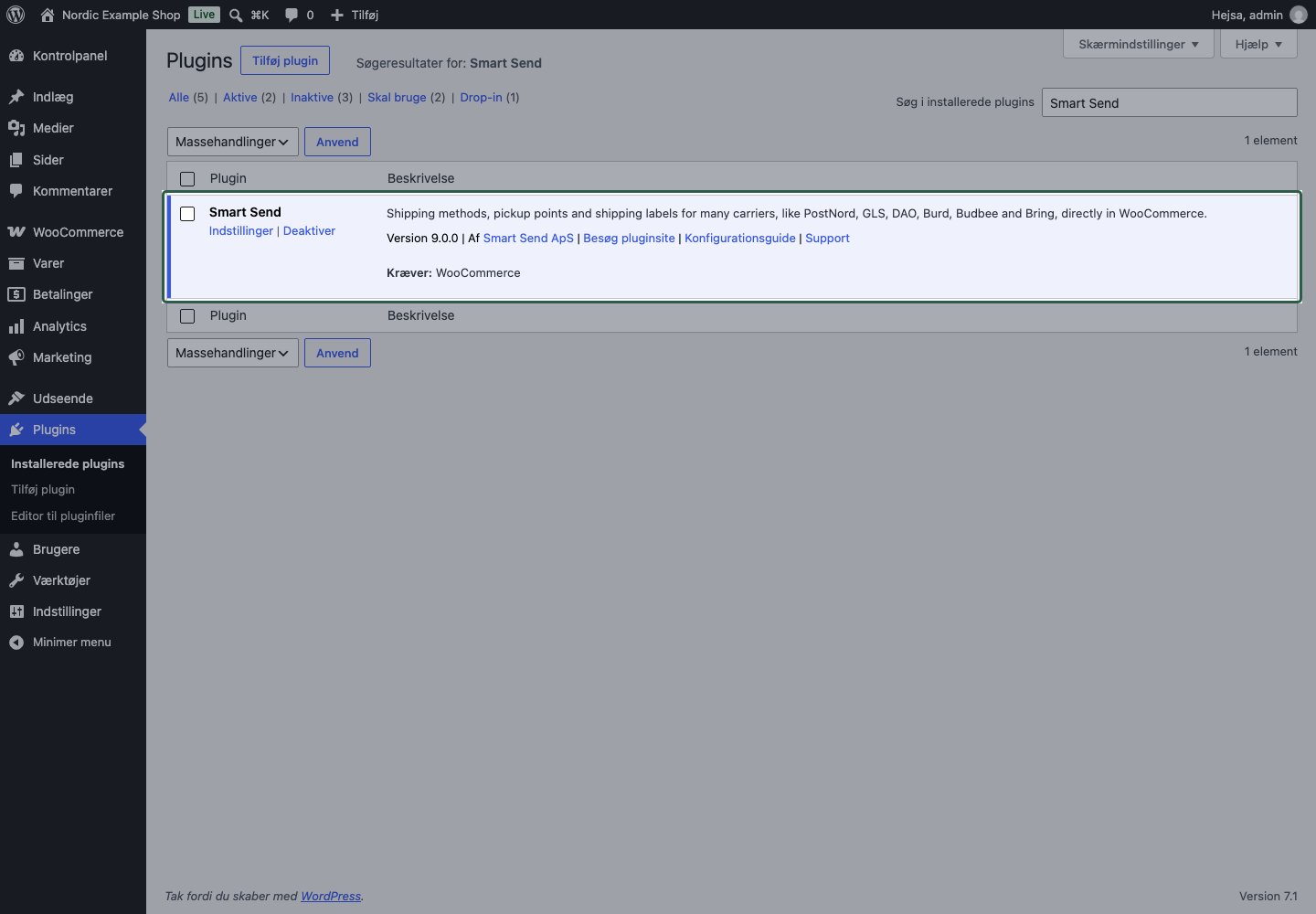
4
Åbn Smart Send-indstillinger
Gå til WooCommerce → Indstillinger → Forsendelse → Smart Send, eller brug Indstillinger i pluginets række.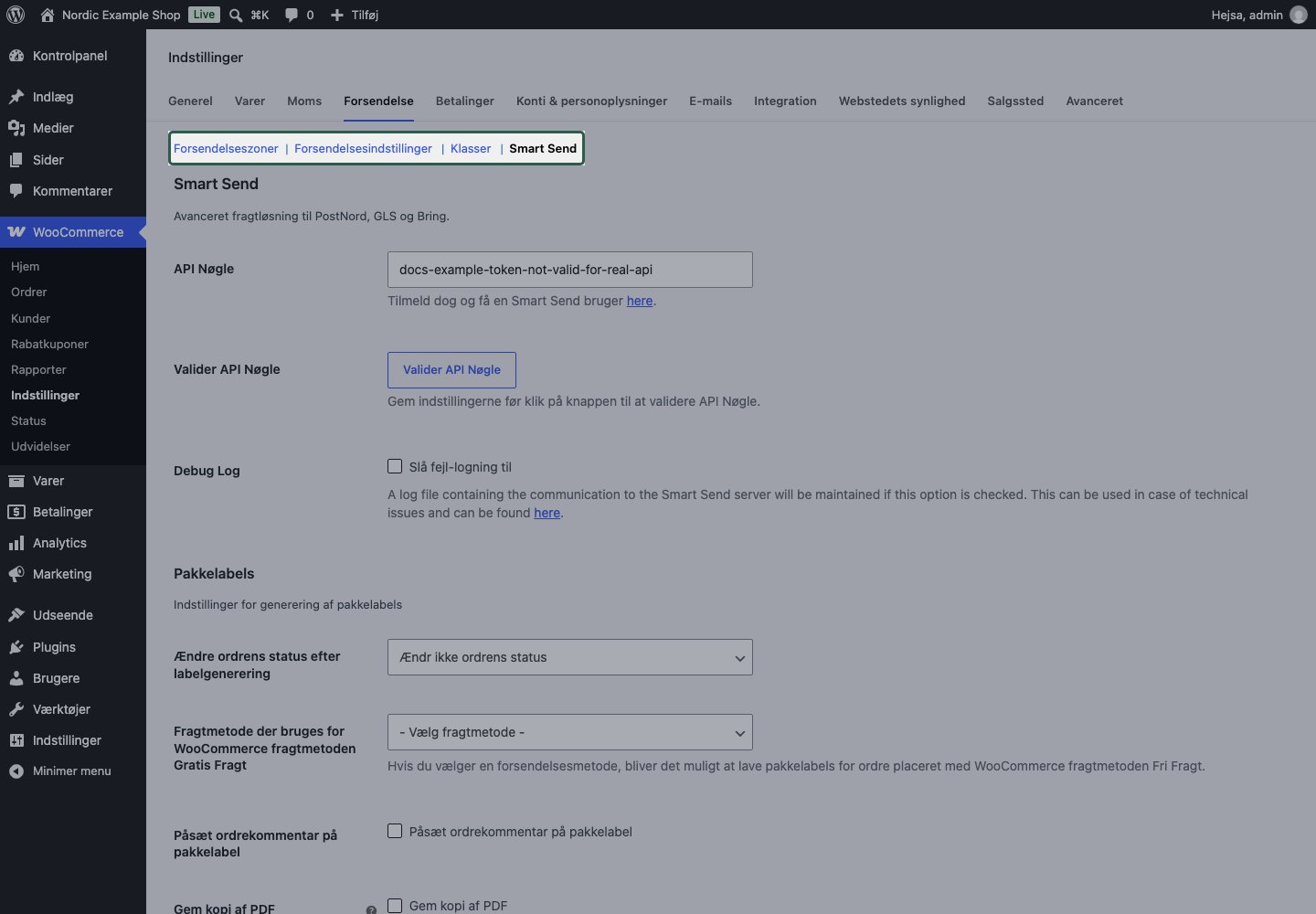
Kompatibilitet med valgfrie udvidelser
Smart Send kan booke fragt uden en udvidelse til abonnementer eller sporing. Brug oplysningerne her, hvis din butik også benytter sådanne udvidelser.WooCommerce Shipment Tracking
WooCommerce Shipment Tracking
Den valgfrie udvidelse WooCommerce Shipment Tracking kan modtage tracking for udgående kolli via sit
wc_st_add_tracking_number()-API. Smart Send kalder API’et, når det er tilgængeligt. Tracking for retur sendes som standard ikke.Udvidelsen leverer visningen på kundekontoen og i mails. Kontrollér disse visninger med shoppens mailskabeloner og ordrestatusforløb. Se tracking og bookinghistorik for den præcise sammenhæng.WooCommerce Subscriptions
WooCommerce Subscriptions
Smart Send integrerer med API’erne til fornyelsesdata i WooCommerce Subscriptions 4.9 og nyere. Den officielle filterreference til Subscriptions beskriver fornyelsesforløbet.Ved en fornyelse bevarer Smart Send genanvendelige leveringsoplysninger og udelader tidligere bookingresultater og kopierede Shipment Tracking-poster. Hvis der findes en gemt kollifordeling, knyttes den oprindelige ordres linjer til fornyelsens nye ordrelinjer. Hvis sammenhængen ikke kan verificeres, kræver ordren en udtrykkelig nulstilling af fordelingen inden booking. Det oprindelige abonnement ændres ikke.Integrationen booker ikke automatisk en forsendelse, når en fornyelse oprettes. Åbn og kontrollér hver fornyelsesordre, og book dens label. Kontrollér destination og afhentningssted, særligt hvis kundens oplysninger har ændret sig.Se forsendelse af abonnementsordrer for den praktiske arbejdsgang.
Fornyelsesintegrationen følger de dokumenterede API-kontrakter. Det fulde fornyelsesforløb med den licenserede WooCommerce Subscriptions-udvidelse er ikke testet. Kontrollér både en første ordre og en reel fornyelse i din egen testopsætning, inden du tager arbejdsgangen i brug.
Gavekort, rabatter og forsendelsesværdi
Gavekort, rabatter og forsendelsesværdi
En kuponrabat og betaling med en opsparet saldo er forskellige ting. Smart Send læser varebeløb efter WooCommerces linjerabatter og bruger ordretotalerne til at beregne forsendelsesværdier.Understøttelse af en bestemt udvidelse til tilgodehavender eller vouchers kan ikke udledes af understøttelsen af almindelige WooCommerce-kuponer. Kontrollér dens ordredata, grænser for gratis fragt og bookede værdier. Se gavekort, kuponer og tilgodehavender.
Andre udvidelser og tilpasset checkout
Andre udvidelser og tilpasset checkout
Udvidelser kan ændre fragtpriser, adresser, valuta, ordrenumre, mails eller checkoutvisningen. Brug af WooCommerces API’er garanterer ikke, at enhver kombination virker. Kontrollér hele forløbet fra checkout til booking med shoppens faktiske udvidelser og tema, herunder køb som gæst og indlogget kunde, hvor det er relevant.Hvis en kombination fejler, kan du bruge fejlfinding til at samle versioner, trin og relevante logs. Udviklere kan bruge de dokumenterede udvidelsesmuligheder.
Forbind pluginet
Brug et API-token til din Smart Send-konto. Kontrollér, at den relevante transportørforbindelse er opsat, inden du booker en forsendelse.Gem og validér dit API-token
1
Opret et API-token
Følg vejledningen til API-tokens. Giv tokenet et navn, der identificerer din butik, og kopiér det, når det vises. Behandl det som en adgangskode.
2
Indtast og gem tokenet
Åbn WooCommerce → Indstillinger → Forsendelse → Smart Send. Indsæt tokenet i API Nøgle (API Token på engelsk), og klik på Gem ændringer.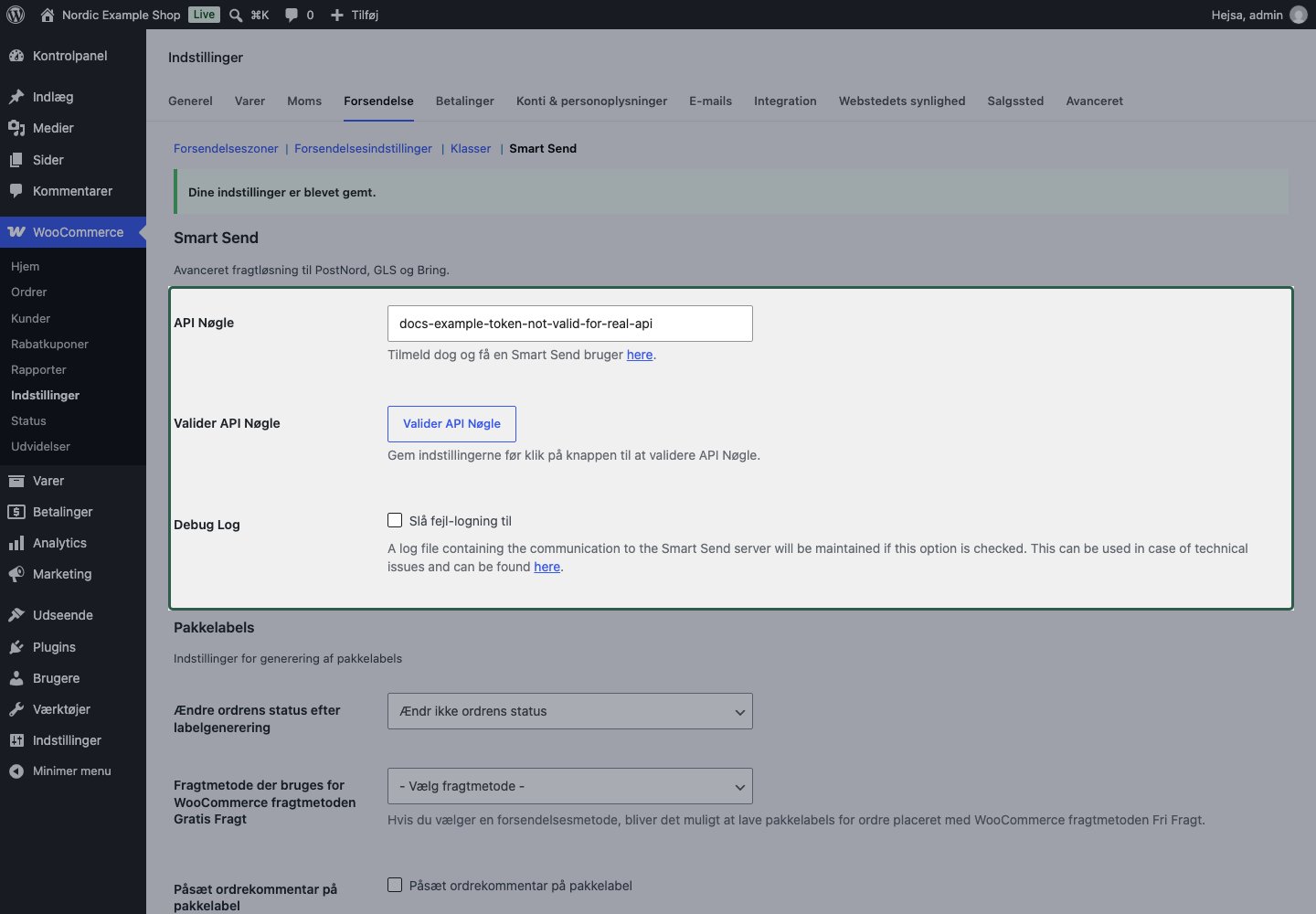
3
Validér den gemte forbindelse
Klik på Valider API Nøgle. Pluginet kontrollerer det gemte token, så gem ændringer i feltet, inden du klikker på knappen.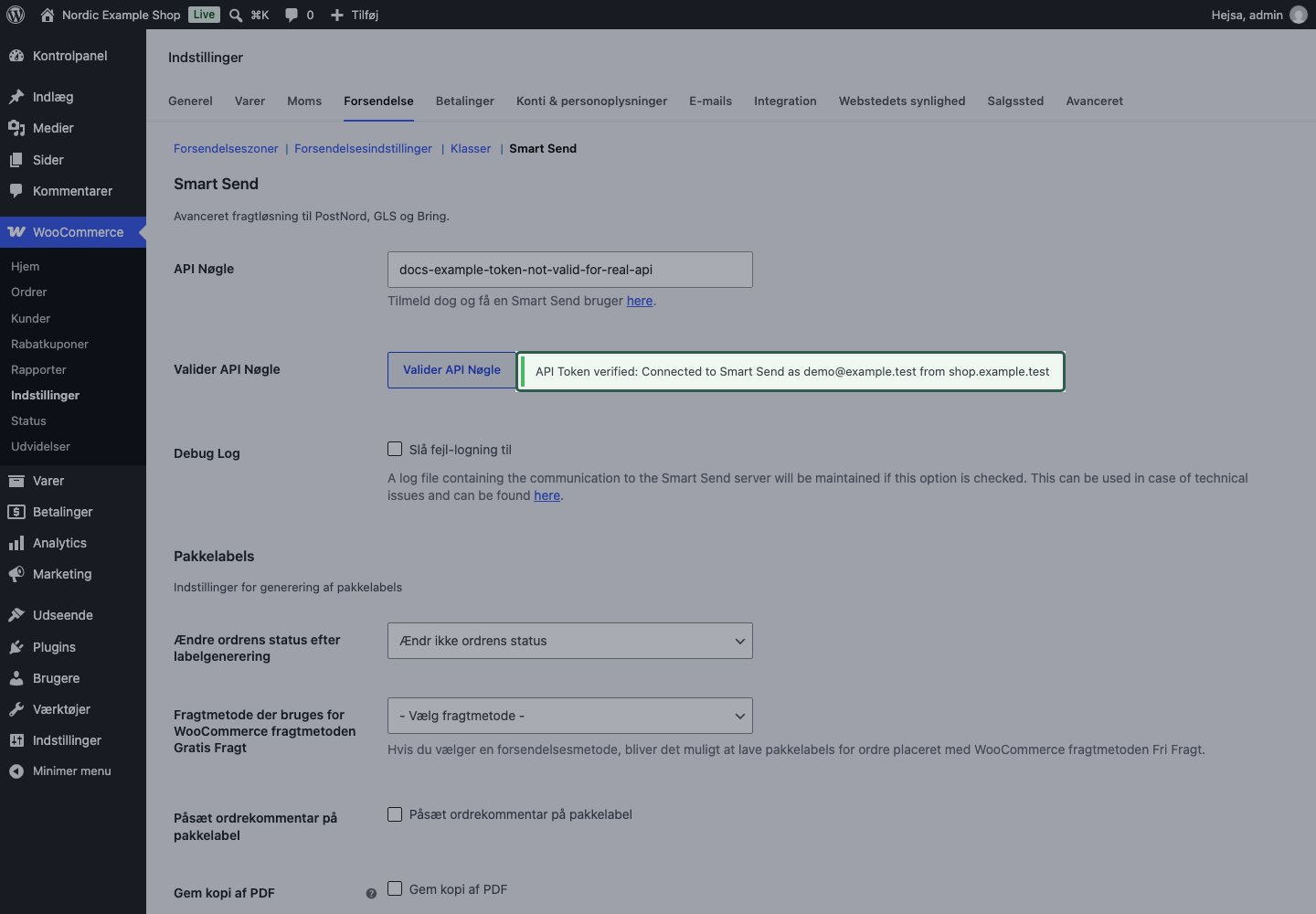
4
Kontrollér resultatet
Et godkendt svar starter med API Token verified og viser den tilknyttede konto. Hvis valideringen fejler, skal du læse årsagen, erstatte et ugyldigt eller tilbagekaldt token, gemme og validere igen. Se fejlfinding af forbindelsen.
Test de tre dele hver for sig
Kontrollér checkout før din første booking
1
Opsæt levering
Opret de fragtzoner og fragtmetoder, du skal bruge.
2
Brug en kendt kurv og adresse
Tilføj et fysisk produkt med kendt vægt. Indtast en adresse i den ønskede zone, og sammenlign fragtens navn og total med din opsætning. Prøv en anden adresse, hvis du har overlappende zoner.
3
Kontrollér afhentningssted
Hvis servicen lader kunden vælge afhentningssted, skal du vælge et og kontrollere, at den oprettede ordre indeholder det ønskede valg. Se afhentningssteder for din checkout-type.
4
Gennemgå ordren
Åbn ordren, og kontrollér Smart Sends service, modtager og afhentningssted. Når du er klar til at oprette forsendelsen, kan du følge book en fragtlabel.
Næste skridt
Opsæt fragtmetoder
Opsæt zoner, priser og afhentningssteder med konkrete eksempler.
Book og print labels
Book fra en ordre, og download din fragtlabel.