Booking fra ordresiden
Start med én ordre i én pakke. Kontrollér leveringsadressen og produktvægtene inden booking. Skal ordren sendes i flere pakker, eller vil du angive en pakket vægt, kan du bruge Kolli-forsendelser længere nede. Returfragt har sin egen bookingvejledning.Book en fragtlabel
1
Åbn ordren
Gå til WooCommerce → Ordrer, åbn ordren, og find Smart Send. Kontrollér modtagerens adresse i WooCommerce-ordren.
2
Kontrollér forsendelsen
Kontrollér Shipping method og Pickup point, hvis ydelsen bruger et valgt afhentningssted. Brug Edit til at ændre ydelsen, eller slå et andet afhentningssted op, hvis det er nødvendigt. Kontrollér, at Parcels viser én pakke med en brugbar vægt. Lad Also create return label være umarkeret, når du kun ønsker en udgående label.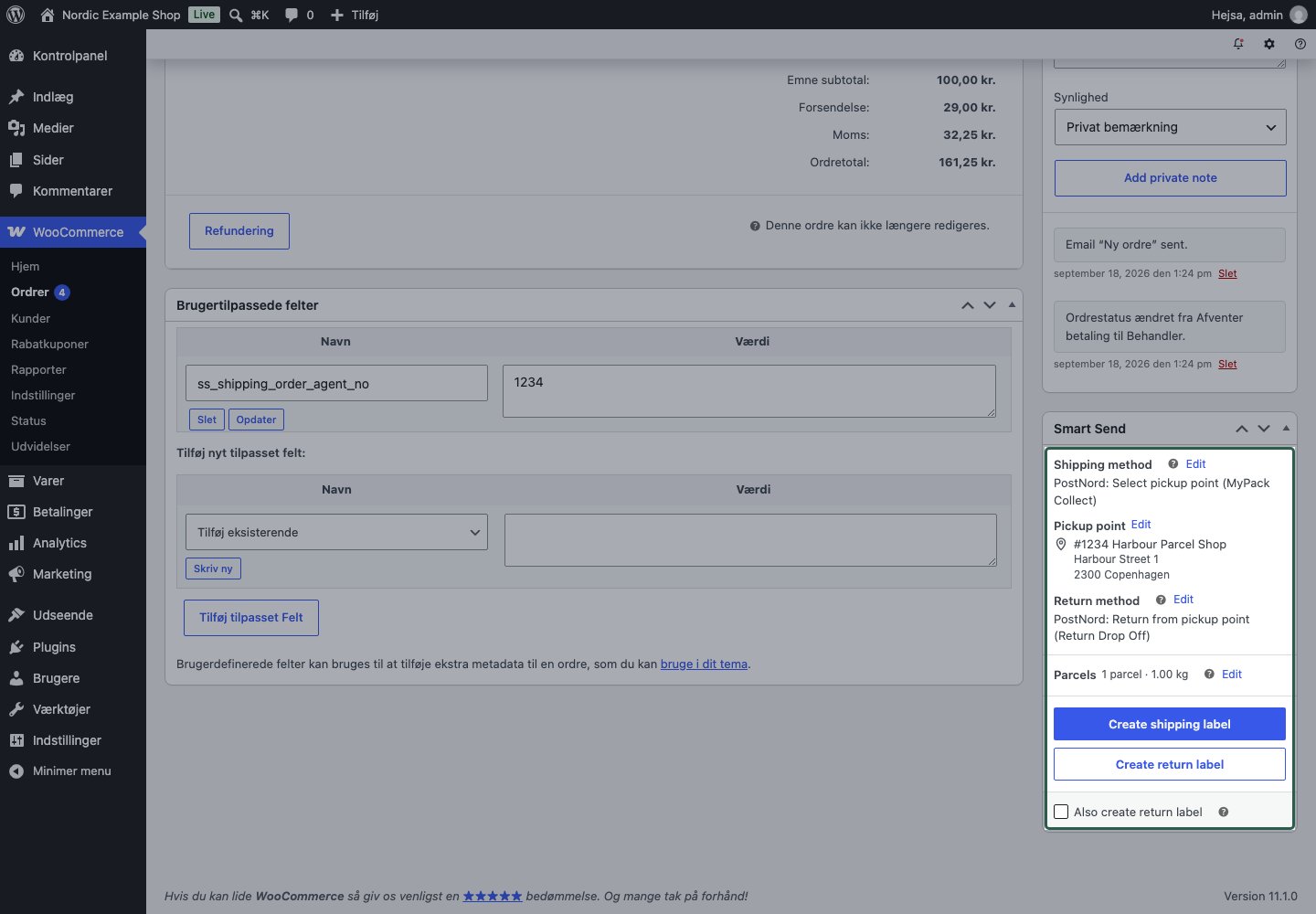
3
Opret labelen
Klik på Create shipping label, og vent på resultatet. Hvis der vises en valideringsfejl, skal du rette den angivne adresse, fragtmetode, det valgte afhentningssted eller pakkefeltet, før du prøver igen.
4
Hent og print
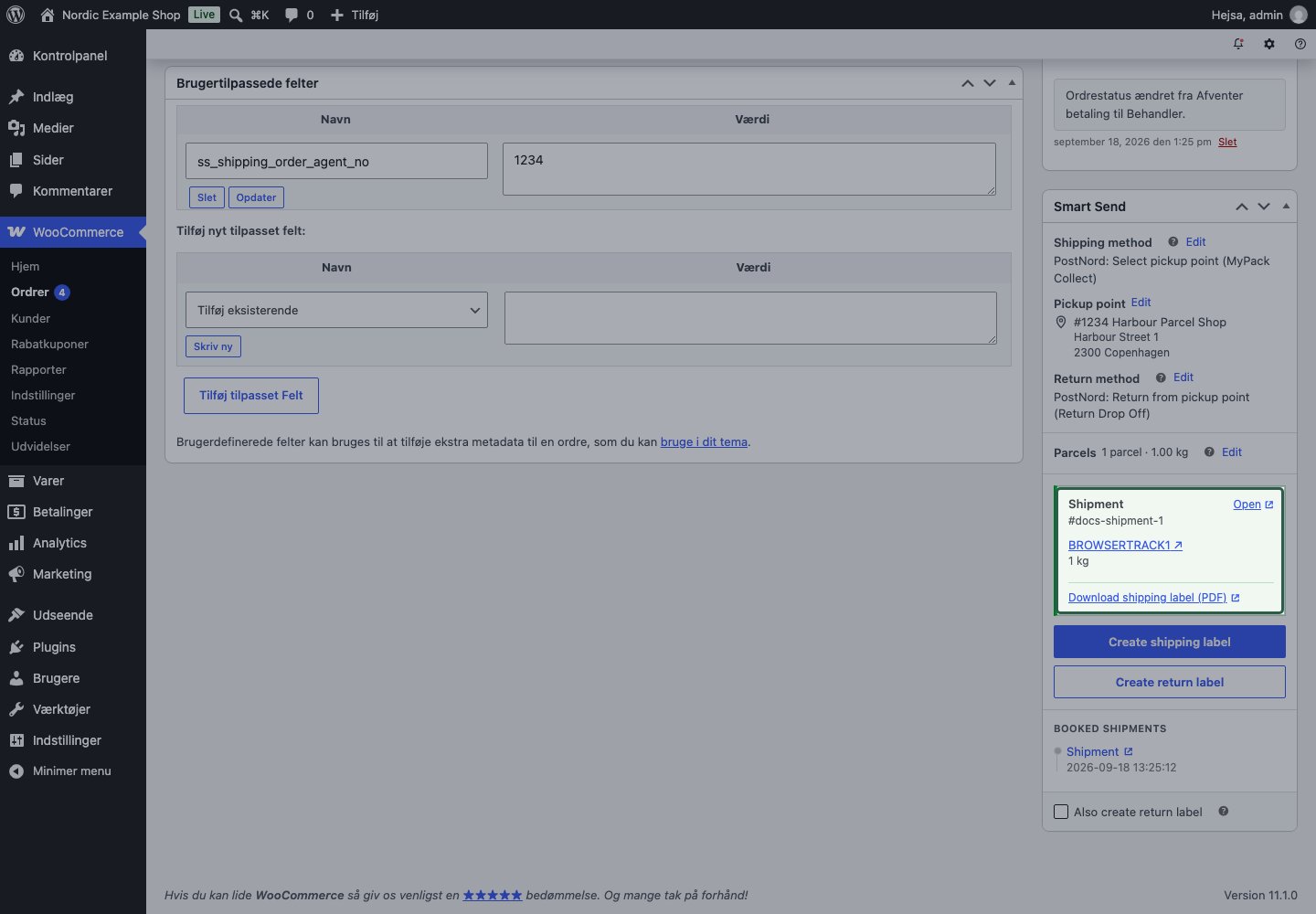
En vellykket booking viser Shipment, forsendelsens reference og de dokumenter, transportøren har returneret. Klik på Download shipping label (PDF) for at åbne eller hente labelen, og print den. Open åbner forsendelsen i Smart Send.
Hent en eksisterende label
Bookinghistorik og tracking
Under Booked shipments i Smart Send-panelet kan du vælge en udgående forsendelse eller retur og åbne den i Smart Send. Der kan være flere poster, hvis du har booket flere gange. Du kan også finde dem under forsendelser i Smart Send .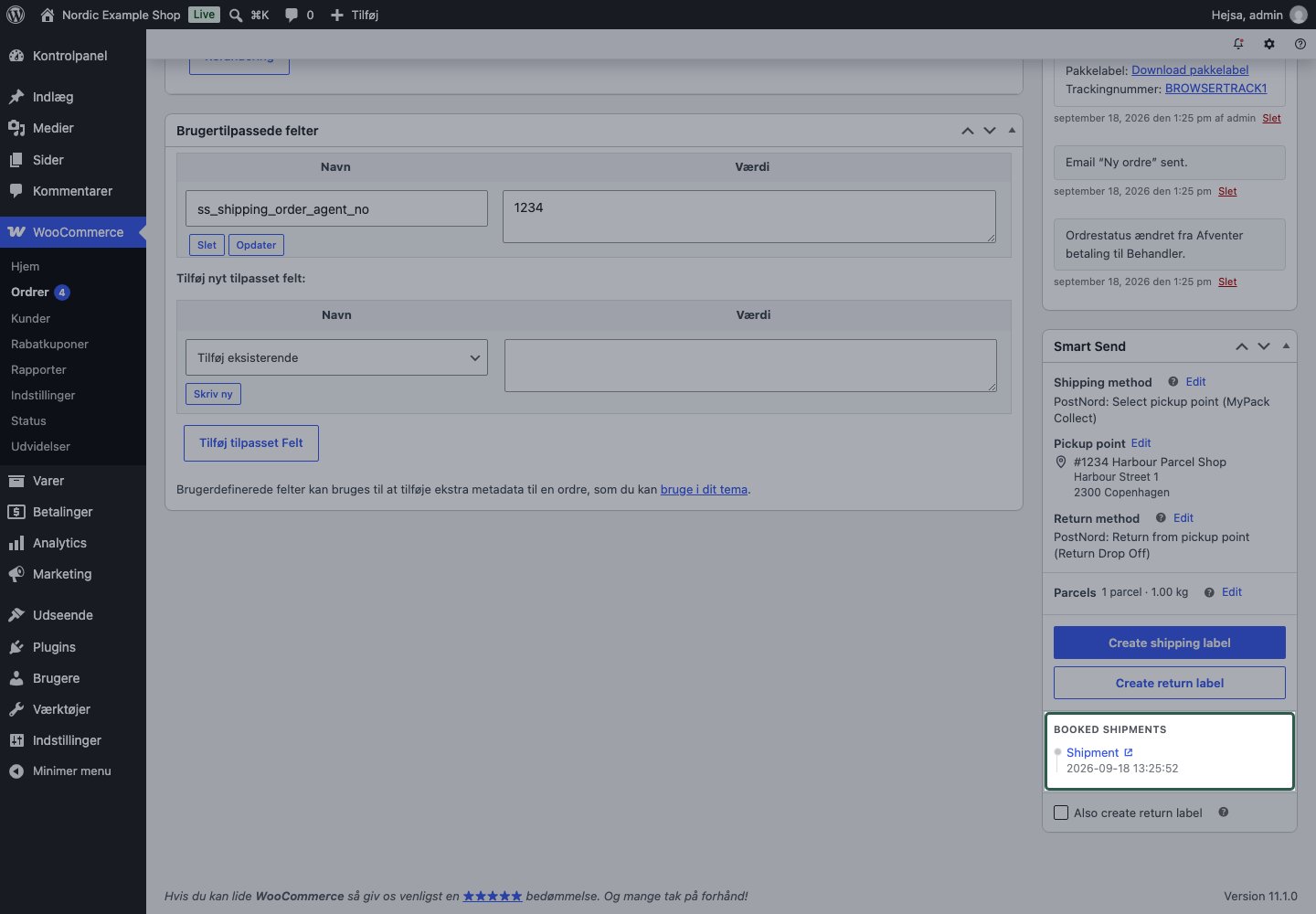
Ordrenoter efter genindlæsning
Resultatet i Smart Send-panelet vises, så snart bookingen er færdig. WooCommerce viser den nye private bookingnote under Ordre noter efter en fuld genindlæsning af siden. Gem eventuelle øvrige, ugemte ordreændringer, inden du genindlæser.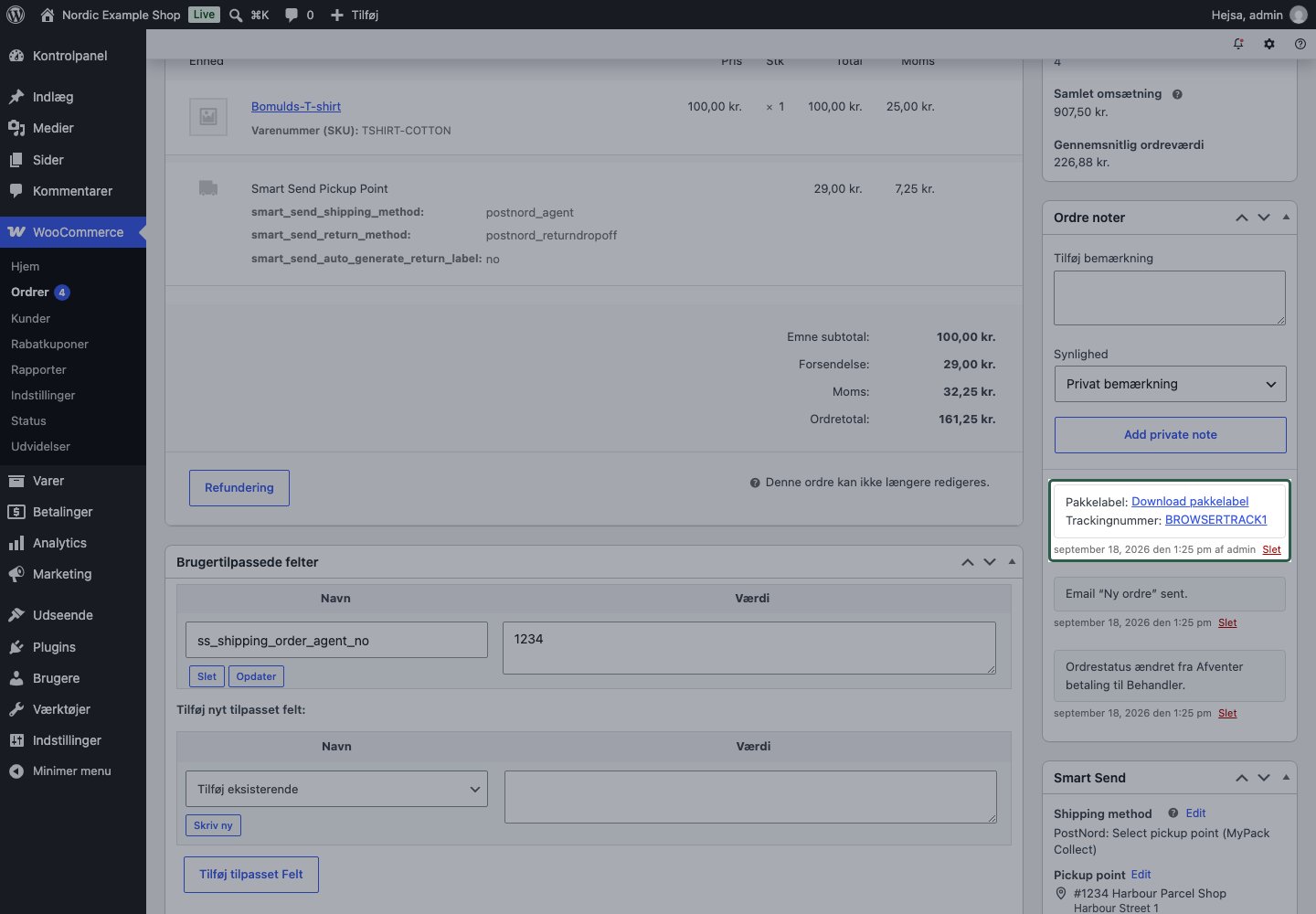
Valgfri integration til WooCommerce Shipment Tracking
Når den separate udvidelse WooCommerce Shipment Tracking er aktiv og stiller sit tracking-API til rådighed, sender Smart Send trackingnummer, transportørnavn og tracking-URL for hvert udgående kolli til udvidelsen efter booking. Returbookinger sendes som standard ikke til udvidelsen. Udvidelsen styrer visningen af disse trackingposter på kundekontoen og i understøttede ordremails. Dens dokumenterede tracking-API beskriver overdragelsen. Kontrollér udvidelsens indstillinger og dine mailskabeloner, inden du regner med en bestemt kundevisning. Smart Send gemmer tracking før en eventuel ændring af ordrestatus via Ændre ordrens status efter labelgenerering. En valgt statusændring kan udløse WooCommerce-mails. En booket label er ikke i sig selv en bekræftelse på, at kunden har fået en mail. Kontrollér den faktiske mail og kontoens ordrevisning i din shop.Hvis trackingoplysninger mangler
- Ingen ny ordrenote: genindlæs hele ordresiden, når bookingen er færdig.
- Ingen trackingoplysninger: kontrollér bookingresultatet og forsendelsen i Smart Send. Kun tracking, som transportøren returnerer, kan vises.
- Trackinglink uden hændelser: skeln mellem oprettelse af labelen og transportørens første scanning.
- Ingen tracking i kundemail eller på kontoen: kontrollér, at den valgfrie udvidelse er aktiv, at trackingposten findes, og at den relevante mail eller skabelon viser den.
Vælg en anden ydelse til denne booking
Klik på Edit ud for Shipping method, og vælg den ønskede transportørydelse. Valget gælder den aktuelle booking. Det ændrer ikke kundens fragtpris eller erstatter ordrens fragtmetode permanent.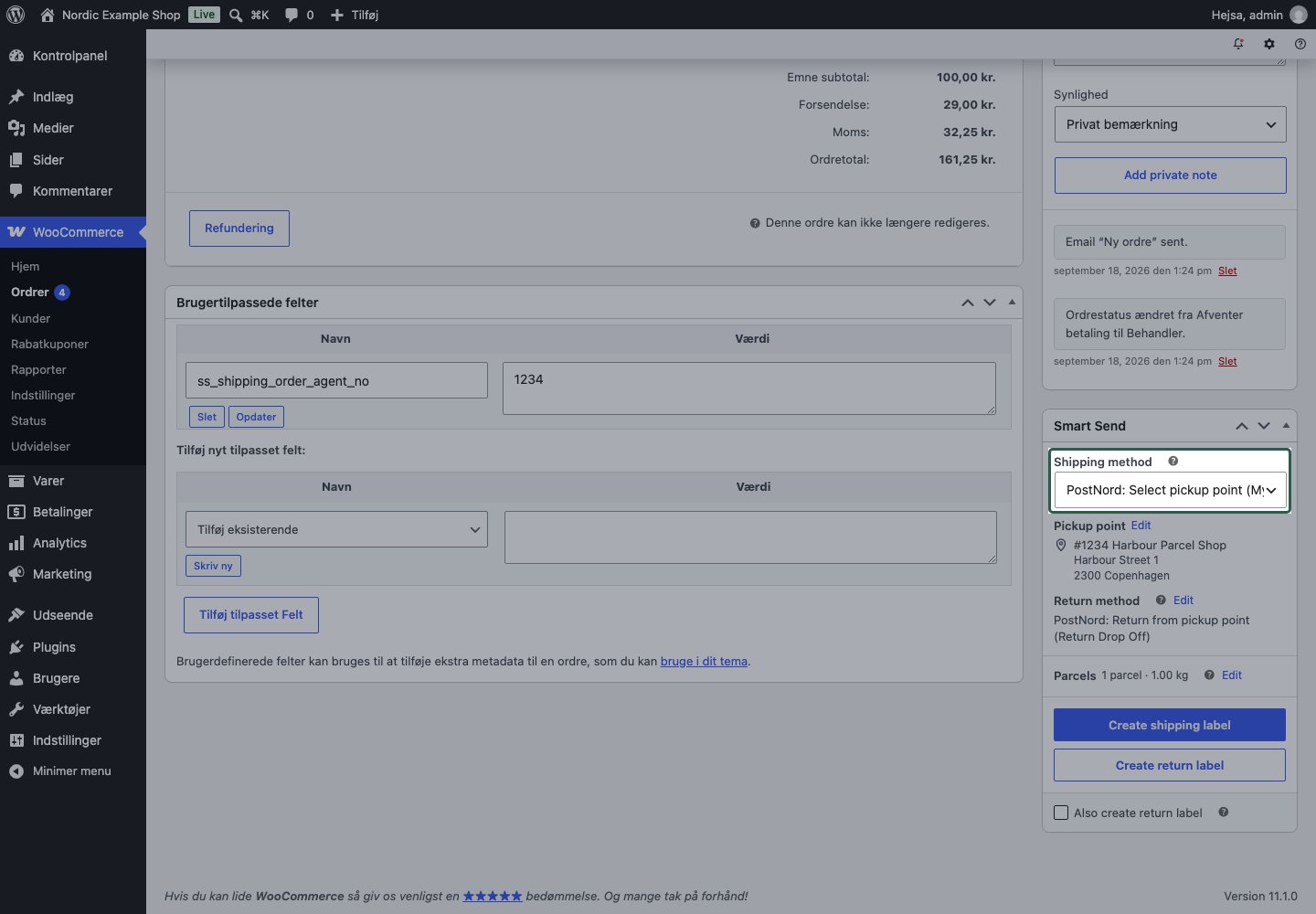
Skift afhentningssted
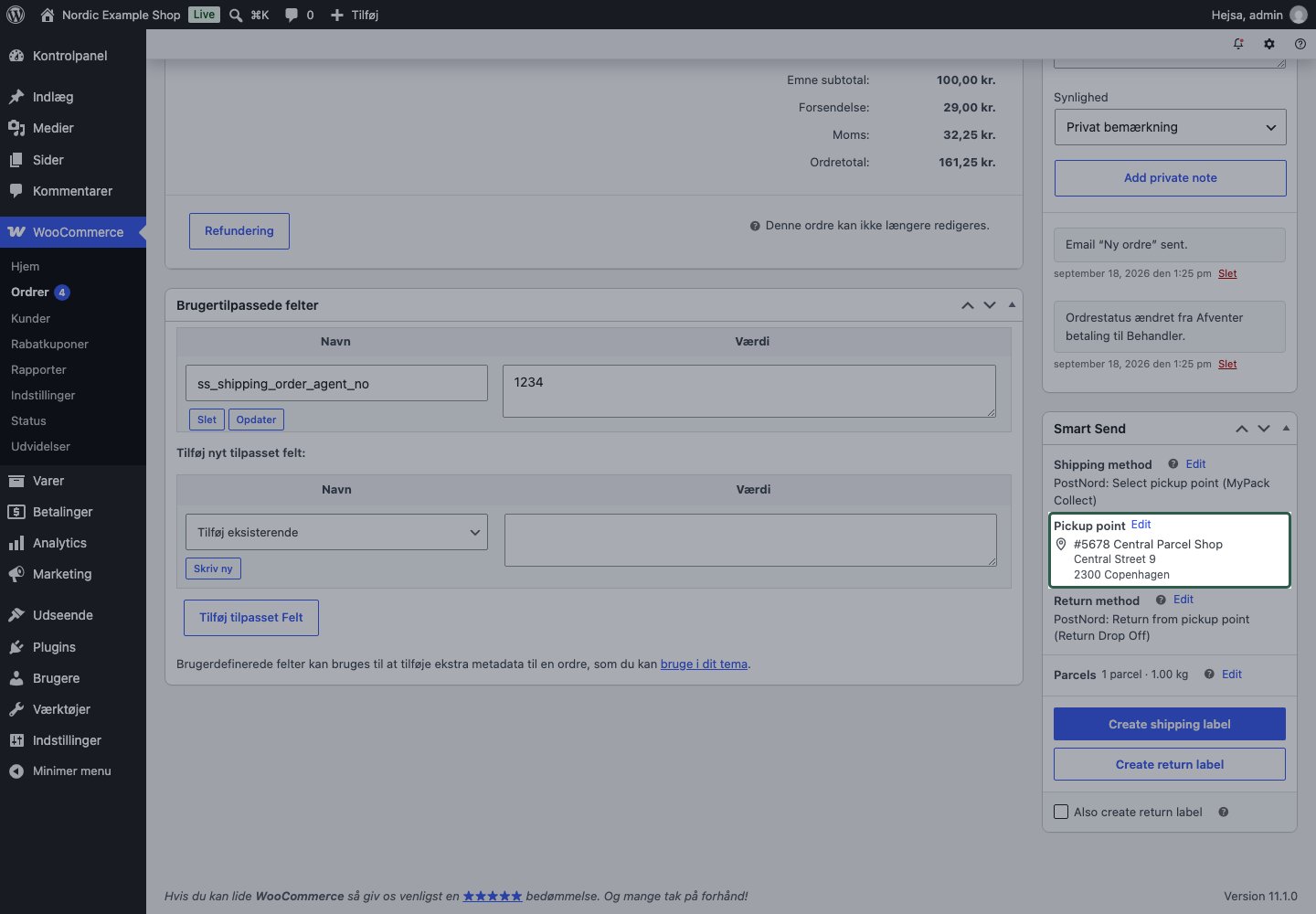
Ved en ydelse med kundevalgt afhentningssted skal du klikke på Edit ud for Pickup point, indtaste afhentningsstedets nummer og klikke på Look up. Kontrollér navn og adresse inden booking. Stedet skal tilhøre den valgte transportør og ordrens destinationsland.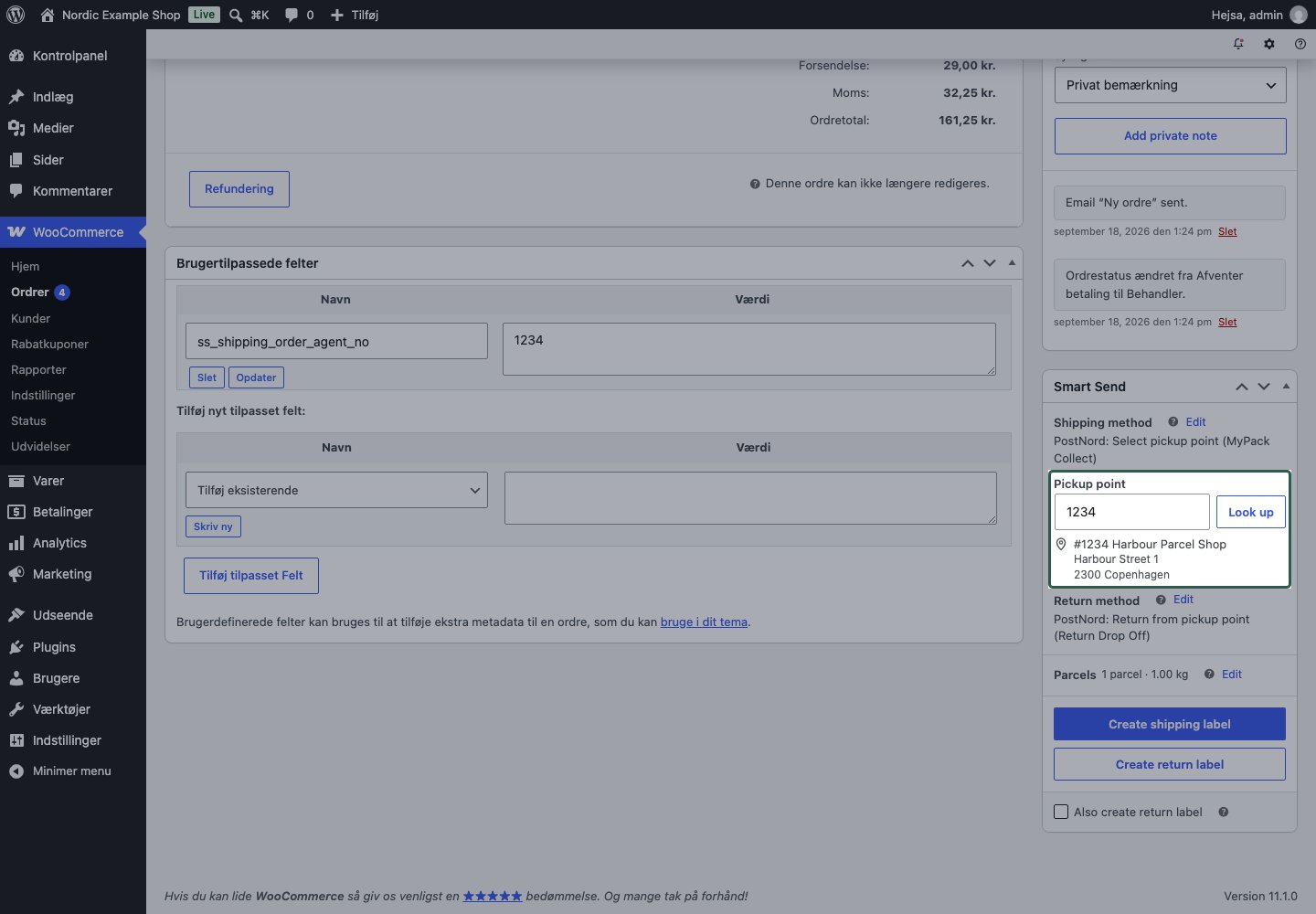
Book igen
Hvis der allerede er booket en forsendelse i samme retning, beder panelet om bekræftelse. Yes, create another opretter en ekstra forsendelse. Den tidligere forsendelse bliver ikke annulleret. Brug et eksisterende dokumentlink, når du blot skal printe labelen igen.Indstillinger til booking
Under WooCommerce → Indstillinger → Forsendelse → Smart Send finder du blandt andet:
Hvis du får en advarsel om, at den lokale kopi ikke kunne gemmes, skal du bruge det oprindelige link og undersøge problemet med WordPress’ uploadmappe. Book ikke igen alene for at få PDF’en. Se pluginets indstillinger og ofte stillede spørgsmål.
Bulk print er på vej. Denne guide beskriver booking og print fra en enkelt ordre.
Toldinformationer
Smart Send læser toldinformationer fra dine produkter, når en forsendelse klargøres. Udfyld korrekt oprindelsesland, varebeskrivelse og toldklassifikation, før du booker på en rute, der kræver tolddeklaration. Du skal kunne redigere produkter. Se international forsendelse og forstå told for rutekrav og resten af deklarationen.Tilføj produktets toldinformationer
1
Åbn produktets Forsendelse-fane
Gå til Varer, rediger produktet, og åbn Varedata → Forsendelse. Her finder du Smart Sends toldfelter. I en engelsk administration hedder stien Products → Product data → Shipping.
2
Vælg oprindelsesland
Under Oprindelsesland (Country of origin) vælger du det land, hvor varen er fremstillet. Det kan være et andet land end det, din shop sender fra.
3
Beskriv og klassificér varen
Indtast en præcis Toldbeskrivelse (Customs description), eksempelvis Cotton T-shirt. Indtast produktets HS-kode i Harmonized Tariff Schedule. Find den korrekte toldkode til dine faktiske varer og destinationen. Kopiér ikke eksemplet alene, fordi dit produkt har et lignende navn.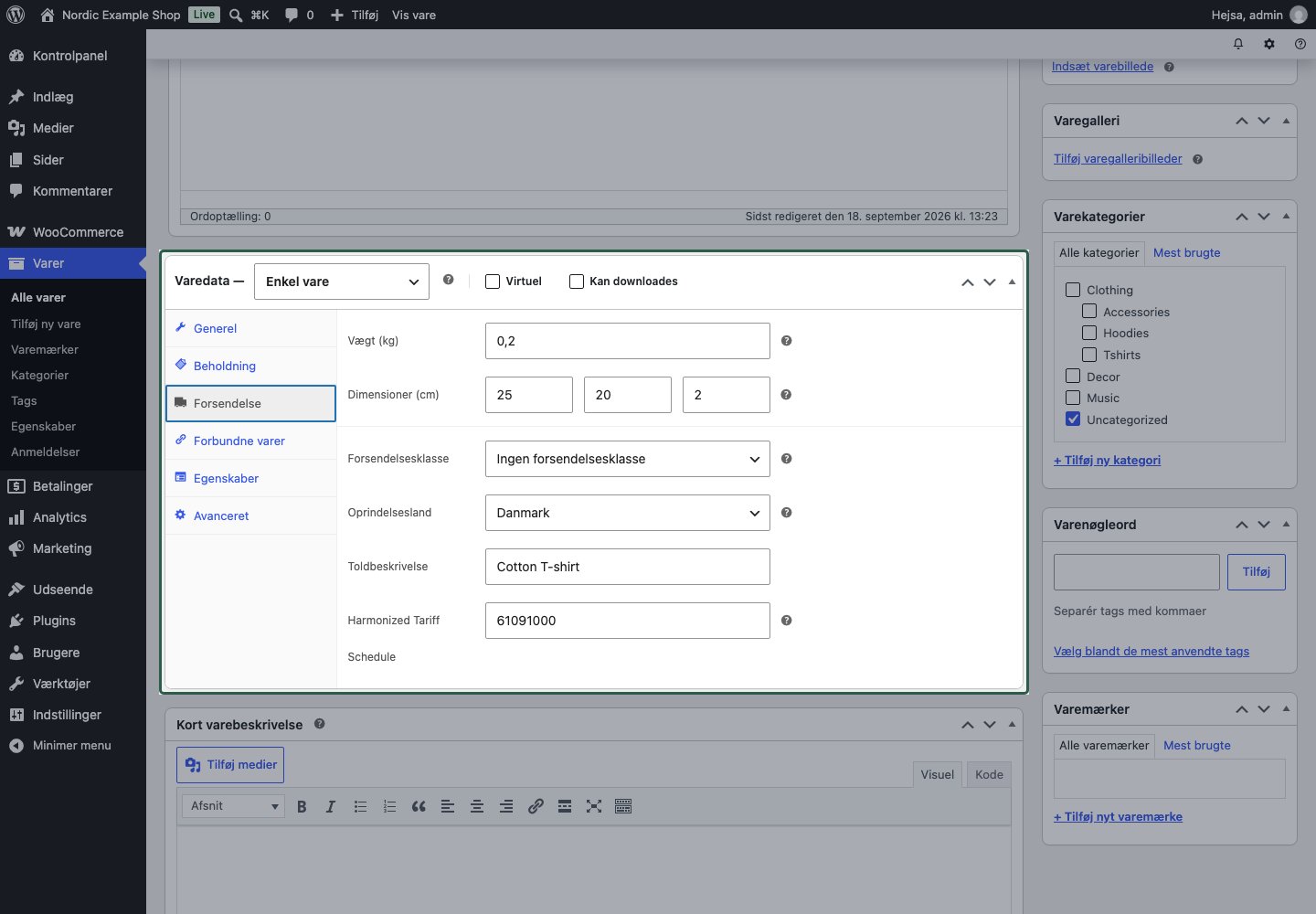
4
Gem og kontrollér
Klik på Opdater, åbn Forsendelse igen, og kontrollér de gemte værdier. Gentag for de øvrige produkter, du sender internationalt.
Eksempel
Billedet bruger en fiktiv bomulds-T-shirt produceret i Danmark, beskrivelsen Cotton T-shirt og 61091000 som eksempelkode. Værdierne viser, hvor data indtastes. De fastslår ikke dit produkts klassifikation eller oprindelse.Produktvariationer
For en variation bruger Smart Send en toldværdi, der er gemt på variationen, når den findes. Hvis feltet er tomt, bruges værdien fra hovedproduktet. Udfyld hovedproduktets felter under Forsendelse for værdier, variationerne deler. Plugin’et tilføjer ikke et separat sæt toldfelter i hver variations editor.Når du booker
Plugin’et sender produktets toldbeskrivelse, HS-kode og oprindelsesland sammen med ordrens vareoplysninger. Oprindelsesland og HS-kode alene garanterer ikke en komplet deklaration. Ruten og transportøren kan også kræve andre forsendelses-, værdi- eller afsenderoplysninger. Hvis en booking melder om manglende eller ugyldige tolddata, skal du rette produktfelterne og de øvrige oplysninger, fejlen nævner, før du prøver igen. Et slettet katalogprodukt kan ikke levere sine tolddata. Se også begrænsningen for gavekort og forsendelsesværdi, hvis ordren er betalt med gavekort. Når produktdataene er gemt, kan du fortsætte med booking fra ordresiden.Kolli-forsendelser
Brug denne avancerede arbejdsgang, når en ordre skal sendes i flere fysiske pakker, eller når du vil angive pakket vægt og mål. Hver pakke er ét kolli i forsendelsen. Kontrollér ordrens antal, produktvægtene og transportørens grænser, før du redigerer. Editoren fordeler hele ordren; den vælger ikke kun en del af ordren til afsendelse.Åbn kolli-editoren
Åbn ordren under WooCommerce → Ordrer, og find Smart Send → Parcels. Oversigten viser antal pakker og samlet vægt. Klik på Edit for at åbne felterne. Brugerfladen kalder de enkelte kolli Box 1, Box 2 og så videre.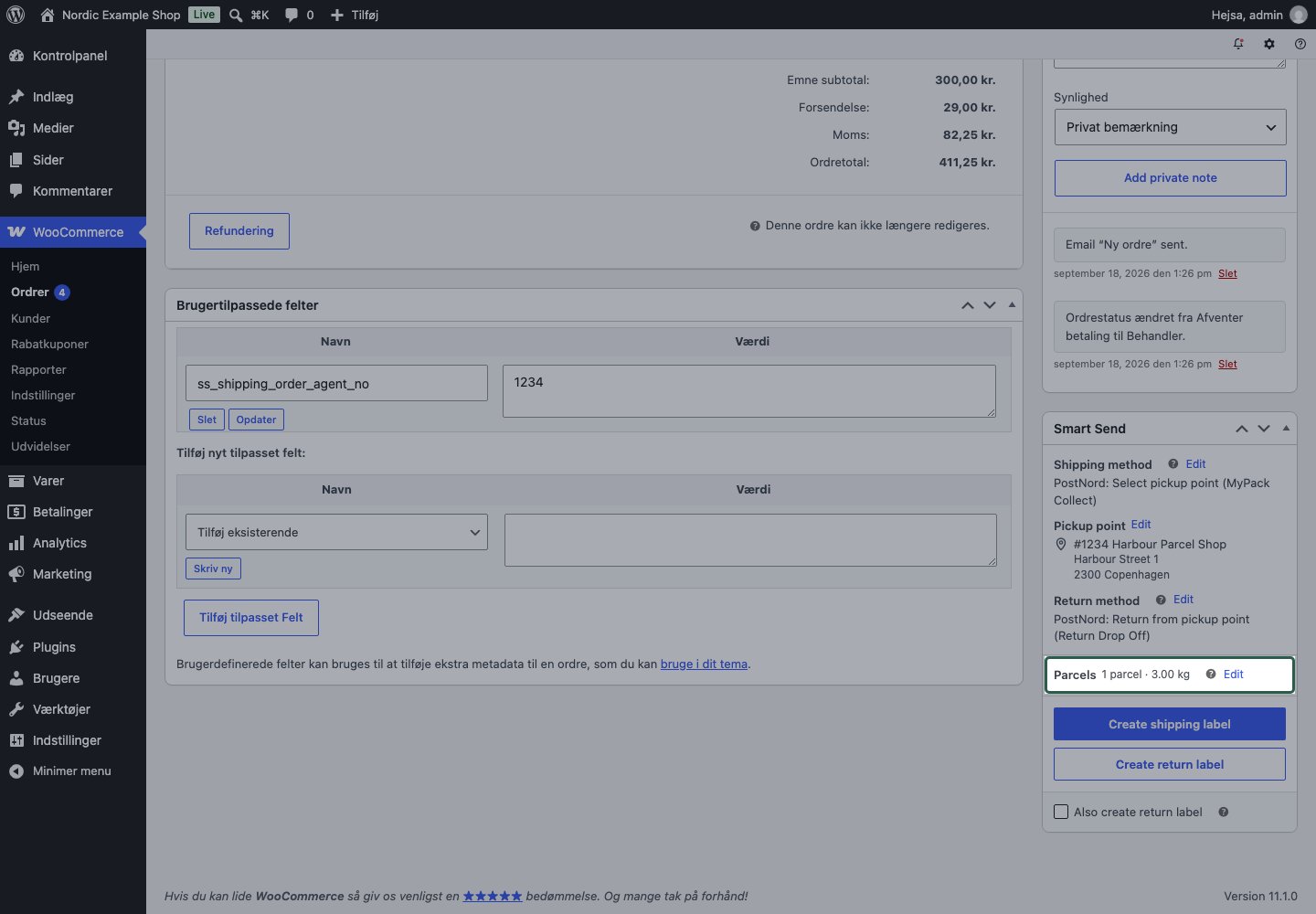
Fordel varerne på kolli
Eksempel: Send tre enheder af et produkt med to enheder i første kolli og én i det andet.1
Start med ordrens varer
Åbn Parcels → Edit. Ved en ny fordeling ligger alle tre enheder i Box 1.
2
Flyt én enhed til næste kolli
Klik én gang på pil ned ud for produktet. Den flytter én enhed til Box 2 og opretter denne boks, hvis den ikke findes. Den første boks indeholder nu to enheder, og den anden indeholder én.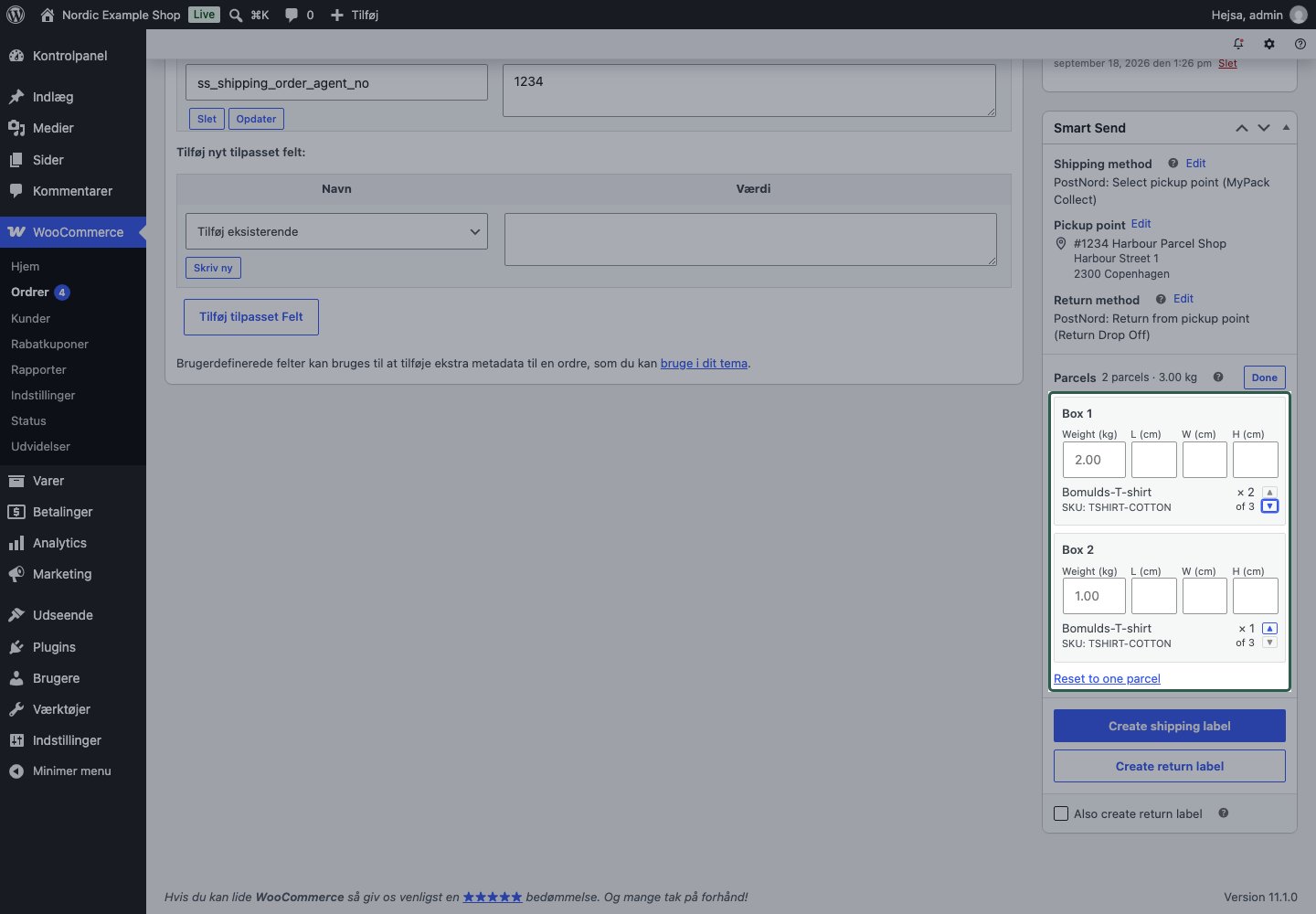
3
Kontrollér alle antal
Hvert klik flytter én enhed. Brug pil op for at flytte en enhed tilbage. En boks fjernes, når dens sidste enhed flyttes ud, og de øvrige bokse omnummereres. Hver enhed på ordren skal ligge i præcis én boks.
4
Kontrollér og book
Kontrollér vægt og mål som beskrevet nedenfor. Klik på Done for at lukke editoren, kontrollér oversigten, og book med den relevante labelknap. Done alene booker eller gemmer ikke fordelingen.
Vægt og mål
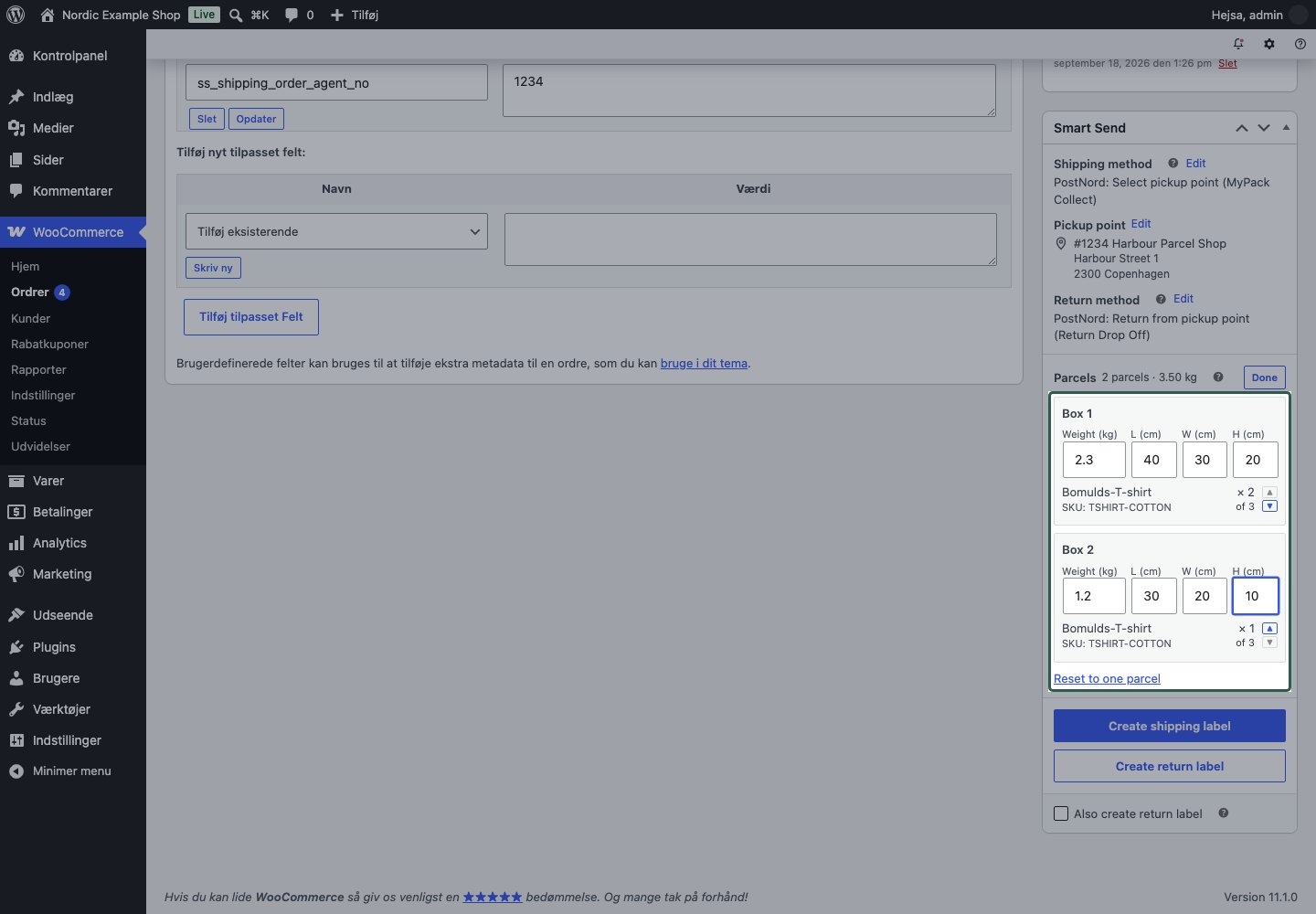
Lad Weight (kg) være tomt for at bruge summen af de fordelte produkters vægt. Feltets eksempelværdi viser den beregnede vægt. Beregningen tilføjer ikke emballage, medmindre en udvikler har tilpasset den. Indtast en vægt for at bruge kolliets målte totalvægt inklusive emballage. Angiv udvendig længde, bredde og højde i L (cm), W (cm) og H (cm), når ydelsen kræver det. Editoren bruger kg og cm, uanset shoppens måleenheder for produkter.
Med de manuelle vægte viser oversigten en samlet vægt på 3,5 kg.
Hvad bliver gemt?
En mislykket booking gemmer ikke den indsendte fordeling eller ændringen af afhentningssted. Ved en samlet booking af udgående fragt og retur kan en vellykket udgående booking allerede have gemt dem, selvom returen fejler. Begge forsendelser bruger de aktuelt indtastede mål. Se håndtering af en mislykket returbooking.
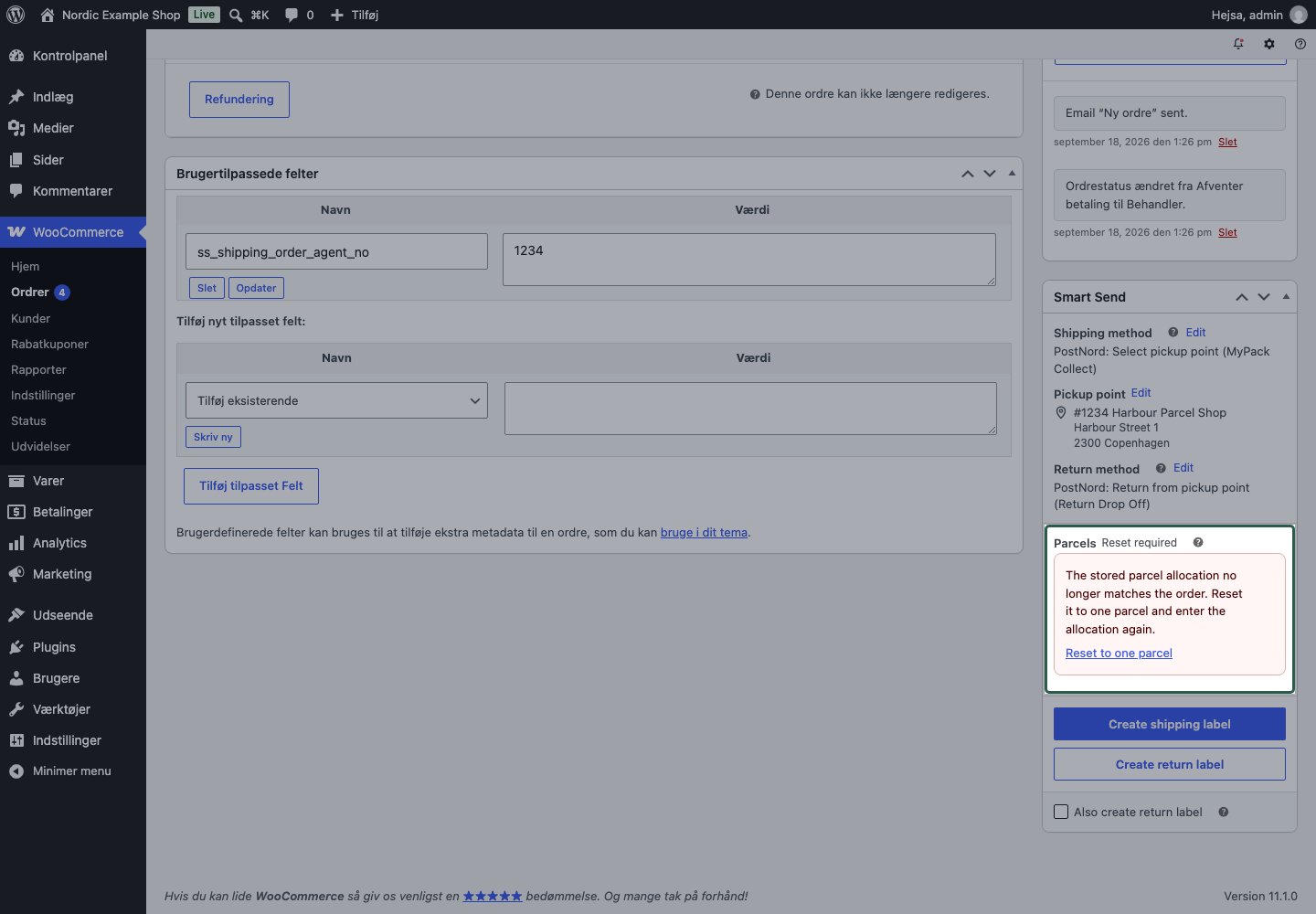
Ret fejl i fordeling eller vægt
Reset required betyder, at den gemte fordeling ikke længere passer til ordren, eksempelvis efter ændring af antal. Klik på Reset to one parcel, og fordel de aktuelle varer igen. Nulstillingen rydder også manuelt indtastede vægte og mål i editoren, så kontrollér dem inden booking.