

Fragtzoner
En fragtzone afgør, hvilke fragtmetoder der er tilgængelige for en leveringsadresse. Fragtzoner er helt almindelig WooCommerce-funktionalitet. Smart Send leverer de fragtmetoder, du tilføjer i zonen. Kontrollér først, at WooCommerce → Indstillinger → Generel → Forsendelseslande tillader de lande, du vil levere til. Forbind Smart Send, før du tilføjer Smart Send-metoder.Opret en zone
1
Åbn forsendelseszonerne
Gå til WooCommerce → Indstillinger → Forsendelse → Forsendelseszoner, og klik på Tilføj zone.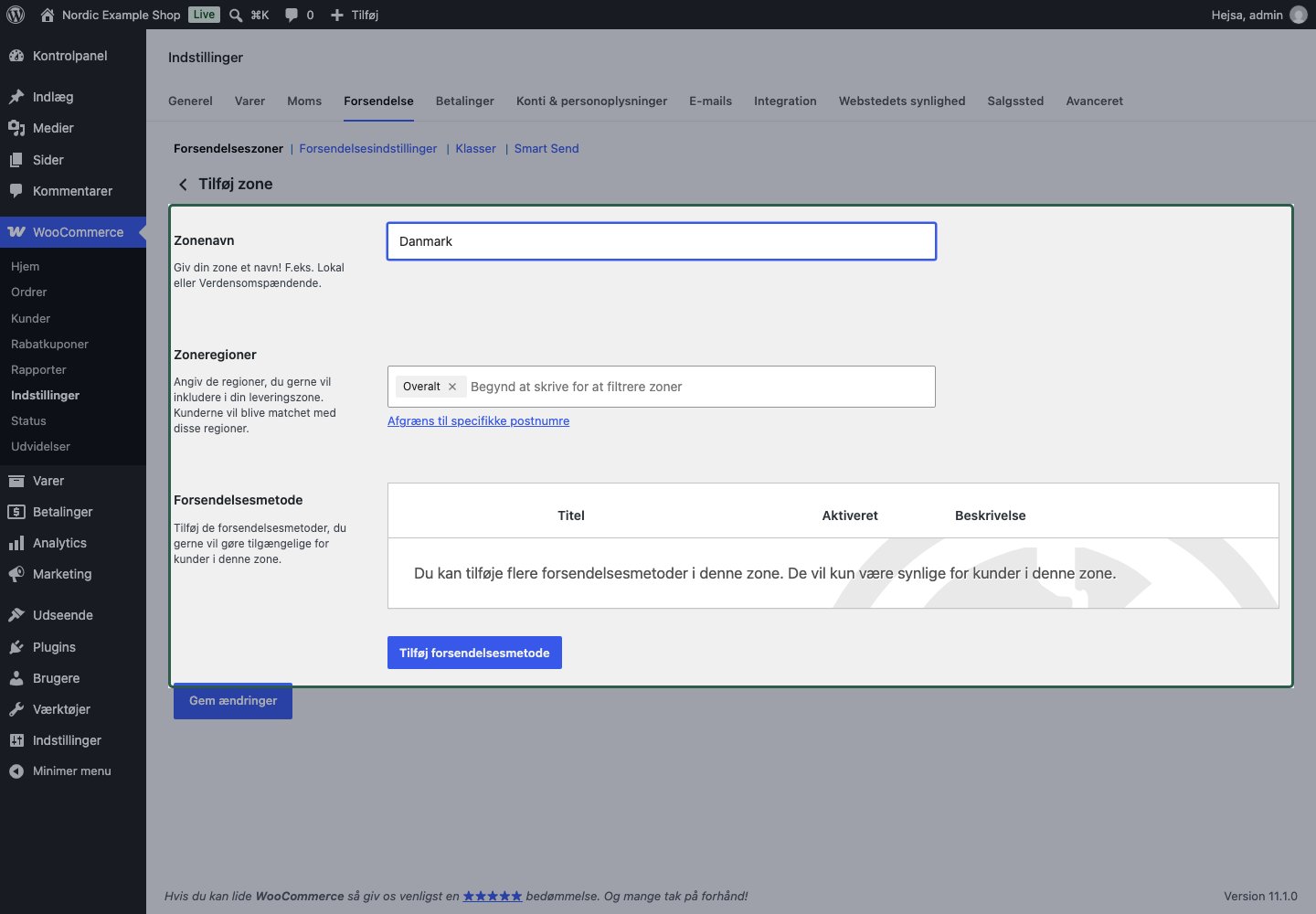
2
Navngiv zonen, og vælg områder
Skriv eksempelvis 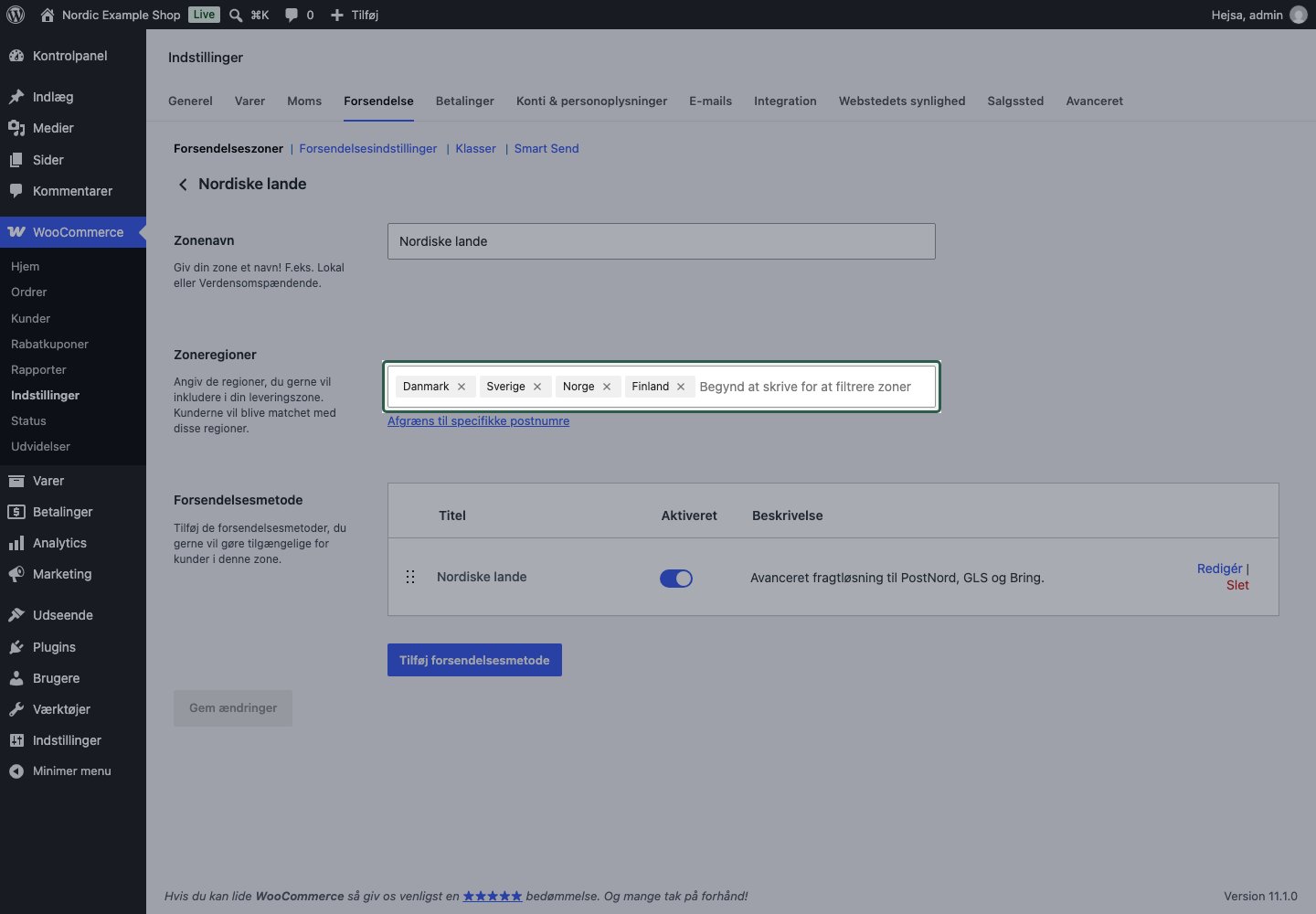
Danmark i Zonenavn, og vælg Danmark under Zoneregioner. Navnet gør det nemt at genkende zonen i administrationen.Hvis du også vil levere til de øvrige nordiske lande, kan du oprette en bredere zone med navnet Nordiske lande og vælge Danmark, Sverige, Norge og Finland.3
Begræns eventuelt zonen til postnumre
Klik på muligheden for at begrænse zonen til bestemte postnumre, hvis den kun skal dække en del af området. Skriv
2300, hvis zonen kun skal dække dette postnummer. Lad begrænsningen være tom for at dække hele det valgte område.4
Tilføj fragtmetoder, og gem
Klik på Tilføj forsendelsesmetode, og følg Tilføj en Smart Send-metode. Gem metoden, og klik på Gem ændringer i zoneeditoren.En aktiveret metode skal også opfylde sine vægt- og visningsbetingelser, før kunden kan vælge den.
Den første matchende zone bruges
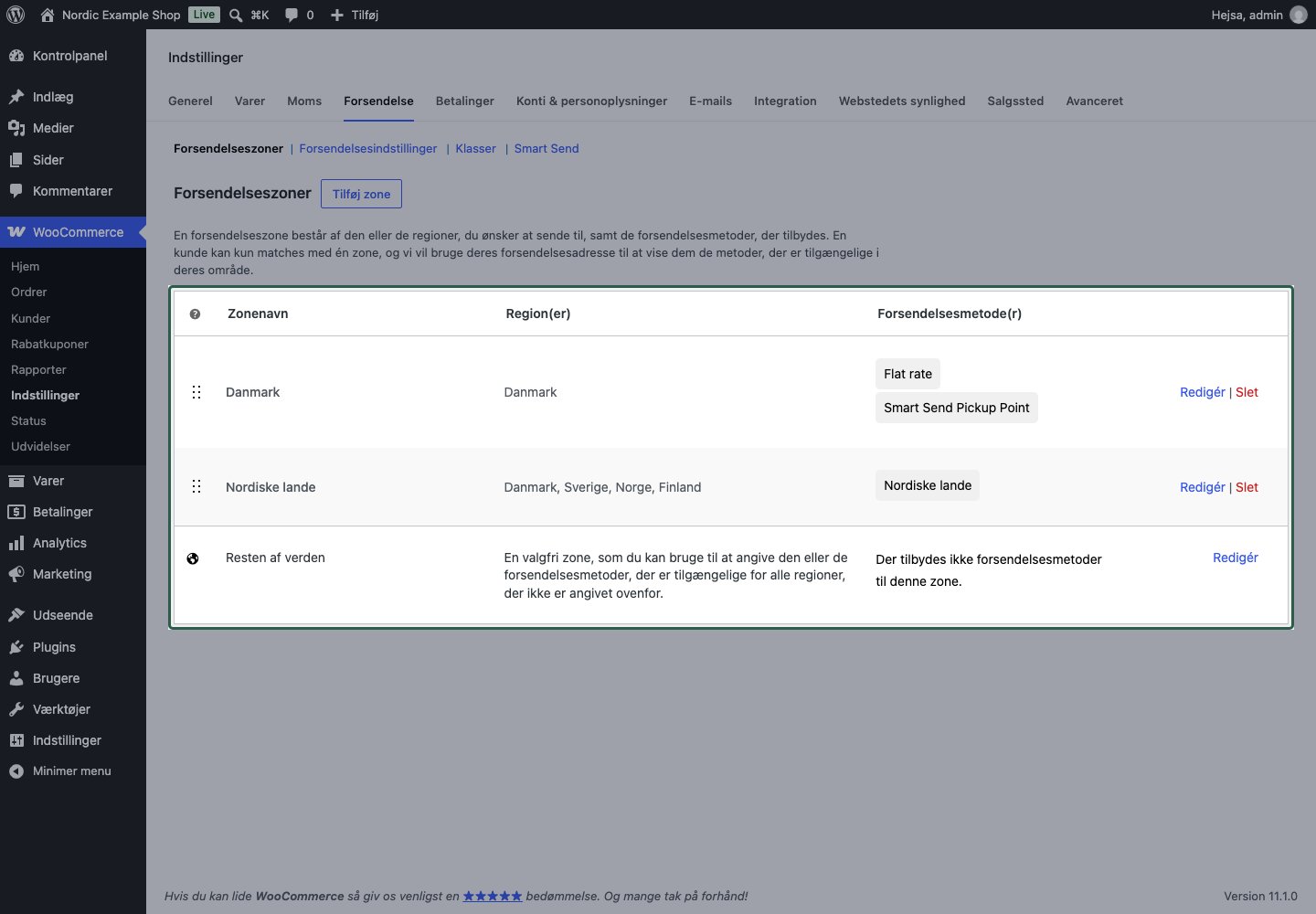
WooCommerce gennemgår zonerne oppefra og bruger den første zone, der matcher kundens leveringsadresse. Kunden matches med én zone. Metoder fra overlappende zoner bliver ikke kombineret. Placer derfor den mest specifikke zone først.
Med denne rækkefølge bruger danske adresser metoderne i Danmark. Adresser i Sverige, Norge og Finland bruger Nordiske lande. Flytter du Nordiske lande over Danmark, matcher danske kunder den nordiske zone først.
Adresser uden for dine zoner
WooCommerce har en standardzone for resten af verden. Den bruges kun, når adressen ikke matcher nogen af de zoner, du har oprettet. Tilføj kun metoder her for destinationer, du vil levere til.Kontrollér resultatet
Læg et fysisk produkt i kurven, og indtast en fuld dansk leveringsadresse i checkout. Kontrollér, at Danmarks fragtmetoder vises. Gentag med en svensk adresse for at kontrollere den nordiske zone. Det tester visningen i checkout og booker ikke en forsendelse. Fortsæt med fragtmetoder, eller undersøg manglende metoder. Se alle WooCommerces zoneindstillinger i WooCommerces guide til fragtzoner .Fragtmetode
Forstå de tre valg
Prisen i checkout er den pris, du har opsat. Valget af transportørydelse erstatter den ikke med et pristilbud fra transportøren. Ændrer du titlen, ændrer du ikke ydelsen.
Tilføj og opsæt metoden
1
Åbn den matchende zone
Gå til WooCommerce → Indstillinger → Forsendelse → Forsendelseszoner, og rediger zonen, der skal tilbyde ydelsen.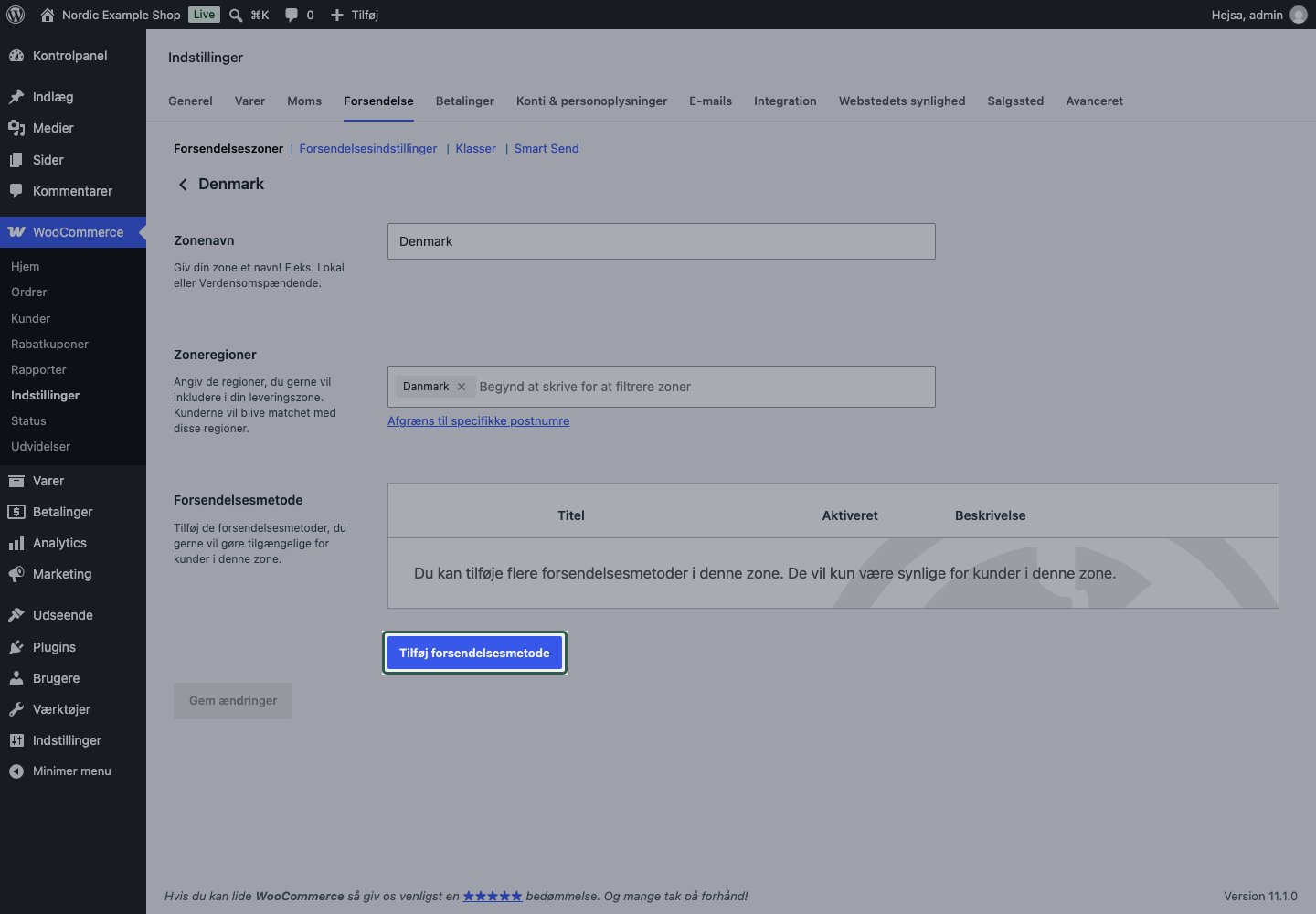
2
Tilføj Smart Send
Klik på Tilføj forsendelsesmetode, vælg Smart Send, og klik på Fortsæt. Vælg derefter Rediger på den tilføjede metode.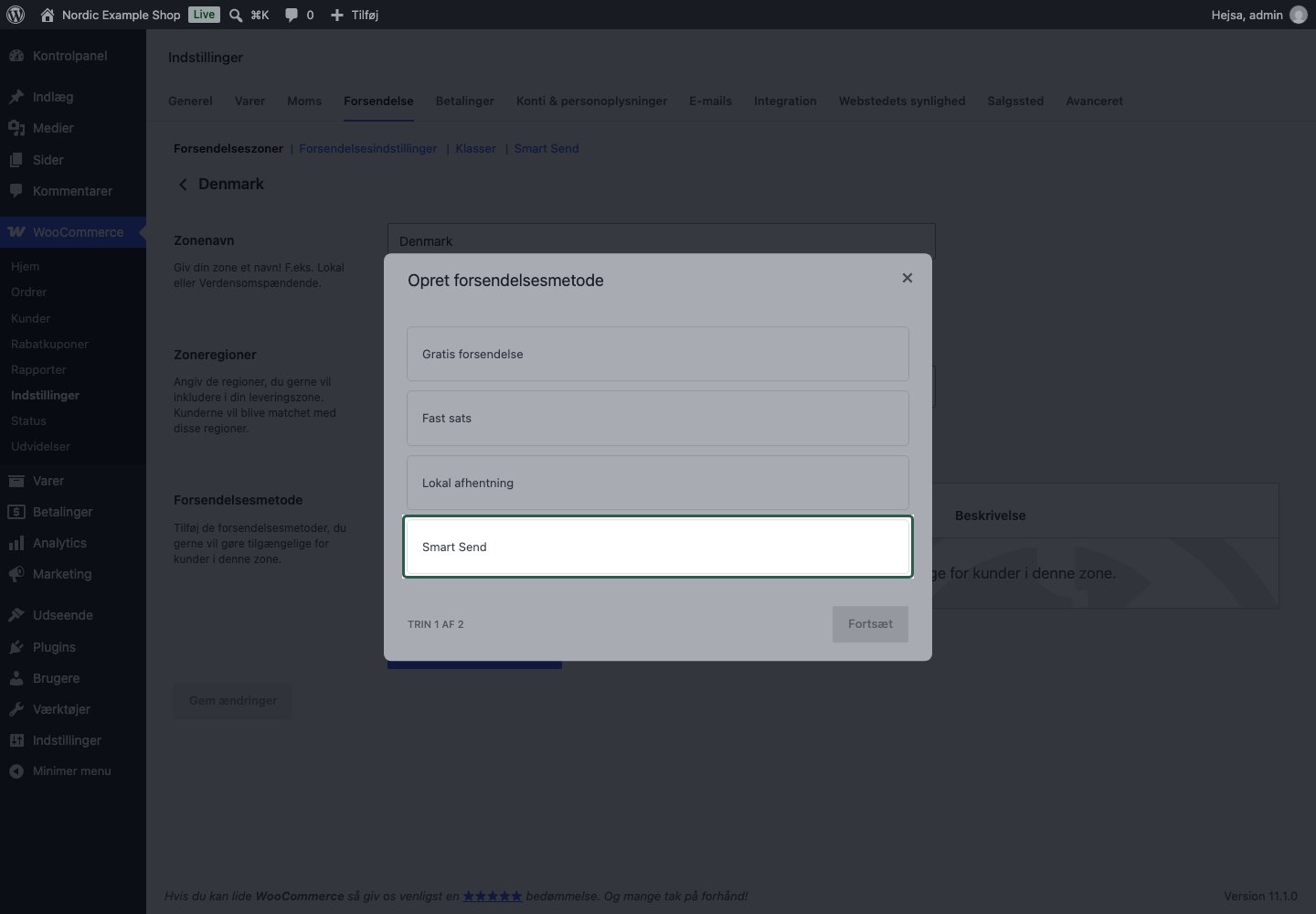
3
Vælg titel og transportørydelse
Skriv et tydeligt navn, som kunden ser i checkout, i Titel på fragtmetode. Vælg transportørydelsen i Fragtmetode. Vælg en ydelse med Select pickup point, hvis kunden skal vælge afhentningssted. Vælg den relevante adresselevering til hjemmelevering.Vælg momspligtig fragt under Momsstatus, når WooCommerces momsopsætning skal lægge moms til fragten. Vælg Ingen, hvis metoden ikke skal beskattes.
4
Indtast pris og eventuelle betingelser
Udfyld Minimum, Maksimum og Fragtpris under Vægtbaseret fragtpris. Vægtgrænserne bruger WooCommerces vægtenhed, og fragtpriserne indtastes ekskl. moms.Lad begge vægtgrænser være tomme for én pris uden vægtbegrænsning. Indtast 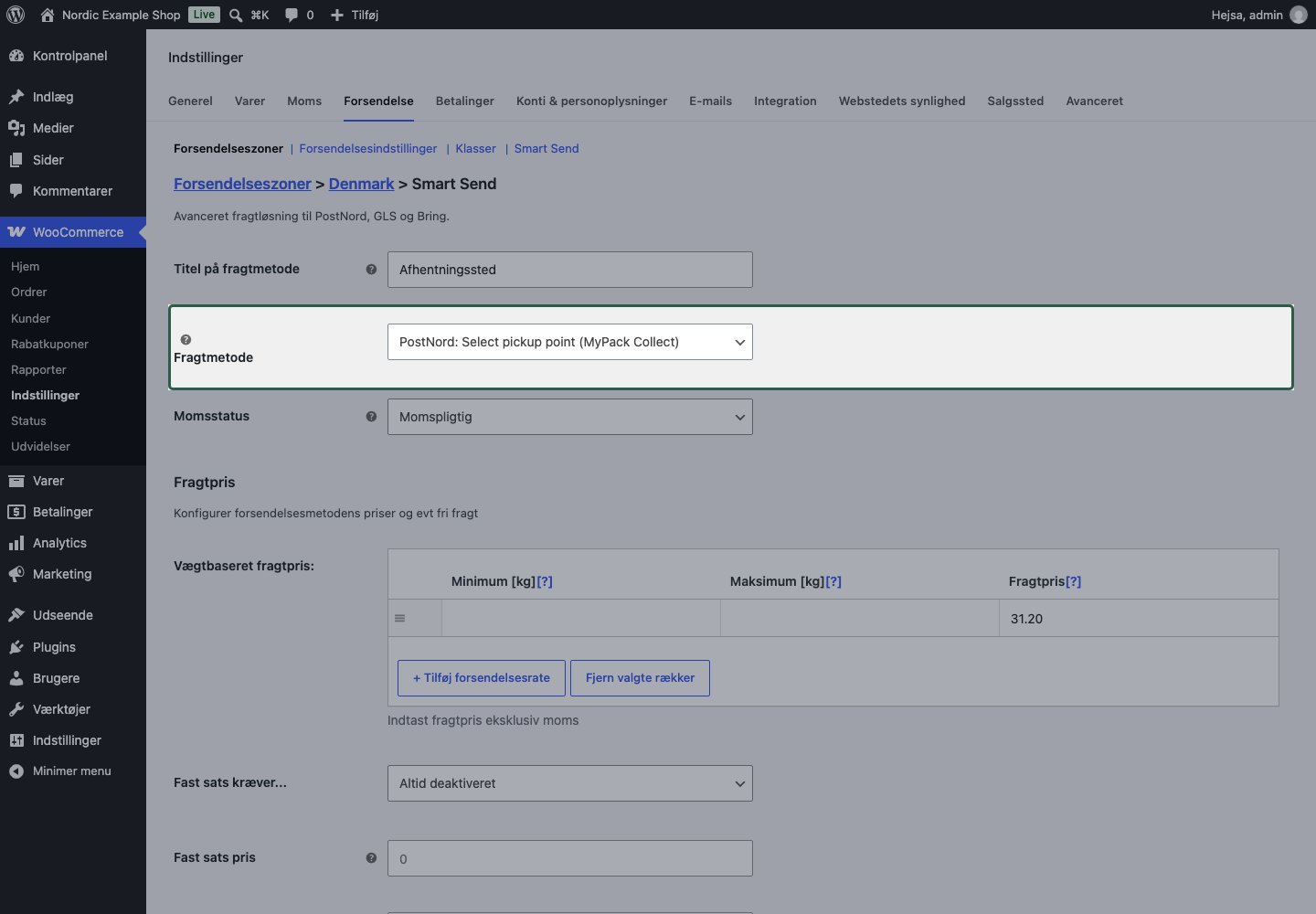
31.20 for afhentning til 39,00 kr. inkl. 25 % moms. Behold Fast sats kræver… på Altid deaktiveret, medmindre du ønsker en regel for gratis eller billigere fragt.5
Gem, og kontrollér zonen
Klik på Gem ændringer. Gå tilbage til zonen, og kontrollér, at metoden er aktiveret. Tilføj en ekstra Smart Send-metode, hvis du også vil tilbyde hjemmelevering eller en anden transportør.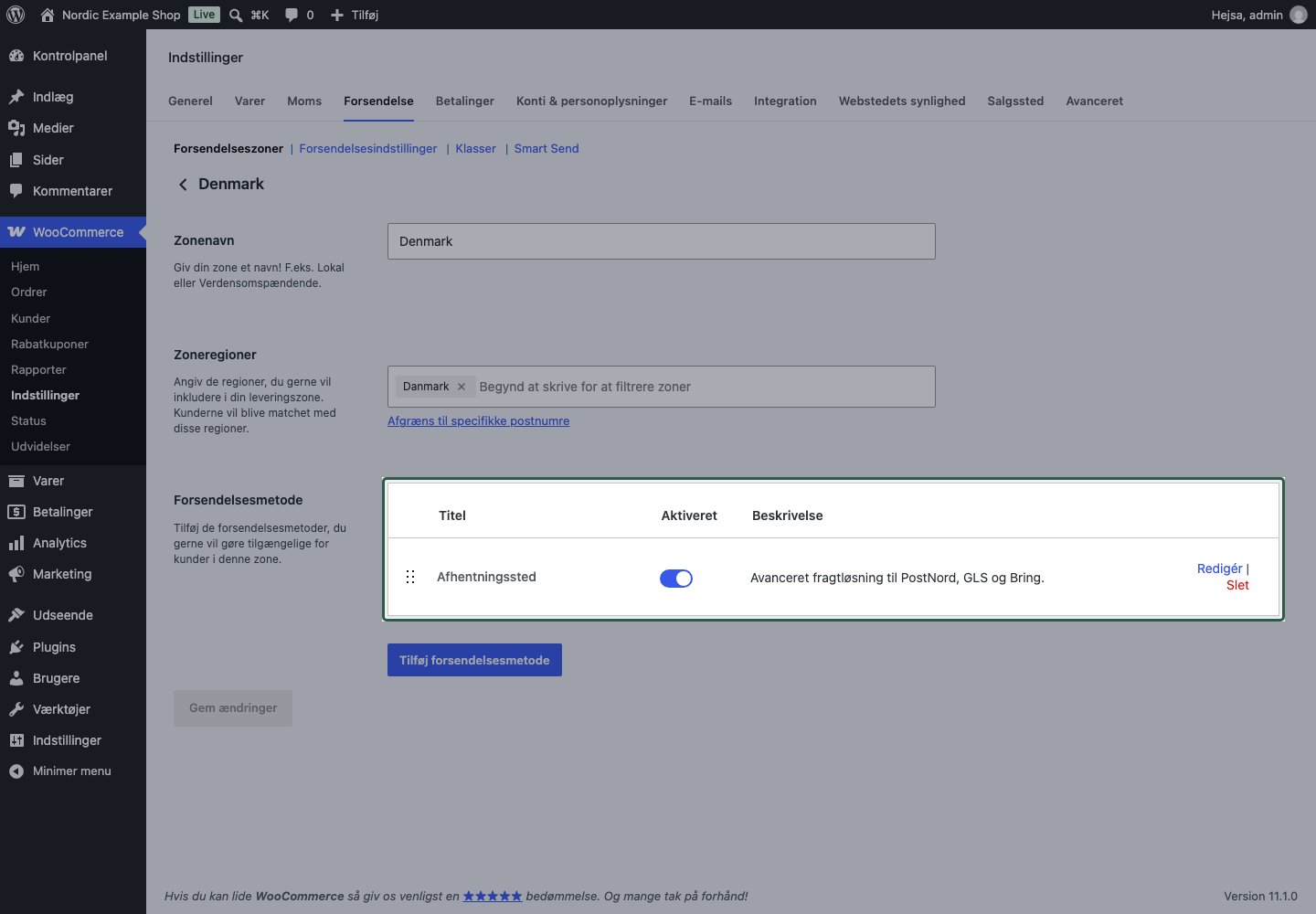
6
Test checkout
Læg et fysisk produkt med gemt vægt i kurven. Indtast en fuld leveringsadresse i zonen, og kontrollér titel, pris og eventuelt valg af afhentningssted. Gentag med en kurv, der ikke skal opfylde dine betingelser.Du booker ikke fragt ved at gemme eller vælge en fragtmetode i checkout. Booking af ordren er en særskilt handling.
Pris og tilgængelighed er forskellige ting
En regel for gratis eller billigere fragt erstatter vægtintervallets normale pris, når betingelsen er opfyldt. Den tilsidesætter ikke zonematch, deaktiverede metoder, vægtgrænser, forsendelsesklasser eller ekskluderede brugerroller. Mangler metoden, skal du først kontrollere den første matchende zone, derefter vægttabellen og de avancerede indstillinger. Fortsæt med fejlfinding, hvis resultatet stadig er uventet. Se alle felter, standardværdier og virkninger i indstillingsoversigten.Opsæt afhentningssteder
Lad kunden vælge afhentningssted i checkout. Sammenlign liste, kort og dropdown, og opsæt visningen til din butik.
Eksempler
Fælles testopsætning
Alle priseksempler bruger DKK, kg, dansk levering til postnummer 2300, 25 % moms på varer og fragt, priser indtastet eksklusive moms og kurv/checkout vist inklusive moms. Hvert fysisk produkt koster 100,00 kr. ekskl. moms = 125,00 kr. inkl. moms og vejer 1 kg. Der er ingen rabatter, medmindre eksemplet nævner dem. Fragtmetoderne er aktiveret med momspligtig Momsstatus. Indtast priserne i metodens Vægtbaseret fragtpris → Fragtpris. Skærmbillederne bruger en fiktiv butik og fiktive afhentningssteder; brug de ydelser, din egen konto har adgang til. En test af checkout booker ikke fragt.Afhentning til 39 kr. og hjemmelevering til 59 kr.
Afhentning til 39 kr. og hjemmelevering til 59 kr.
Tilføj to Smart Send-metoder i Danmark-zonen: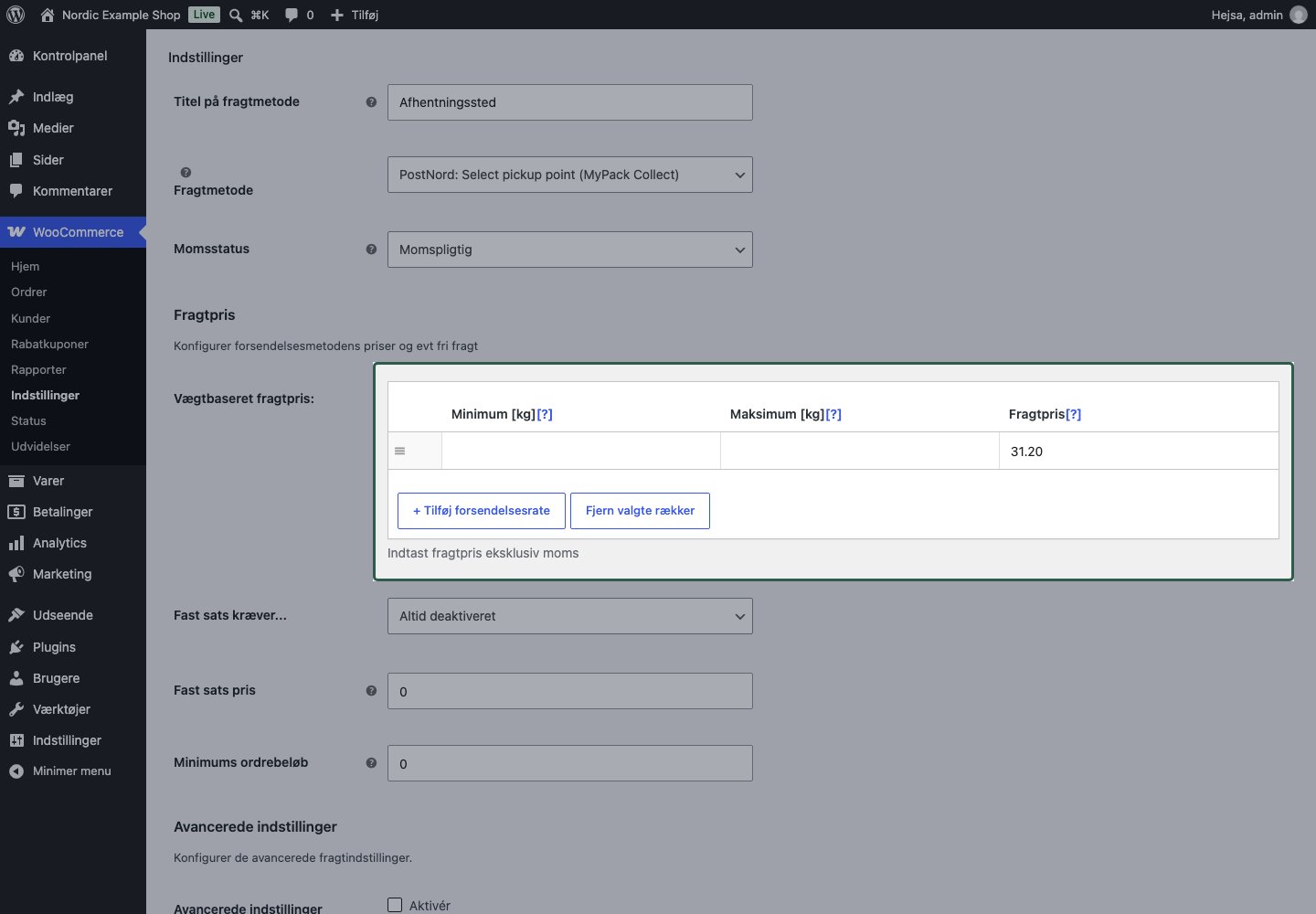
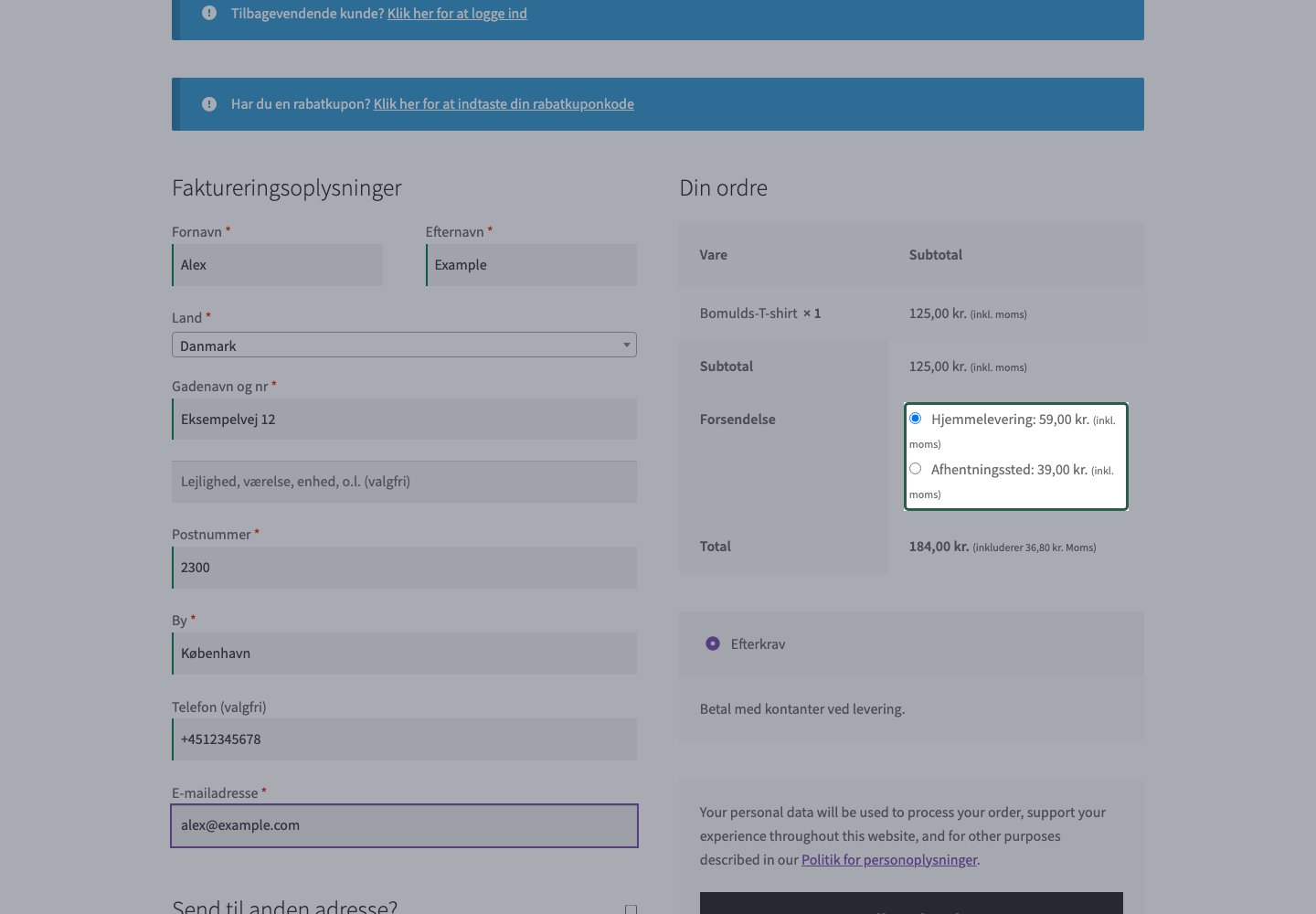
- Indstillinger for afhentning
- Indstillinger for hjemmelevering
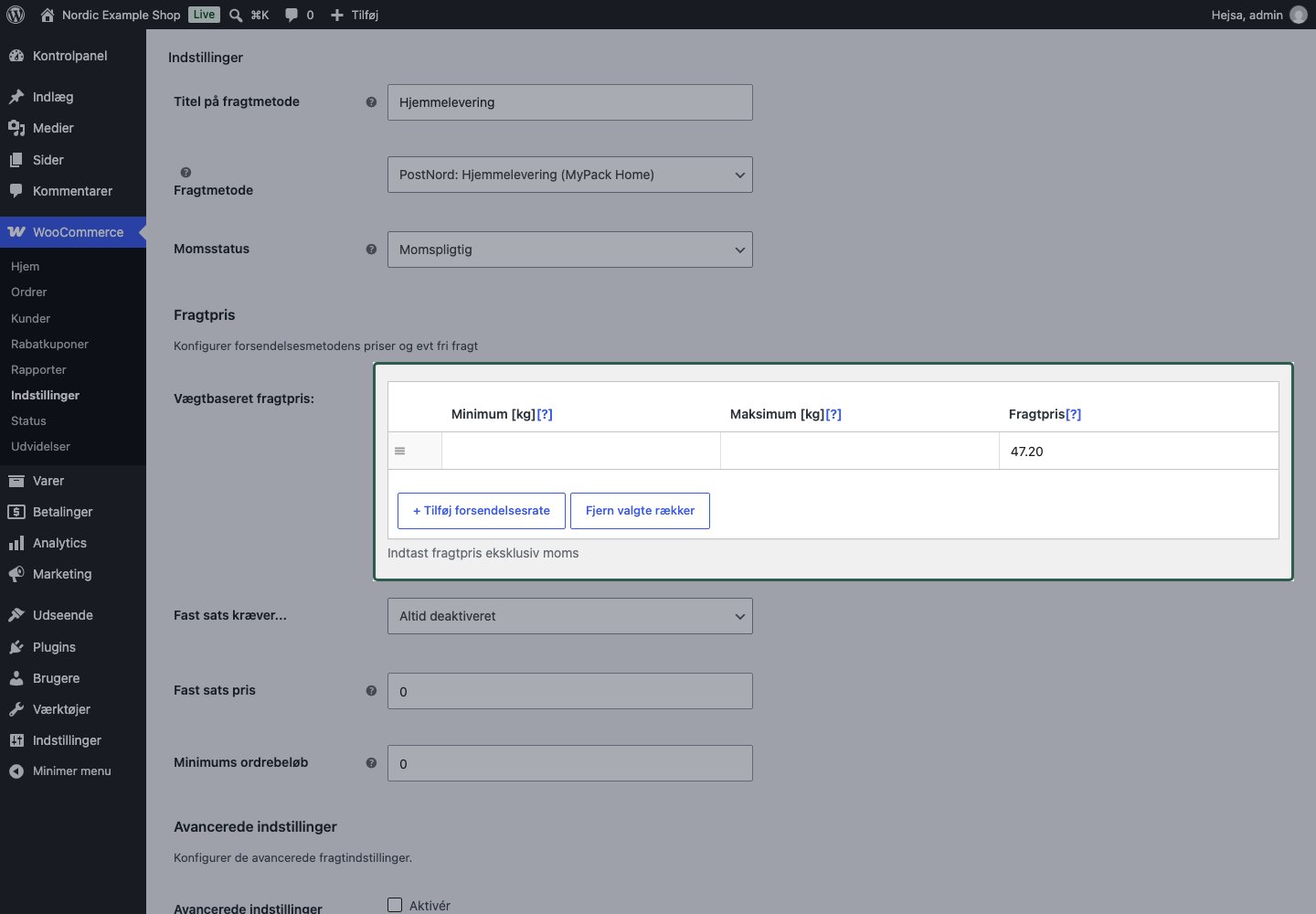
1
Gem begge metoder
Gem hver metode. Sæt hjemmelevering først i zonen, og lad automatisk prissortering være slået fra, hvis du vil have samme startvalg som på billedet.
2
Test med ét produkt
Læg ét produkt i kurven, og indtast den danske adresse. Checkout tilbyder Afhentningssted: 39,00 kr. og Hjemmelevering: 59,00 kr. Med hjemmelevering er totalen 184,00 kr.
3
Vælg afhentning
Vælg afhentningsmetoden og et sted. Totalen bliver 164,00 kr.: 125,00 kr. for varen og 39,00 kr. i fragt.
Gratis afhentning fra 500 kr., rabatter og kuponer
Gratis afhentning fra 500 kr., rabatter og kuponer
Brug samme opsætning med DKK/kg/25 % moms og afhentningsmetoden ovenfor. Ret følgende: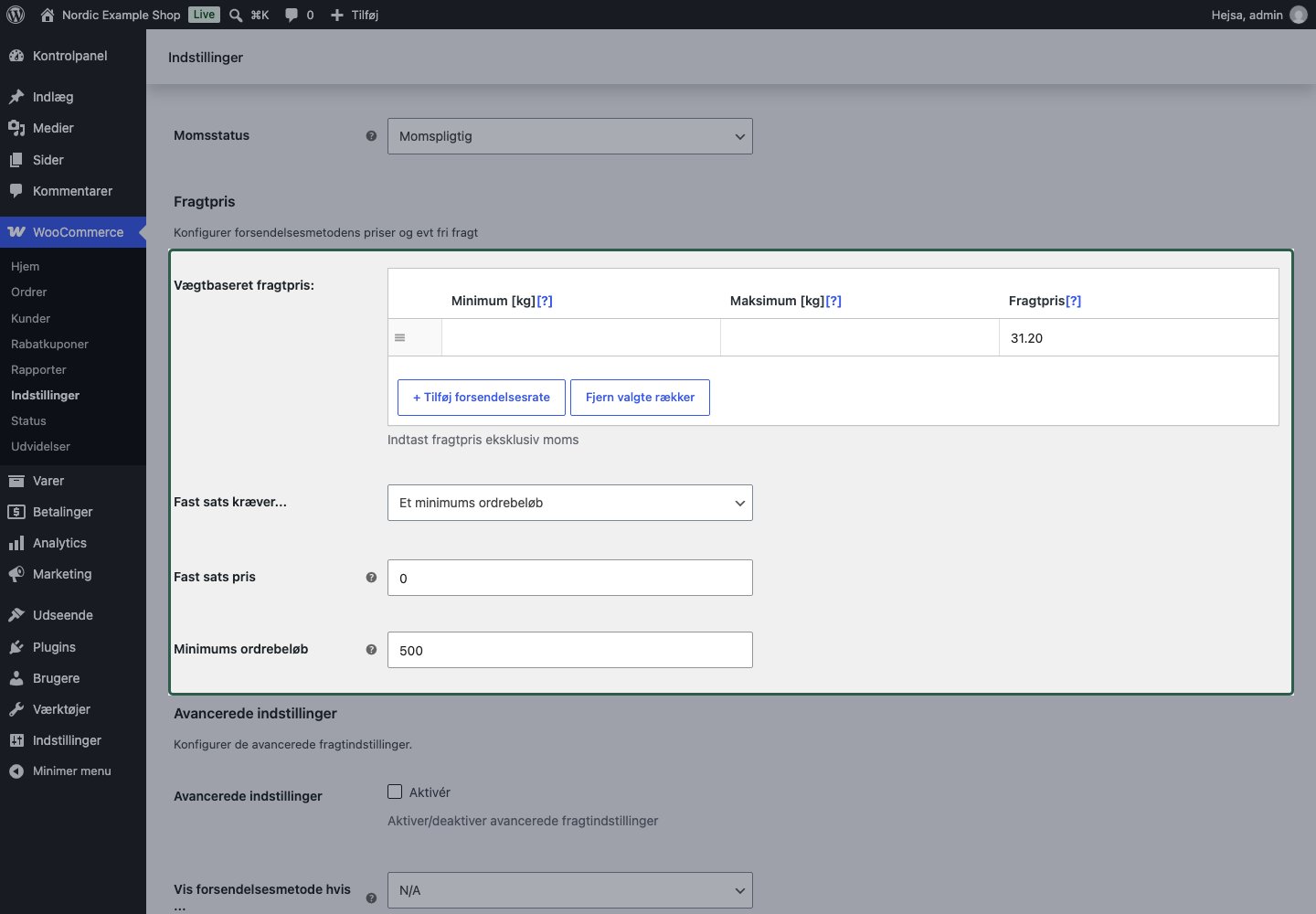
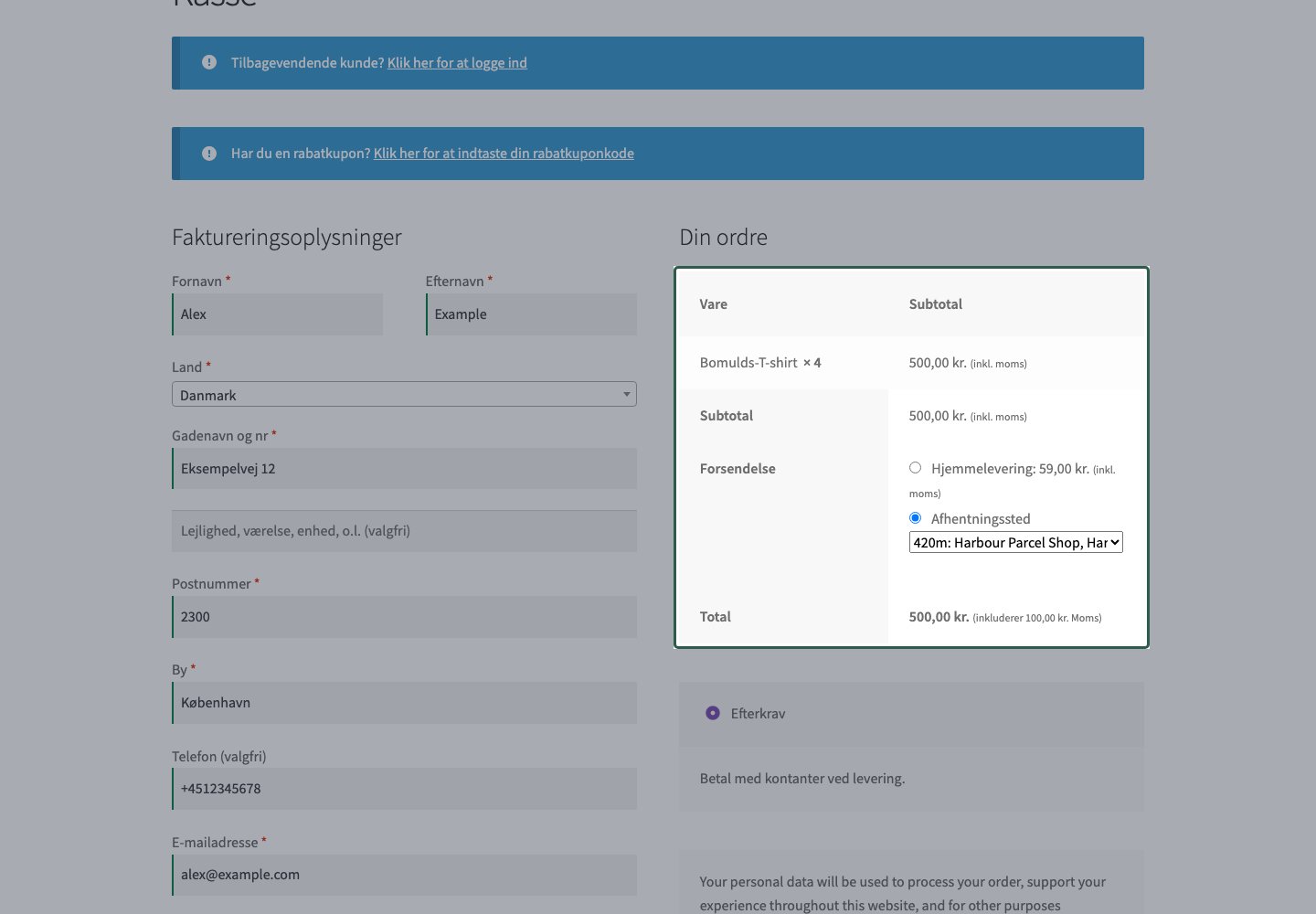
Tilføj en rabat
Opret en WooCommerce-kupon med procentrabat på10, og anvend den på alle fire produkter. Lad kuponens tilladelse til gratis fragt være slået fra. Varerne koster nu 450,00 kr. inkl. moms, altså mindre end grænsen på 500 kr. Afhentning koster 39,00 kr., og totalen bliver 489,00 kr.Grænsen bruger den viste subtotal efter rabatter og ikke beløbet før kuponen. Se den præcise moms- og rabatberegning, før du tilpasser eksemplet til en butik, der viser priser ekskl. moms.Vælg ELLER eller OG
Skal kuponen i sig selv give gratis fragt, skal du tillade gratis fragt på en gyldig kupon og gemme den. Tabellen bruger en 10 %-kupon med denne mulighed aktiveret. Behold beløbsgrænsen på500, og ændr Fast sats kræver… som vist:ELLER accepterer den kvalificerende kupon, selv om beløbet er under grænsen. OG kræver begge dele. Valget En gyldig Gratis Fragt-kuponkode bruger kun kuponbetingelsen. En almindelig rabatkupon kvalificerer ikke, blot fordi den sænker prisen.
En betingelse for gratis fragt gør ikke en ellers utilgængelig metode synlig. Vægtgrænser, forsendelsesklasser og ekskluderede roller gælder stadig. Vil du give en reduceret pris, kan du i stedet sætte Fast sats pris til eksempelvis
15.20 ekskl. moms, som giver 19,00 kr. inklusive 25 % moms.Vægtintervaller på 0–5 kg og 5–20 kg
Vægtintervaller på 0–5 kg og 5–20 kg
Brug DKK/kg/25 % moms, deaktiver reglen for fast sats, lad avancerede indstillinger være slået fra, og indtast disse rækker for afhentningsmetoden i den viste rækkefølge: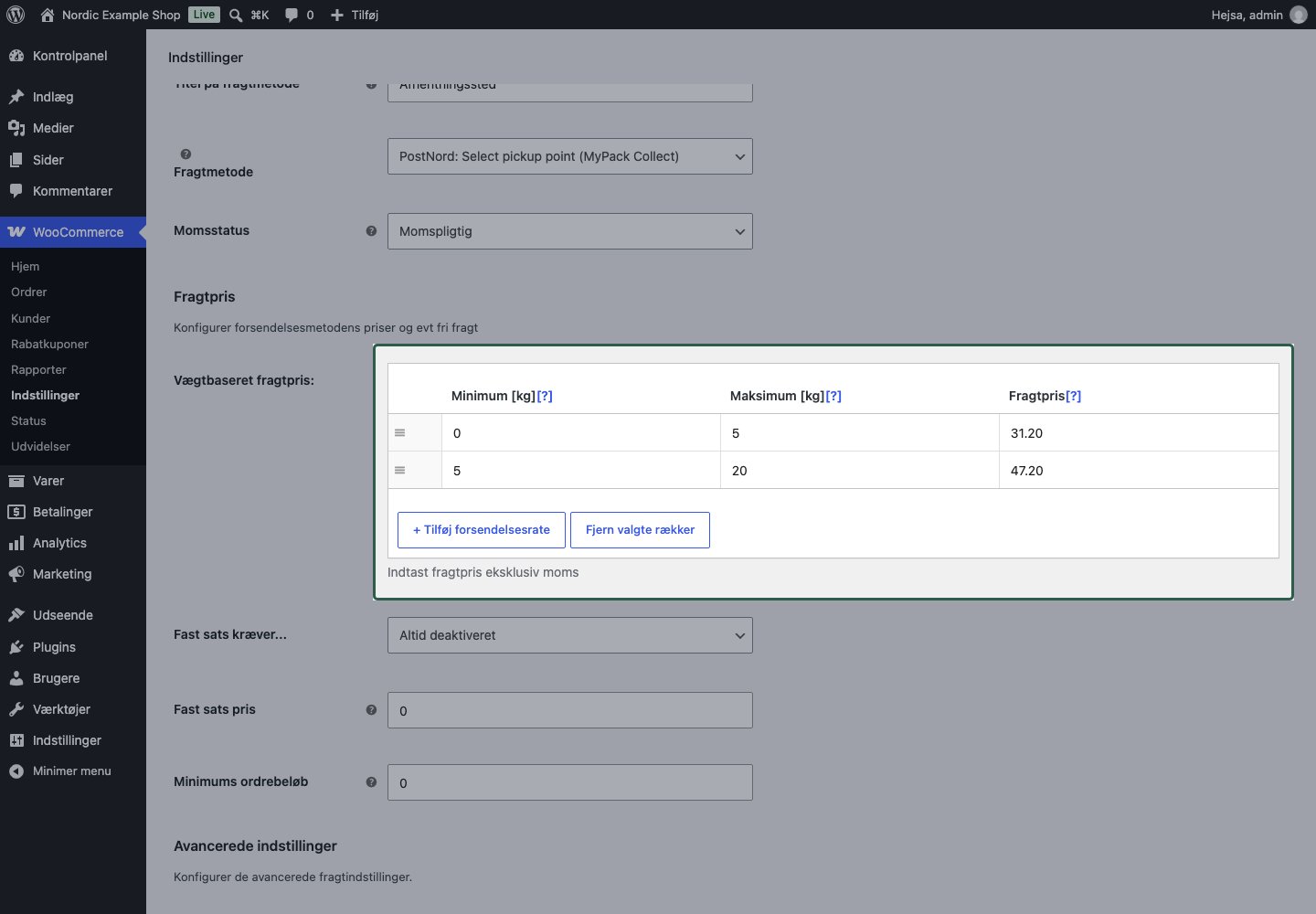
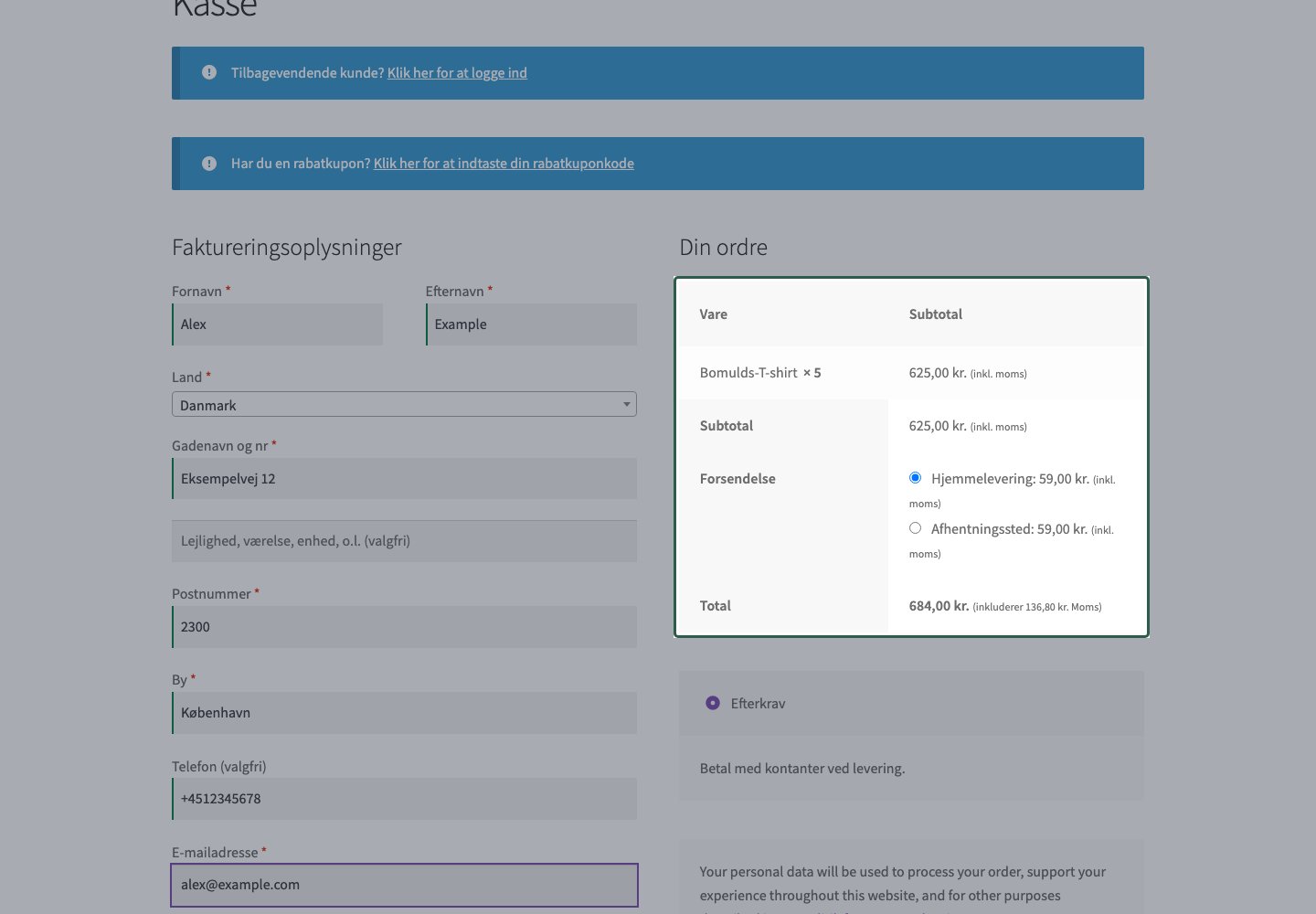
Fem produkter vejer 5 kg og koster 625,00 kr. inkl. moms. Afhentning koster 59,00 kr., så totalen med afhentning er 684,00 kr. Hjemmeleveringsmetoden fra første eksempel har fortsat sin selvstændige pris på 59,00 kr.; den er valgt på billedet.
0 som maksimum for at betyde “op til nul”: Tomme grænser og den bogstavelige værdi nul betyder ingen begrænsning. Undgå overlap: Ændrer du første maksimum til 10, matcher 5 kg begge rækker, og den sidste matchende række med pris vinder. Se alle regler for vægttabellen.Styr en blandet kurv med forsendelsesklasser
Styr en blandet kurv med forsendelsesklasser
Behold DKK/kg/25 % moms og afhentningsprisen på 31,20 kr. ekskl. moms uden vægtgrænser. Deaktiver reglen for fast sats. Opret WooCommerce-klassen 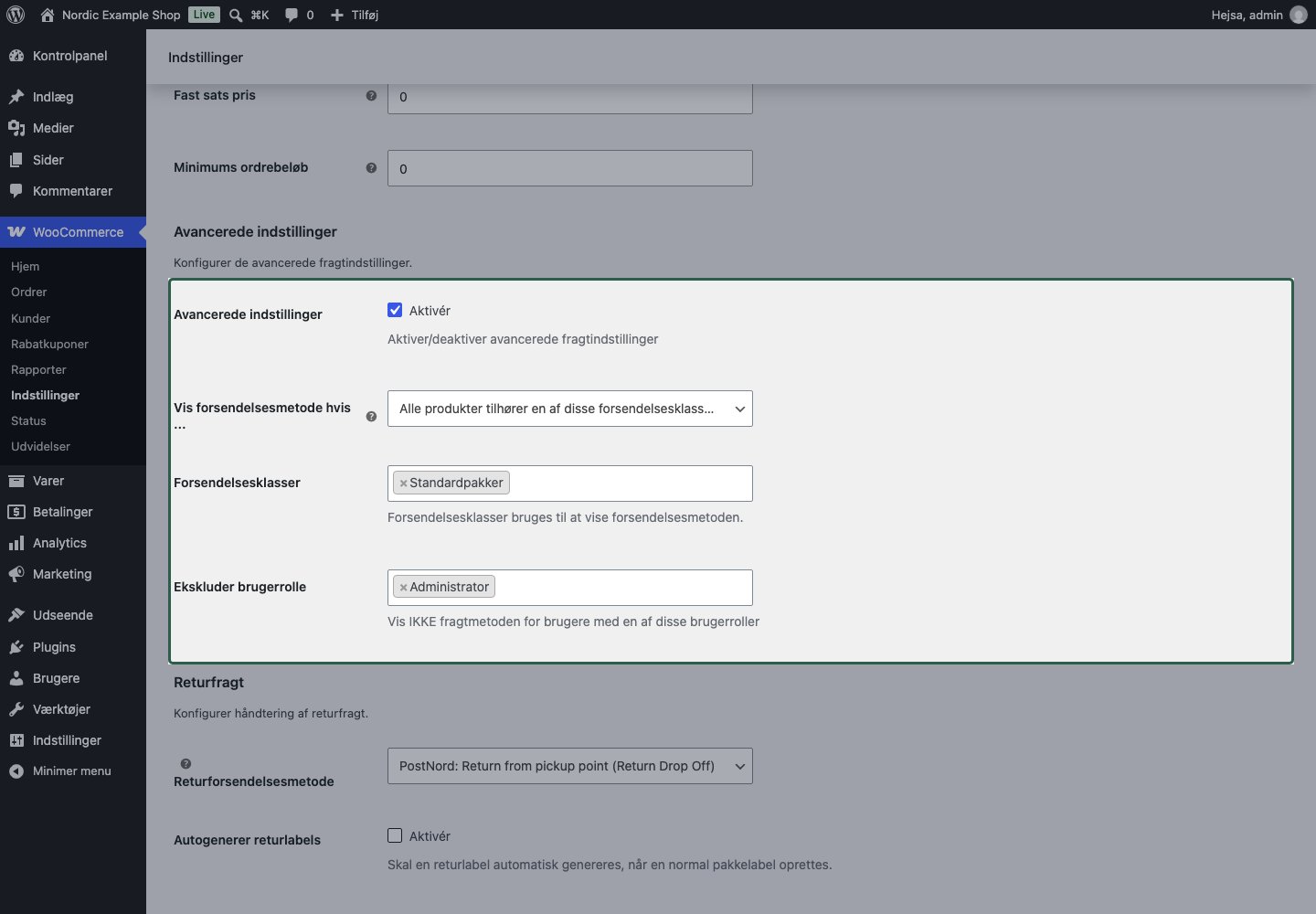
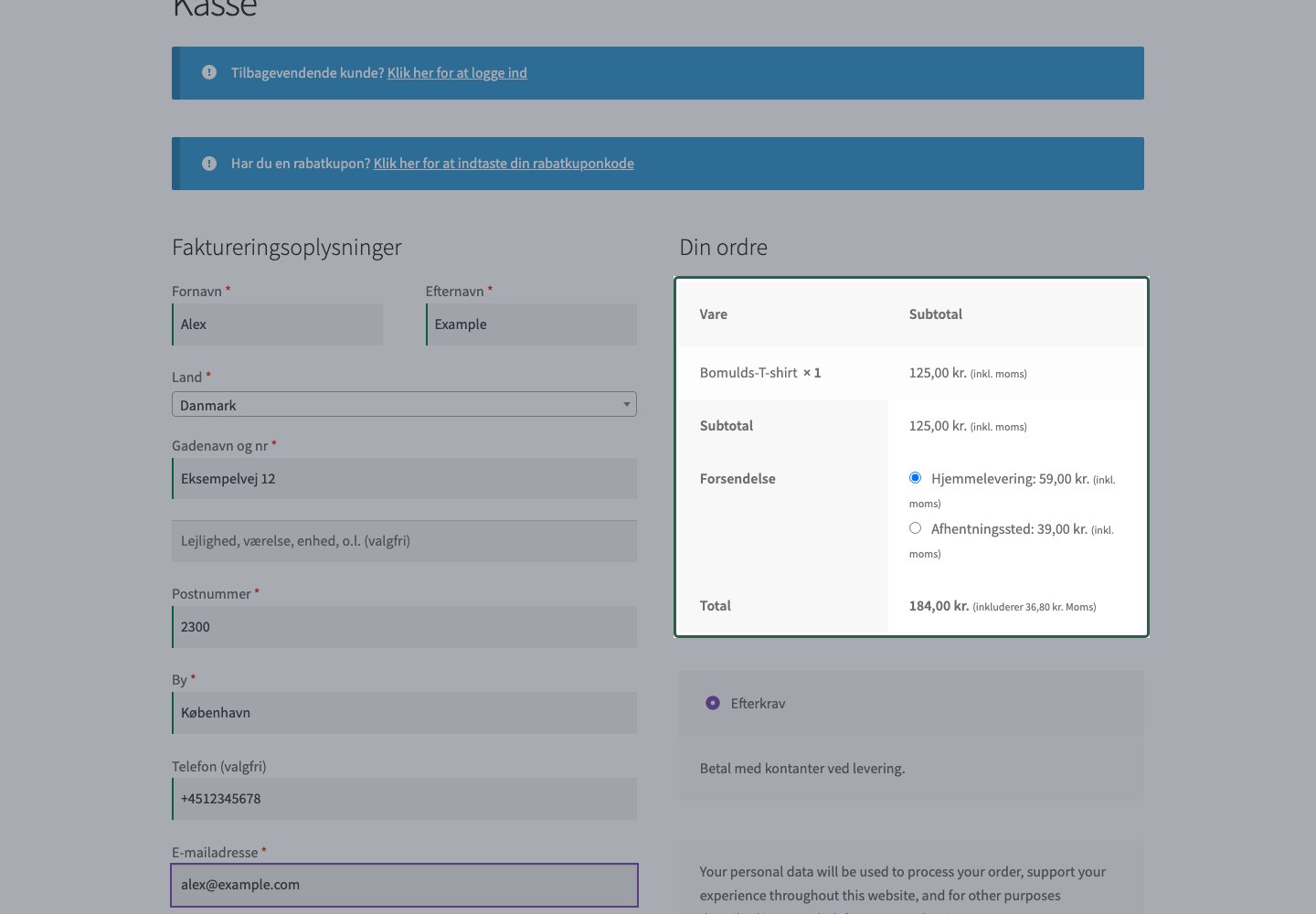
Standardpakker, tildel den til et produkt på 1 kg, og lad et andet produkt på 1 kg være uden klasse. Begge koster 125,00 kr. inkl. moms. Læg ét af hvert i kurven, så den blandede kurv vejer 2 kg.Aktivér Avancerede indstillinger, vælg Standardpakker under Forsendelsesklasser, lad Ekskluder brugerrolle være tom, og sammenlign:Når metoden vises, koster afhentning stadig 39,00 kr. inkl. moms. Reglerne styrer tilgængelighed og giver ikke et pristillæg pr. klasse. Virtuelle produkter, der ikke skal sendes, indgår ikke i klassekontrollen.Skærmbilledet bruger reglen Alle produkter tilhører med ét standardprodukt og ekskluderer Administrator-rollen. En gæst kvalificerer og ser afhentning til 39 kr. sammen med hjemmelevering til 59 kr.
Gæster og kunder, der er logget ind
Gæster og kunder, der er logget ind
Brug DKK/kg/25 % moms, ét produkt på 1 kg, afhentningspris 31,20 kr. ekskl. moms, ingen regel for fast sats og aktiverede Avancerede indstillinger. Sæt klassereglen til N/A, så testen kun handler om roller.
Test gæsteadfærd i et privat browservindue. En administrator, der er logget ind, tester ikke Kunde-rollen. Har en bruger flere roller, er én ekskluderet rolle nok til at skjule metoden. Slår du Avancerede indstillinger fra, anvendes hverken rolle- eller klassebegrænsningerne.
Kobl WooCommerce Gratis fragt til en bookingydelse
Kobl WooCommerce Gratis fragt til en bookingydelse
Brug samme produkt med DKK/kg/25 % moms og den danske adresse. Eksemplet giver en kurv med ét produkt gratis hjemmelevering:Koblingen erstatter ikke WooCommerces egne visningsregler og tilføjer ikke afhentningsvælgeren. Skal kunden vælge afhentningssted med gratis fragt, skal du i stedet bruge en Smart Send-metode med fast sats på nul.
1
Tilføj WooCommerces egen Gratis fragt
Tilføj Gratis fragt i Danmark-zonen, vælg Intet krav i Gratis forsendelse kræver, og gem. I dette eksempel er den almindelige WooCommerce-metode dermed tilgængelig uden beløbs- eller kuponkrav.
2
Vælg bookingydelsen i Smart Send
Gå til WooCommerce → Indstillinger → Forsendelse → Smart Send. Sæt Fragtmetode der bruges for WooCommerce fragtmetoden Gratis Fragt til PostNord: Hjemmelevering (MyPack Home), og gem.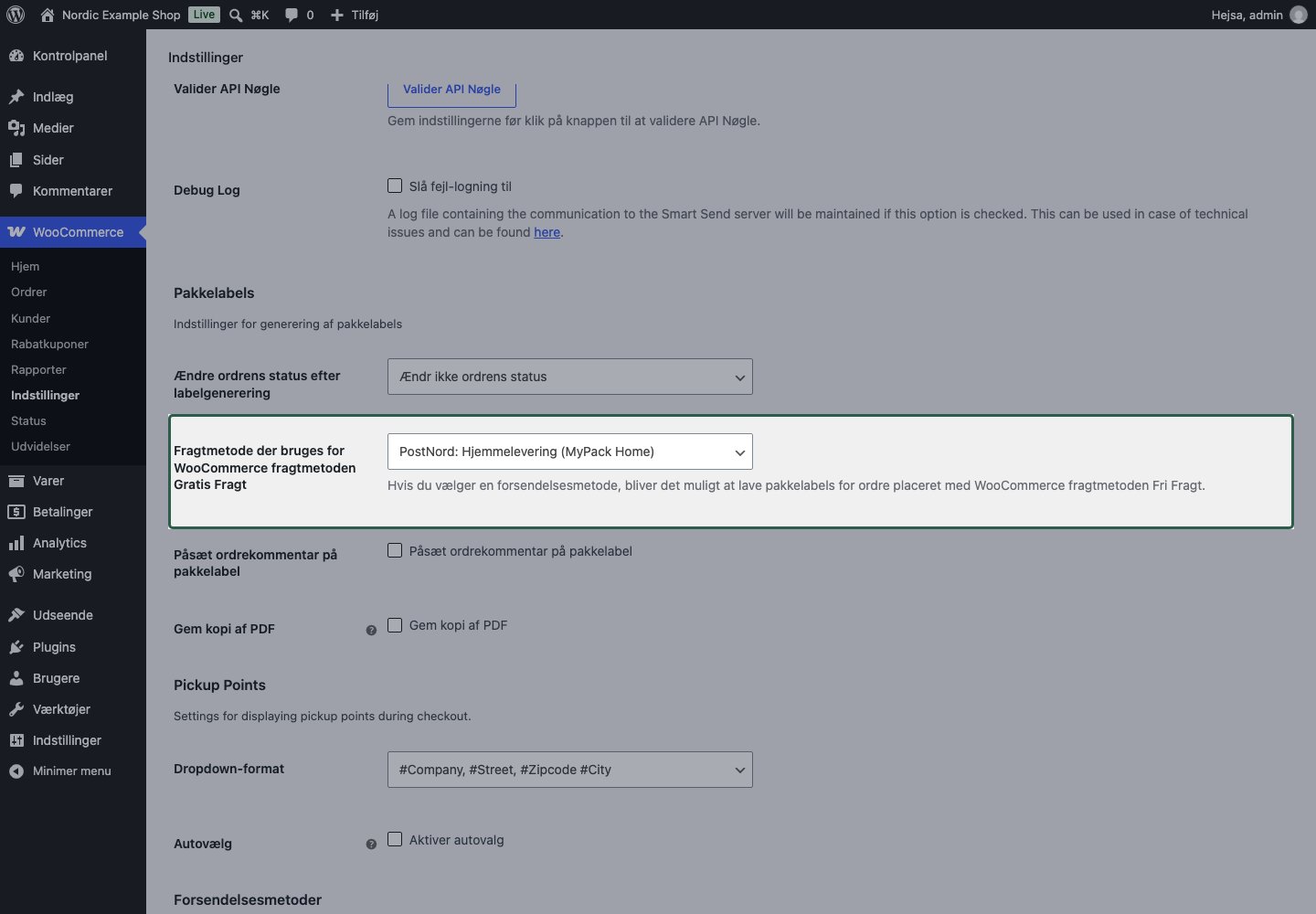
3
Kontrollér checkout og ordren
Vælg WooCommerces Gratis fragt til ét produkt. Fragten er gratis, og totalen er 125,00 kr. inkl. moms. Når ordren åbnes til booking, bruger Smart Send den tilknyttede hjemmeleveringsydelse. Oprettelse af ordren booker ikke fragt.
Prisformler
Prisformler
Formler indtastes i vægtrækkens Fragtpris. Brug samme opsætning med DKK/kg/25 % moms, en række uden vægtgrænser, Fast sats kræver… = Altid deaktiveret og ingen avancerede begrænsninger. I dette eksempel vejer tre produkter 3 kg og har en samlet produktpris på 300,00 kr. ekskl. moms uden rabat.
[qty] er antallet af enheder, der skal sendes i WooCommerce-pakken. [cost] er pakkens produktpris efter produktrabatter og ekskl. moms. [fee ...] beregner allerede et procentgebyr som et beløb; gang det ikke med [cost] igen.Med samme gebyrformel giver ét produkt på 1 kg til 100,00 kr. ekskl. moms minimumsgebyret på 20,00 kr. (25,00 inkl. moms). Fem sådanne produkter giver maksimumsgebyret på 40,00 kr. (50,00 inkl. moms). Fragtmomsen lægges til efter formelberegningen. Brug vægtrækkerne til at variere prisen efter vægt.Gem metoden, genindlæs checkout, og kontrollér beløbet. Er resultatet anderledes, se indstillingsoversigten og fejlfinding for priser.